Project Explorer
Project Explorer 提供了一种简化的方法来了解 Civil 3D 设计,并帮助用户查看、验证、报告、导出和编辑图形数据。
Civil 3D 图形通常附带大量项目数据。因此,管理这一数量的项目文件和报告可能异常困难。
在本月名为“您尝试过吗”的文章中,我们将更详细地了解 Civil 3D 中的 Project Explorer 功能。Project Explorer 是一个非常新的功能,因此现在是了解如何使用它来简化工作流的绝佳时机。
如需详细了解 Project Explorer,请务必访问 Civil 3D Project Explorer 联机帮助。
每个月,我们都会分析 Civil 3D 中的有用功能或工作流。我们会了解一下新功能以及已经推出一段时间的功能,并发现哪些功能可以改善您的 Civil 3D 体验,同时又能提高您及团队的工作效率。
是否有您要了解的功能?请在注释中告诉我们。
它是什么?
Project Explorer 是一个用于管理 Civil 3D 项目文件和数据的一体化中心。此扩展程序提供了一种简化的方法来了解 Civil 3D 设计,并帮助用户查看、验证、报告、导出和编辑图形数据。
使用 Project Explorer,您可以更好地了解设计,并可以更有效地控制几何信息向项目利益相关方的分发。
为什么要使用它?
其核心是,Project Explorer 充当用于管理和轻松访问项目数据的中心。以下是一些可以利用 Project Explorer 简化项目工作流的方法。
- Project Explorer 允许用户简化对重要项目数据的访问和导航
- 简化项目数据导航、审阅和设计模型编辑。
- 更轻松地发现和评估设计规范警告,以帮助满足设计标准。
- 高效生成自定义报告和表格,帮助满足交付要求。
我在哪里找到它?
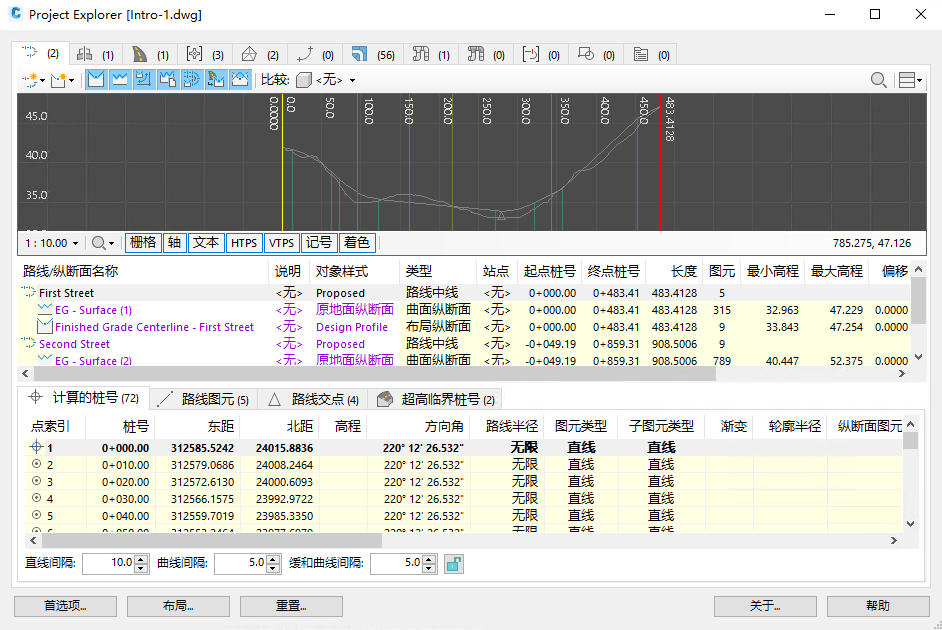
安装后,“Project Explorer”窗口位于 Civil 3D 功能区的“附加模块”选项卡下。您还可以通过在命令提示下键入“ProjectExplorer”来访问产品 Project Explorer。
访问 Project Explorer 学习路径,了解如何在 Civil 3D 内使用 Project Explorer 简化设计流程。
在 Project Explorer 窗口中工作
“Project Explorer”窗口显示 Civil 3D 模型中使用的实时几何项目数据。修改项目数据或将项目数据添加到模型时,“Project Explorer”窗口中显示的内容将自动更新。若要更好地控制项目数据在窗口中的显示方式,您可以自定义该窗口。
“Project Explorer”窗口显示 Civil 3D 模型中使用的实时几何项目数据。修改项目数据或将项目数据添加到模型时,“Project Explorer”窗口中显示的内容将自动更新。通过在“Project Explorer”窗口中选择元素并按 Ctrl 键,您可以在 AutoCAD 视口中亮显该元素。为了更好地控制项目数据在窗口中的显示方式,可以使用基于模板的方法来自定义窗口。
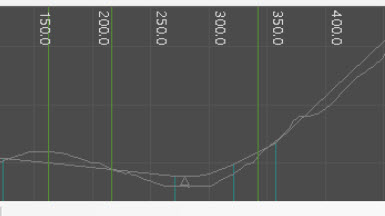
在 Project Explorer 中使用动态纵断面图和横断面图有助于更高效地审阅设计。此外,支持多重对象编辑有助于简化在 Civil 3D 中进行多次设计更改的过程。
创建报告和电子表格
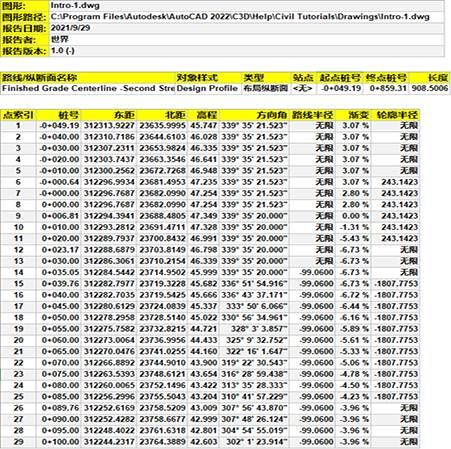
通过使用 Project Explorer,可以从项目数据快速生成表格、报告和电子表格。工作流使用“布局样式”、“表格样式”和“报告样式”,完全由模板驱动。
可以使用“快速报告窗口”生成报告和电子表格。若要使用“快速报告”功能,请从“Project Explorer”窗口的任意对象列表窗格中选择一个或多个对象,然后从快捷菜单中选择“快速报告到文件”选项。
从 Civil 3D 数据创建 AutoCAD 图形
通过使用“快速导出”或通过使用对象集生成,从 Project Explorer 生成二维 AutoCAD 图形,以便更好地控制图形的内容和范围。
使用对象集
在“Project Explorer”窗口中,使用“对象集”选项卡可以自动生成多个表格、报告和电子表格。在从图形自动生成报告时,使用对象集可能特别有用。操作可以与每个对象集相关联,并可以手动或动态触发。
对象集通常用于自动生成预配置的报告、电子表格、AutoCAD 图形或AutoCAD 表格,而通过精确组合使用样式、过滤器和输出说明来控制所生成文件或表格的布局和内容。
例如,报告生成操作可用于使用预配置的样式和文件路径创建报告文件。
对象集还可用于创建动态 AutoCAD 表格,这些表格链接回 Civil 3D 设计内容。
版本控制
通过使用 Project Explorer,可以轻松管理当前图形中的所有报告或电子表格文件生成事件。在“版本控制”窗口中,为每个文件指定一个版本和一个修订号,可以使用 Project Explorer 将其写入到文件或查看它们。
若要查看从当前图形生成的所有电子表格和报告的历史记录,请在 Project Explorer 中单击主“对象集”工具栏中的“查看历史记录”按钮。
对于每个文件事件,将列出以下信息:
- 输出文件名。
- 生成文件的用户的名称。
- 生成文件的日期和时间。
- 分配给文件的版本号和修订号。版本号和修订号的递增方式在 Project Explorer 的“首选项”窗口中进行控制。
- 以最新形式表示的文件的大小(如果文件仍存在于列出的路径中)。
- 生成的文件的输出路径。
- 从中生成输出文件的对象集(如果有)。如果文件是使用“快速报告”选项而不是对象集生成的,则此列中将指示该情况。