在此练习中,您更改表示城市边界的多段线的宽度。城市边界更显著地显示在图形中。然后,您可以剪裁图像以显示框住城市的矩形部分。
注: 此练习使用在练习 1:调整图像的亮度、对比度和淡入度中使用的 CITY.dwg 地图。
更改多段线宽度的步骤
- 如果尚未打开 CITY.dwg 地图,现在请将其重新打开。
- 将光标移到城市边界上。
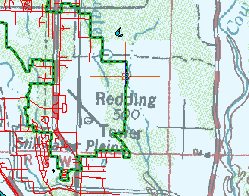
绿色多段线表示城市边界。
使用“视图”选项卡上的缩放命令缩小,以查找绿色多段线,然后放大以选择它。
- 单击多段线以将其选中。
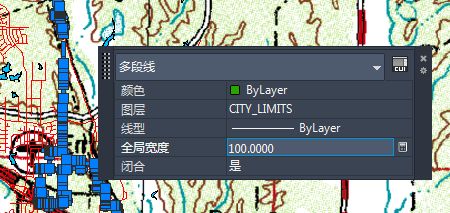
如果“快捷特性”面板未显示,请在图形的任意位置上单击鼠标右键,然后选择“快捷特性”。
- 选择“全局宽度”的值,输入 100。
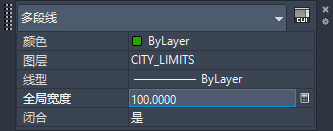
您可以在“快捷特性”窗口中编辑值。
- 按 Esc 键关闭“快捷特性”窗口。
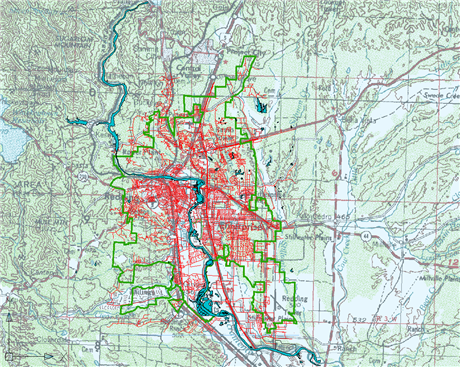
多段线以新宽度显示。
- 单击

 “保存”。
“保存”。
剪裁图像的步骤
- 缩小以便可以看到绿色多段线和光栅图像的右边缘。
- 按住 Shift 键,并单击图像的边以将其选中。
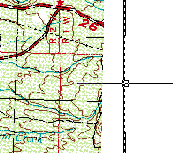
按住 Shift 键,并单击图像的边以将其选中。
- 在图像上单击鼠标右键,然后依次单击“图像”“剪裁”。
- 执行以下操作来剪裁图像:
- 在提示下,单击“新建边界”。
- 单击以指定城市边界外侧左上角边界的起点。
- 单击以指定城市边界右下区域外侧边界的对角点。
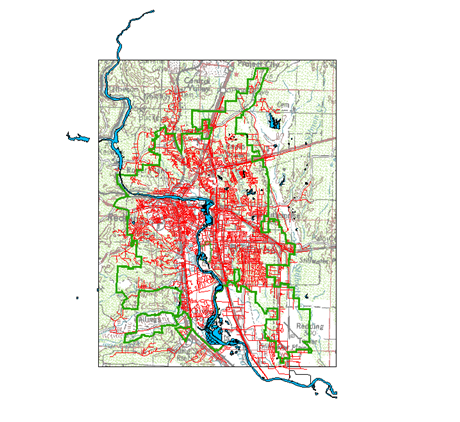
已按照指定的边界剪裁光栅图像。该图像仅显示指定边界内的部分。
- 单击 “保存”。
要继续此教程,请转至练习 3:将光栅图像添加到显示管理器图层。