 可以在进行特性转换时将文字添加到查询到的对象上。
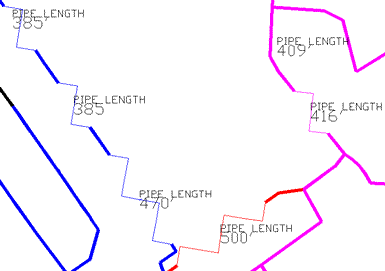
选择标注有长度的管道。
向检索到的图形对象上添加文字的步骤
- 在“地图管理器”中的“当前图形”下,在“当前查询”上单击鼠标右键,然后单击“定义”。
- 创建或加载一个用于检索要在其中添加文字的对象的查询。
- 在“定义附着图形的查询”对话框中,单击“特性转换”。
- 在“设置特性转换”对话框中,单击“文字”。
- 在“定义文字”对话框中,指定文字。
在“文字值”框中输入文字,或者通过单击“表达式”来指定要用于文字的数据。例如,单击“表达式”并选择“图层”,以在通过查询找到的每个对象上显示图层名称。
- 设置其他文字选项,例如,尺寸、位置、颜色、图层及旋转。
- 单击“确定”关闭“定义文字”对话框。
- 单击“确定”关闭“特性转换”对话框。
- 请确保选中了“特性转换”。
- 单击“执行查询”检索对象并执行转换。