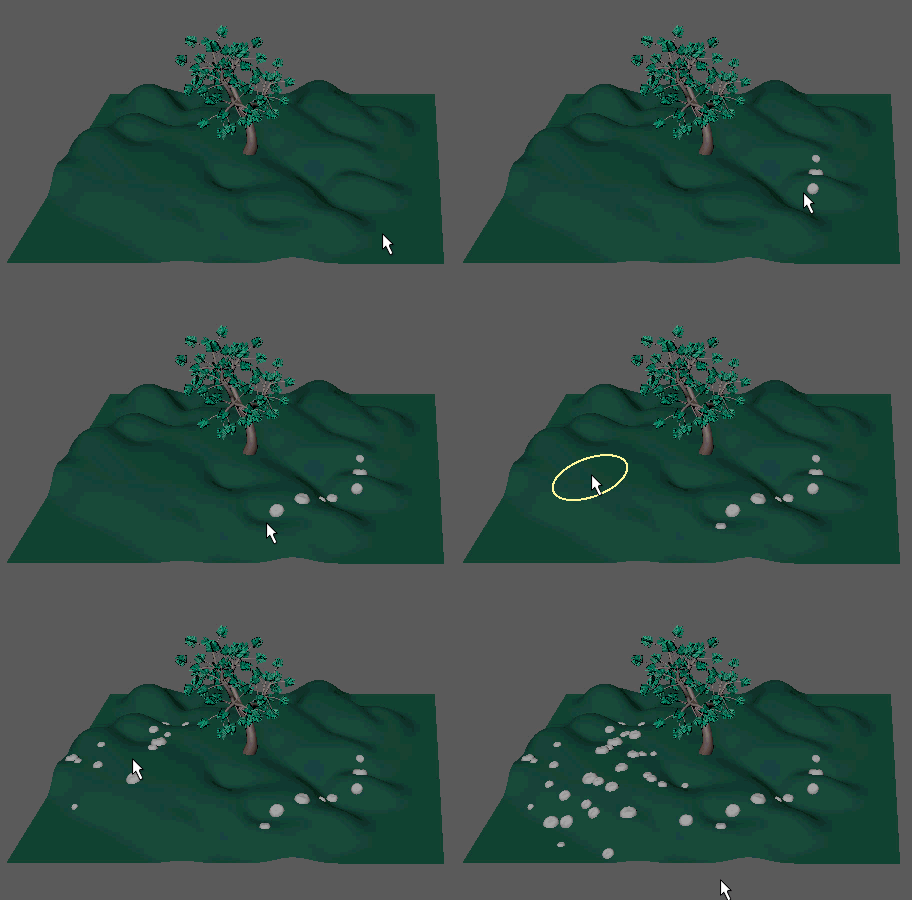
MASH 放置器允许通过在现有曲面或点上拖动鼠标光标,分别在场景中放置或修改点。
可以通过下列方式放置点:
- 在对象上拖动,将点放置到其曲面。
- 按住 M 键并拖动,精确放置、旋转和缩放点。
- 按住 Shift 键并在现有点上拖动,将其放大。
- 按住 Ctrl 键并在现有点上拖动,将其缩小。
- 按住 J 键并在现有点上拖动,将其与笔刷笔划对齐。
与所有笔刷一样,也可以按住 B 键并拖动来调整笔刷大小,或者按住 N 键并拖动来调整笔刷强度。
放置器节点
- 笔刷类型(Brush Type)
- 确定拖动鼠标光标将如何影响点。选项包括:
- 添加笔刷(Add Brush):在对象上拖动会将点放置在其曲面上。
- 删除笔刷(Delete Brush):在现有点上拖动会将其移除。
- 碰撞笔刷(Collide Brush):在现有点上拖动会均匀隔开点以避免碰撞。
- ID 笔刷(ID Brush):在现有点上拖动会为其指定绘制 ID。
 偏移笔刷(Nudge Brush):在现有点上拖动会沿拖动方向将其推离笔刷中心。
- 移动工具(Move Tool)、旋转工具(Rotate Tool)、缩放工具(Scale Tool):在现有点上拖动会使用相应的变换工具将其选中。
- 笔刷半径(Brush Radius)
- 确定启用“散射”(Scatter)时放置点的半径、按住 Ctrl 或 Shift 键时缩放点的半径、使用“碰撞笔刷”(Collide Brush)时与点碰撞的半径以及使用“删除笔刷”(Delete Brush)时删除点的半径。
- 笔刷间距(Brush Spacing)
- 确定放置时所创建点的紧密程度。
- 笔刷强度(Brush Strength)
- 确定如何在按住 Shift 键并在点上拖动时快速放大点。
- 散射(Scatter)
- 一次在笔刷半径内随机创建多个点。
- 散射密度(Scatter Density)
- 确定启用“散射”(Scatter)时随着鼠标移动创建的点数。
- 创建时碰撞(Collide on Create)
- 计算放置过程中的点碰撞。选项包括:
- 关闭(Off):放置点时忽略碰撞。
- 碰撞(Collide):在创建时自动将点彼此推离,但点仍可相交,因为无论区域的充填程度如何,都会创建点。
- 精确(Strict):仅当有可用空间时才创建点。
- 旋转模式(Rotation Mode)
- 确定放置点时如何对点进行定向。选项包括:
- 关闭(Off):不旋转点。
- 对齐到网格(Align to Mesh):点对齐到它们所在的网格面。
- 对齐到笔刷(Align to Brush):点对齐到笔刷笔划的方向。
- 倾斜量(Lean Amount)
- 朝绘制网格的曲面法线旋转点。
- 沿法线推动(Push Along Normal)
- 放置点时沿其法线平移点。将点悬停在网格上时很有用。
- 对齐笔刷轴(Align Brush Axis)
- 限制对齐操作(按住 J 键并拖动),使其仅影响指定轴。
- 随机缩放(Random Scale)
- 创建时在指定的数量之间随机缩放点。
- 随机旋转(Random Rotation)
- 创建时在指定的数量之间随机确定点的方向。
- 随机种子(Random Seed)
- 调整所有随机操作的随机化值。
- ID 模式(Id Mode)
- 确定创建时应用于每个点的 ID。选项包括:
- 固定(Fixed):使用指定的“放置器 ID”(Placer Id)创建所有点。
- 随机(Random):为所有点指定“随机 ID”(Random Id)范围内的随机数。
- 绘制 ID(Paint Id)
- 确定“ID 模式”(Id Mode)设置为“固定”(Fixed)时应用于点的 ID。
- 随机 ID(Random Id)
- 确定“ID 模式”(Id Mode)设置为“随机”(Random)时应用于点的 ID 范围。
- 粘到绘制网格(Stick to Paint Meshes)
-
确保在操纵点时这些点保留在绘制网格上。
- 捕捉到绘制网格(Snap to Paint Meshes)
-
如果在已向绘制网格中绘制点后,该绘制网格发生了变化,则单击此项。这会自动将这些点粘回到更改的网格。
- 绘制网格(Paint Meshes)
- 指定可在其上放置点的网格。如果为空,则 MASH 放置器允许您在场景中的所有网格上绘制点。