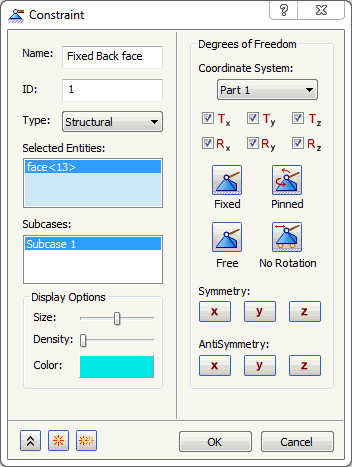
- 支架的正方形背面是固定的。使用 ViewCube 定向零件,以便可以清晰地查看背面。在“子工况 1”下的“约束”上单击鼠标右键,然后选择“新建”。
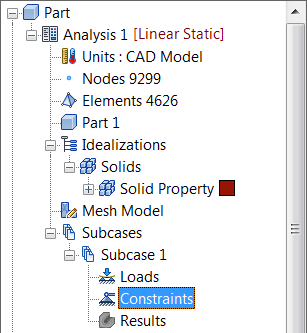
 您将创建的所有实体也将显示在“模型实体”列表中。随着建模的进展,此列表将不断变大。“模型单元”列表提供了一种将实体轻松应用到其他子工况的方法。
- 当“约束”对话框出现时,请选择背面。
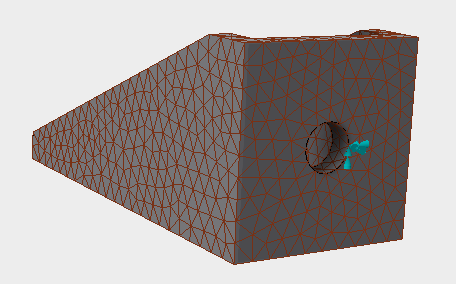
- 为约束的“名称”键入
“固定背面”
。
注: 在“约束”对话框的“显示选项”部分中,您可以调整出现在零件显示中的约束符号的大小、数量和颜色。
- 确保在“子工况”列表中选择“子工况 1”,然后单击“确定”。这会自动将该约束添加到“子工况 1”。
- 在“子工况 1”下的“载荷”上单击鼠标右键,然后选择“新建”。在此子工况中,载荷是在正 X 方向施加到支架第一个螺栓孔的 100 KN 力。
- 在“名称”字段中输入 “轴向加载” 。
- 选择离背面最远的第一个螺栓孔的内表面,并为“Fx”键入 100E3。
注: 在“载荷”对话框的“显示选项”部分中,您可以调整出现在零件显示中的载荷符号的大小、数量和颜色。
- 确保在“子工况”列表中选择“子工况 1”。
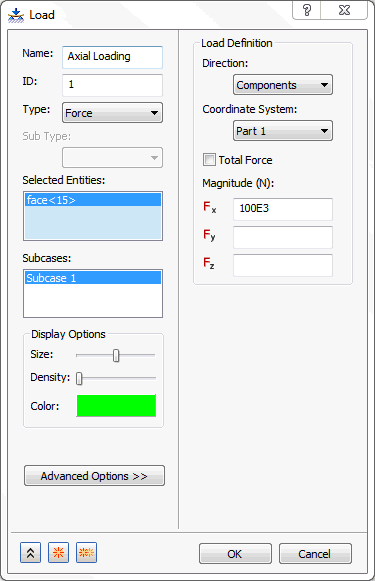
- 然后单击“确定”。
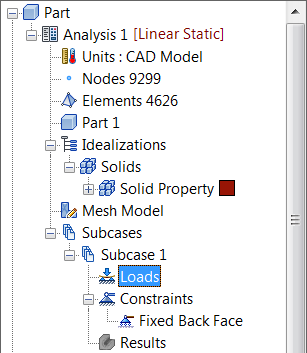
还可以将不同的实体拖放到树视图中。例如,
“轴向加载”
载荷和
“固定背面”
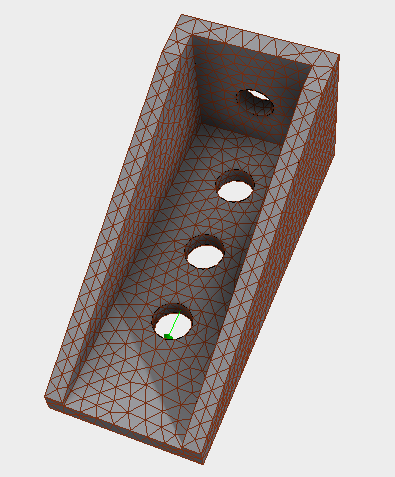
约束可以放置在“子工况 1”名称的顶部。 模型应如下所示。
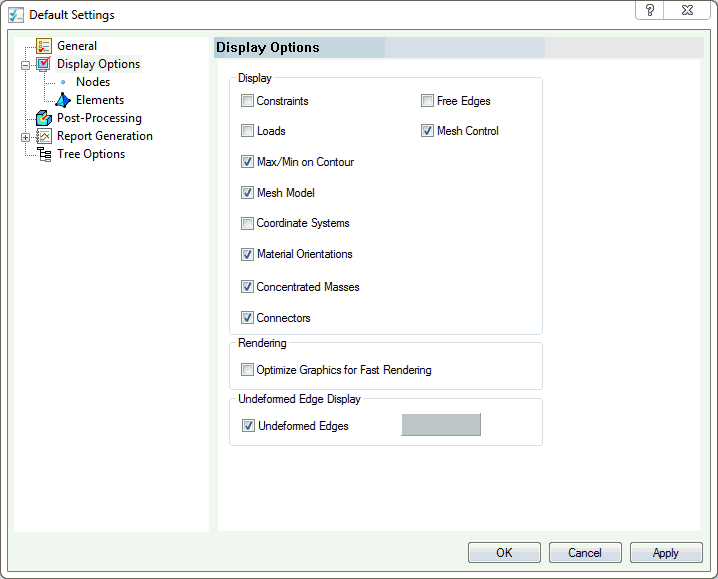
 可以隐藏载荷和约束。单击 CAD 界面顶部的“Autodesk Nastran”菜单选项卡,然后在功能区上的“系统”面板下选择“默认设置”。然后单击“显示选项”,并取消选中“载荷”和“约束”复选框。也可以将其隐藏,方法是在树的“子工况”部分中右键单击“载荷”或“约束”,然后选中“全部隐藏”。
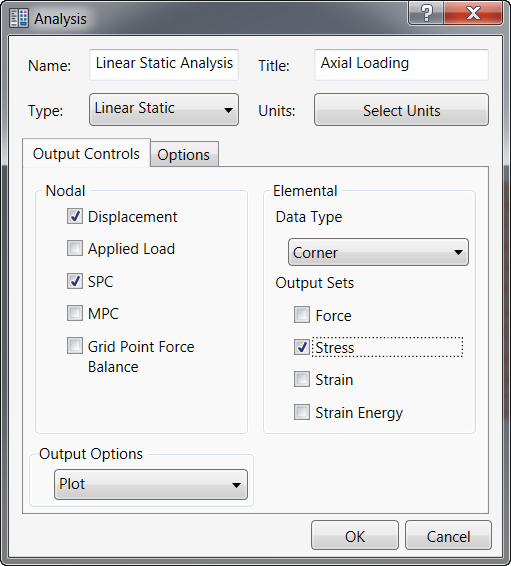
- 在树视图中的“分析 1”上单击鼠标右键,然后选择“编辑”。
- 为“名称”键入 “线性静力分析” ,为“标题”键入 “轴向加载” ,然后为“类型”选择“线性静力分析”。
- 确保在“节点输出控制”下选中“位移”,在“单元输出集”下选中“应力”,然后单击“确定”。
在本教程后面的部分,另一个子工况将添加到具有垂直载荷的模型中。在此时保存模型。