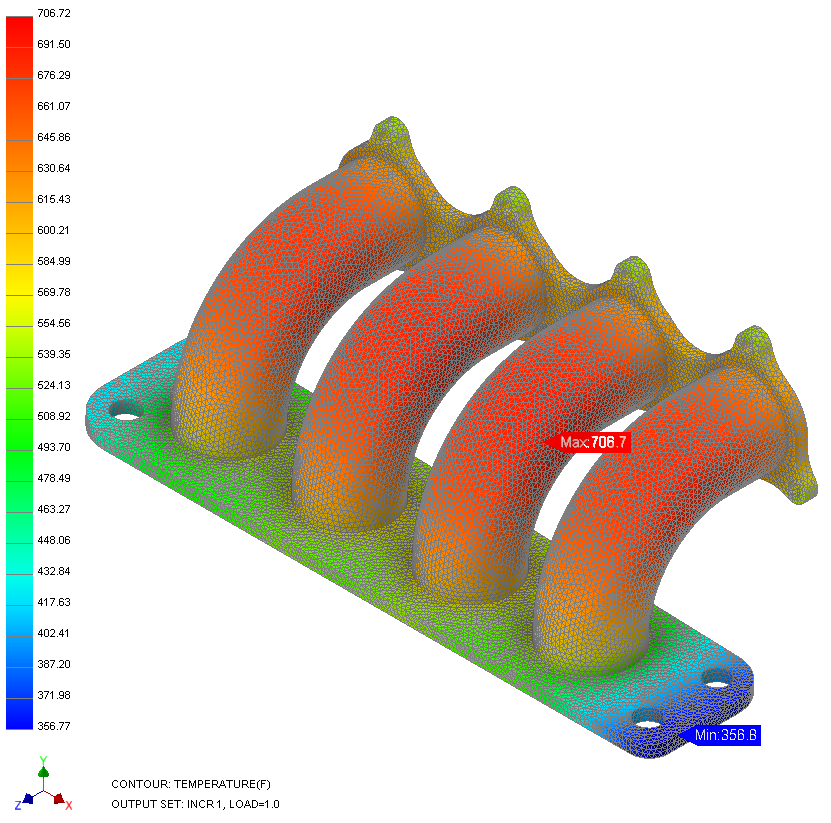
将先运行非线性稳态传热分析以获取温度分布。将为线性静态分析输入此数据,以用于热应力分析。
设置分析
- 在树视图中的“分析 1”上单击鼠标右键,然后选择“编辑”。
- 在“名称”中键入 “歧管分析” ,在“标题”中键入 “NL SS 传热” 。从“类型”下拉菜单中选择“非线性稳态传热”。
- 对话框应如下所示。
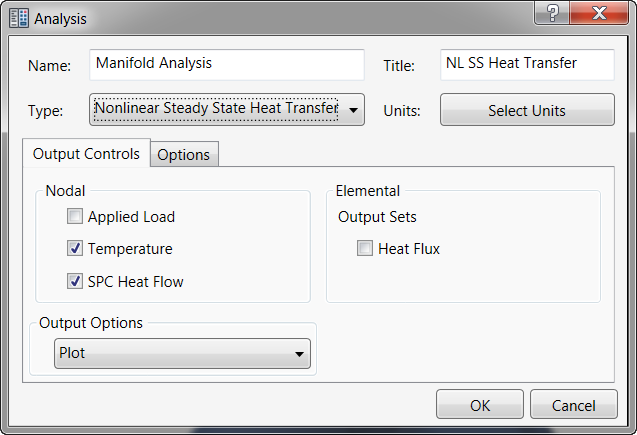
- 单击“确定”以完成分析设置并返回树视图。
- 在“模型”树中,用鼠标右键单击“材料”,然后选择“新建”。
- 将“名称”更改为“4130 合金钢”。
- 确保选择“热”,然后为 C(比热)输入 40.53,为 K(热传导率)输入 0.00055555。
- 然后,在“常规”下为“TREF”(参考温度)输入 150。
- 在“结构”下输入特性,如下图所示。这些特性将用于线性静态热应力分析。
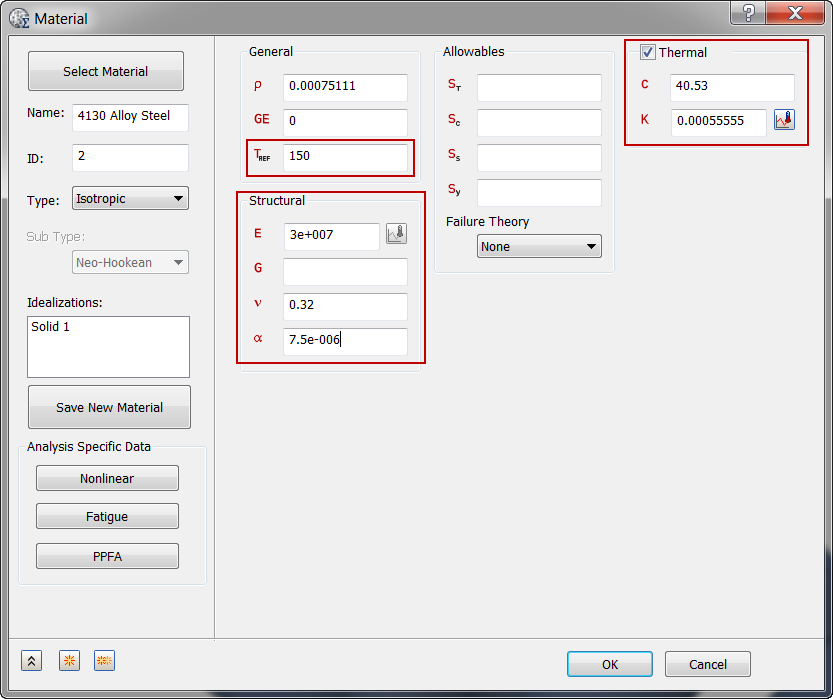
 通过热传导分析,可以将重要的材料属性(热传导率和比热)输入到“热”部分下。可以将质量密度 (
 ) 输入到“常规”部分下。不需要输入任何结构属性。
- 单击“确定”。
- 在“模型”树中的“理想化”下,检查标准类别下是否有任何现有定义,例如实体和壳。下面所示的实体 1 是现有定义的一个示例:
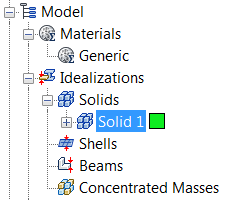
如果有任何现有定义,请在上单击鼠标右键。执行此操作可确保不需要的材料不会出现在零件网格中以及参与到分析中。
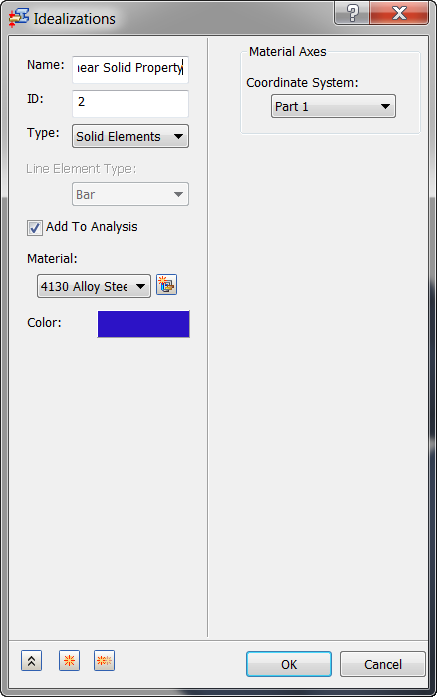
- 在“模型”树中,在“理想化”上单击鼠标右键,然后选择“新建”。
- 为“名称”键入线性实体特性,在“类型”下选择“实体单元”,然后在“材料”下选择“4130 合金钢”。
- 单击“确定”。
定义网格并应用载荷
- 右键单击“网格模型”,然后选择“编辑”。
- 在“单元大小”字段中键入 0.09。
- 从“单元顺序”下拉列表中选择“线性”。线性单元适用于热分析。
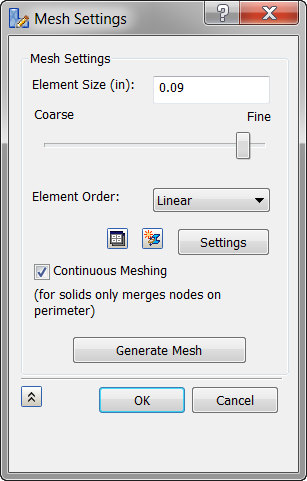 由于传热分析不需要中间节点,因此将使用线性实体单元。
- 单击“确定”。
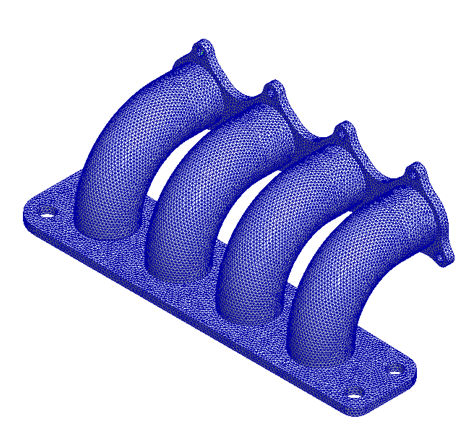
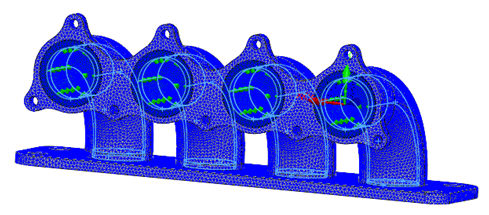
- 网格生成后,模型应如下所示。
- 在“子工况 1”下的“载荷”上单击鼠标右键,然后选择“新建”。
- 在“名称”下输入 “NLssht 载荷” 。
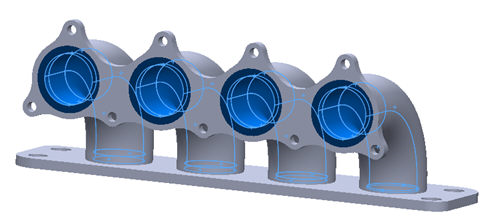
- 从“类型”下拉菜单中选择“热通量”,然后选择法兰 2 的内表面以及构成孔的所有四条管。表面将以蓝色亮显在下图中。
- 在“载荷定义”下为“热通量”输入 0.035,并确保“子工况 1”亮显,以便将载荷自动添加到“子工况 1”。
- 单击
 “新建”按钮以定义其他载荷。
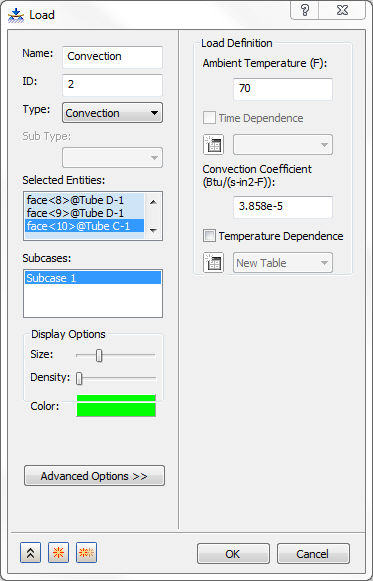
- 在“名称”下输入 “对流” 。
- 从“类型”下拉菜单中选择“对流”。
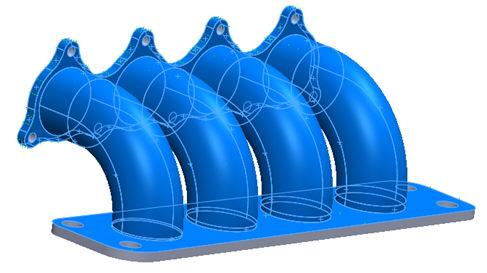
- 选择构成法兰 2 厚度的一个边,并选择选定表面的所有相切表面。继续选择面向管的法兰 1 和 2 的表面,以及管的外表面。应选择的表面如下所示。
- 对于对流系数输入 3.858E-5 BTU/(2°F 下的秒数)值,对于环境温度输入 70°F。
- 确保“子工况 1”亮显,以便将载荷自动添加到“子工况 1”。
- 单击
“新建”以定义其他载荷。
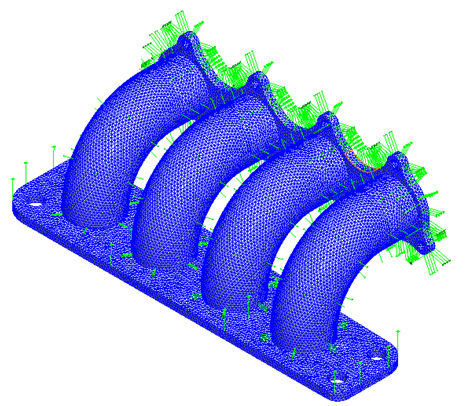
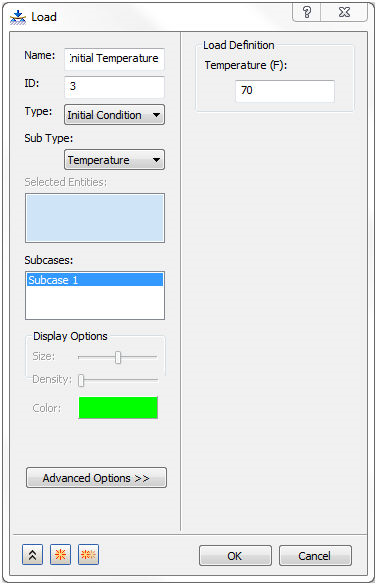
- 再次显示“载荷”对话框时,在“名称”字段中输入 “初始温度” ,然后从“类型”下拉菜单中选择“初始条件”。“温度”应显示在“子类型”下拉菜单中。然后,在“载荷定义”部分中的“温度”下输入 70。这将定义实体的初始温度,并假定该温度为周围环境空气的温度。
- 选择“子工况 1”,以便将该载荷自动添加到“子工况 1”。
- 单击“确定”。
- 在此时保存模型。
运行分析并对结果进行后处理
- 在树视图中的“歧管分析”上单击鼠标右键,然后选择“在 Nastran 中求解”。
- 当看到“Nastran 求解完成”对话框时,请单击“确定”以将结果加载到 Inventor Nastran 中。
- 双击“结果”。“打印”对话框将打开。
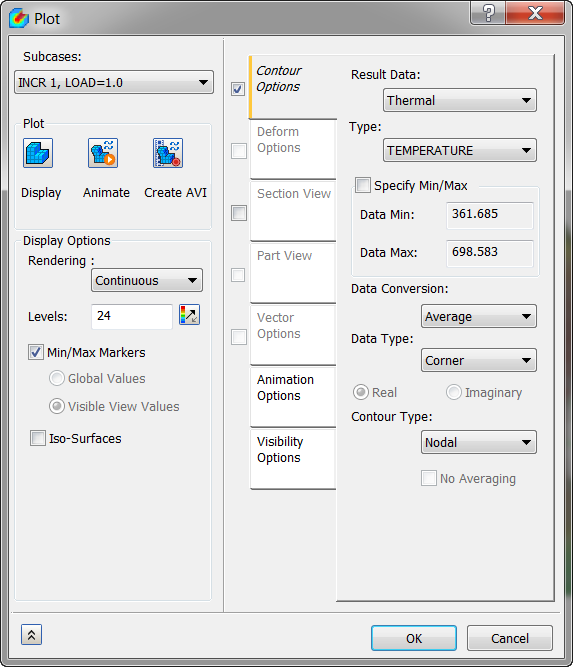
- 单击“显示”。结果应如下所示。