要创建新材质,请将材质添加到项目中,然后根据需要对其进行修改:
- 单击“渲染”选项卡
 “系统”面板
 “Autodesk Rendering”以显示对话框:
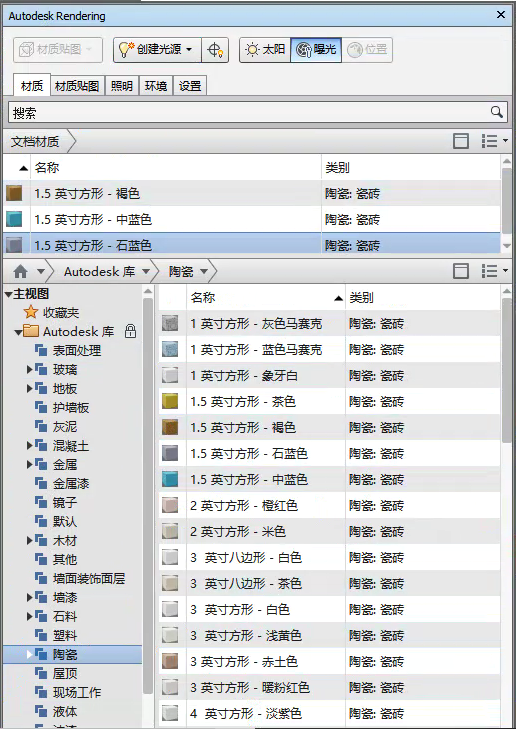
- 在“材质”选项卡上,浏览“Autodesk 库”,然后单击以选择材质类型。
提示: 选择与要创建的材质类似的材质。
- 将光标悬停在要使用的材质上,然后单击行末尾的
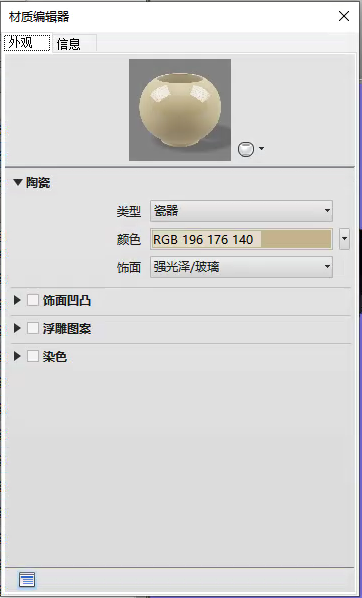
 以将材质添加到项目中,并在“材质编辑器”中显示该材质:
 或者,如果项目中已有类似的材质:
- 在“文档材质”区域中,右键单击材质。
- 从关联菜单中选择“复制”。
- 重命名复制的新材质。
- 右键单击新材质,然后选择“编辑”以显示“材质编辑器”。
- 在“外观”选项卡上,指定材质特性和颜色选项。
- 单击“信息”选项卡,然后输入名称、说明和关键字以描述材质。