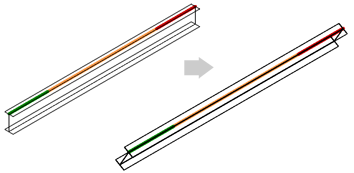
通过 Advance Steel Extension 进行同步操作,可使用 Advance Steel 中所作的更改更新 Revit 模型。
同步操作可让您使用 .smlx 格式更新修改内容,无需重新导入整个结构。 修改可包括附加或删除的对象、地理位置、族、类型、材质或参数更改、载荷等。
若要跟踪您所做的更改,可以从“Synchronization”对话框生成报告。
打开“Synchronization”对话框的步骤:
在“附加模块”选项卡  “Advance Steel Extension”中,单击
  (“Synchronization”)。
同步工作流
- 在 Revit 项目中,打开“Synchronization”对话框。
- 加载要将项目与之同步的 SMLX 文件。“Synchronization”对话框中
 (“Load”)。
注: 为了避免发生错误,建议不要使用来自其他项目的 SMLX 文件。
(“Load”)。
注: 为了避免发生错误,建议不要使用来自其他项目的 SMLX 文件。 - 每个对象的修改内容会显示在一张列表中,该列表可进行过滤。
注: 通过在对话框中单击鼠标右键并从关联菜单中选择选项,即可添加或删除列表中的列。
- 可以将更改应用于所选修改或整个集。
注: 某些修改取决于其他修改。因此,仅将更改应用于相关图元可能看起来如同未应用更改。例如,在类型已更改的结构框架上创建连接。由于某些连接参数基于其输入图元的更改进行计算,因此连接本身也将在“Synchronization”对话框中显示为已修改。如果仅将修改应用于连接,则项目中不会发生任何更改。但如果将修改应用于结构框架(类型更改),则此操作也将修改连接。
在画布中高亮显示选定的图元
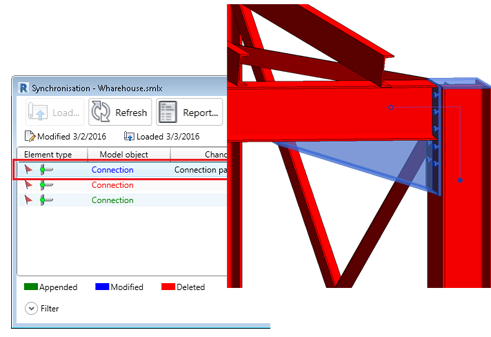
若要迅速找到 Revit 模型对象,可以在“Synchronization”对话框中双击线(修改或删除)以高亮显示并缩放到模型中的对象。如果图元在当前视图中不可见,则会打开图元从中可显示的视图。 如果图元在任何项目视图中都不可见,则会显示一条警告消息,通知找不到任何视图:
同步和项目单位
“Synchronization”对话框可与“Revit 项目单位”对话框中设置的单位和公差一起使用。您可以管理在“Synchronization”对话框中显示的已修改线的数量,方法是修改“项目单位”对话框中的单位公差。
结合使用主勾选框与应用的过滤器
在“Synchronization”对话框中,结合使用主勾选框与应用的过滤器。 如果已使用过滤器选中对象且主勾选框已激活,则只有这几行的单独勾选框会处于选中状态。
请看以下示例图像:
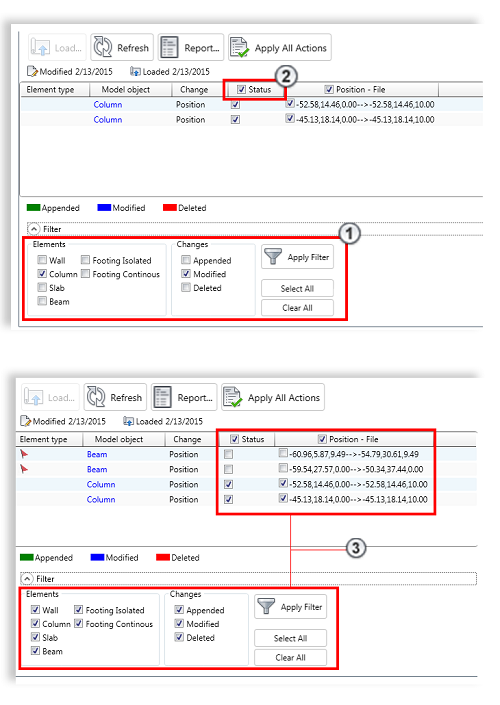
 选中了“Column”图元进行显示。
 选中了“Status”主勾选框。
 所有对象都重新设置为可见。
在对话框中,可看到只有“Column”行的单独勾选框处于选中状态。
“Synchronization”对话框中显示的“Position”和“Offset”
“Synchronization”对话框中同时显示单个修改行中的“Position”和“Offset”更改。 此时会提示用户系统轴起点和终点的坐标点。这适用于所有线性图元,包括弯曲梁。直轴由 2 个语法为 "0,0,0->1500,0,0" 的点定义,弯曲梁轴由 3 个语法为 "0,0,0->1500,1500,0->3000,0,0" 的点定义,其中中间坐标表示弯曲梁的中点。
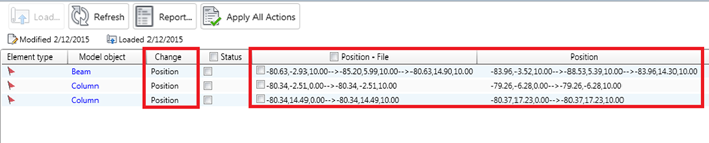
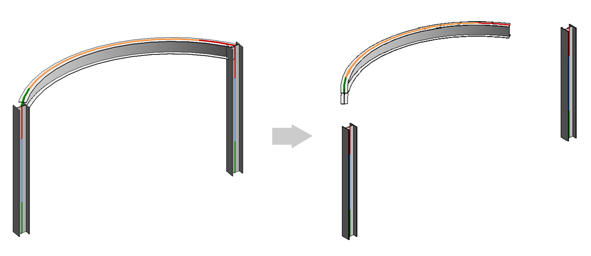
“Revit Synchronization”对话框中的梁和柱旋转
Revit 中的“Synchronization”对话框识别并应用了梁和柱剖面旋转。 更改会显示文字“Angle”。