Vault Workgroup、Vault Professional 和 Vault Office 使用针对特定 Vault 应用程序的许可。
定义的术语具有在 Autodesk 使用条款(起到管理产品的作用)中规定的含义。
只要您的项目不是授权给第三方的任何软件产品或服务,您的 Autodesk Vault、Autodesk Vault Professional 和 Autodesk Vault Workgroup 软件的授权用户就可以在获得适当授权的情况下,通过虚拟环境或托管环境自由访问和使用 Vault、Vault Professional 或 Vault Workgroup 软件的专用 Subscription,唯一目的是为您自己或作为您项目的一部分实现 Vault 产品功能的自动化。
以实现自动化为唯一目的,在由非授权用户使用的计算机上自由运行的每个 Job Processor 需要该计算机分配有唯一的 Autodesk ID。
许可类型
- 序列号 - 序列号许可是绑定到运行 Vault 应用程序的计算机的单机版或设备许可。
Vault Workgroup、Vault Professional 和 Vault Office 均提供该许可。
重要: 激活单用户(设备)Subscription 许可后才能运行任何 Vault 应用程序。 - 网络 - 网络 Subscription 许可是绑定到用于运行 Vault 应用程序的 Windows 帐户的网络许可。如果需要许可的应用程序使用相同 Windows 帐户从相同计算机启动,则仅需要一个许可。
网络 Subscription 许可适用于 Vault Workgroup、Vault Professional 和 Vault Office。
- Autodesk ID - 与 Autodesk 帐户和其他 Autodesk 特性(即,论坛)关联的用户名/电子邮件地址和密码。您不需要任何序列号,您的 Autodesk ID 用于激活和授权 Vault。
Vault Workgroup、Vault Professional 和 Vault Office 均提供 Autodesk ID 许可。
Vault 提供三种类型的许可:序列号、网络和 Autodesk ID。
占用许可的 Vault 应用程序
- Autodesk Vault Client
- Autodesk Vault Add-in
注: 用户登录时需要使用许可。 用户注销时需要释放许可。
- Job Processor
- Copy Design
- Autoloader
- 报告模板编写实用程序
- Vault Mirror
- 生命周期事件编辑器
应用程序关闭后,将释放许可。
安装 Autodesk Network License Manager
从 Vault Server 安装介质安装 Autodesk Network License Manager。
- Autodesk Vault Basic 不需要 Network Licensing Manager。
- Autodesk Vault Office 仅支持网络许可。
为 Vault 安装 Network License Manager
- 启动 Autodesk Vault Server 安装软件包,然后单击“安装工具和实用程序”。
- 在“选择要安装的产品”页面上,选择“Network License Manager”。如果要更改安装类型或安装路径,可在此时进行。单击“安装”。
警告: 请勿在远程驱动器上安装 Network License Manager。安装 Network License Manager 文件时,请提供一个本地驱动器路径。请指定驱动器号;不允许使用通用命名约定 (UNC)。注: 许可服务器与 Vault 服务器不一定非得在同一台服务器上。在安装 Vault 服务器时,选择要使用的许可服务器。
- 阅读适用于您所在国家或地区的 Autodesk 软件许可协议。接受此协议才能继续进行安装。选择您所在的国家或地区,单击“我接受”,然后单击“下一步”。
如果您不同意许可协议中的条款,而想终止安装,请单击“取消”。
- “安装完成”页面显示后,单击“完成”。
配置许可
- 如果尚未配置许可,请启动 Vault 客户端。
此时将显示“快速入门”启动屏幕,并且要求您选择许可类型。
- 选择许可类型。
对于单用户 Subscription 许可
- 单击“输入序列号”。
- 在下一页上输入 Vault 产品的序列号。 输入产品密钥。对于 Vault Professional,请使用 569K1。对于 Vault Office,请使用 555K1。或者,使用您的 Autodesk ID 登录。
对于多用户 Subscription 许可
- 单击“使用网络许可”。
- 在“输入网络许可服务器”屏幕中,选择首选使用的许可服务器模式并输入服务器名称。
- 如果出于某些原因找不到许可文件,系统将要求您在“FLEXnet License Finder”对话框中选择您希望系统在何处查找许可文件。
- 如果您选择“指定许可服务器系统”,请输入“许可服务器系统的计算机名称”,单击“下一步”,然后单击“完成”以完成配置。
- 如果您选择“指定许可文件”,则 FLEXnet 会自动尝试查找许可文件。如果找不到,系统会要求您浏览到许可文件并选择它。单击“下一步”,然后单击“完成”以完成配置。
有关配置许可超时和其他许可属性的信息,请参见配置网络许可服务器。
查看许可使用情况
通过选择 Vault Client 右上角的下拉列表,然后选择“管理许可”,查看当前会话将占用的许可。
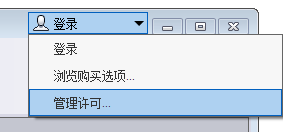
- 您在许可中的角色
- 您获取许可的位置
- 许可类型
- 许可 ID
- 许可的到期日期(如果有)。
有关修改许可行为的详细信息,请参见配置网络许可服务器。