本部分将专门介绍与将数据同步到多个工作站点相关联的独特环境相关的主题。
何时应使用数据同步?
- 阶段 1:在单个站点安装 Vault;这对位于一个物理办公室的组织来说通常已足够。
- 阶段 2:移至使用一个 SQL Server 的多站点 Vault 展开;这适合具有多个物理办公室的组织。此时可能不需要数据同步,只要对性能感到满意即可。
- 阶段 3:从常规的多站点展开移至在不同的位置具有多个 SQL Server 的数据同步展开。这意味着将某个远程站点升级为“订阅方”站点,将主要的中央 Vault 站点作为“发布方”站点。使用此策略解决在多个物理位置共享数据引起的性能下降问题;例如,位于两个或更多个不同城市的远程办公室。
对于大型组织,Autodesk 建议首先尝试常规的多站点展开。如果对性能不满意,则可移植到数据同步展开。
从多站点展开移植到数据同步
一旦确定需要设置数据同步来处理庞大的 Vault 数据量,请遵循以下步骤来启用数据同步。此处介绍对中央 Vault 服务器(发布方)和远程站点(订阅方)执行的步骤。
- 在订阅方(远程)站点,卸载 ADMS Console。
启用数据同步后,您将需要重新安装该程序。
- 在订阅方站点,在专用计算机或将与订阅方 ADMS Console 共享的计算机上安装 SQL Server。
- 在发布方站点,确保已在 SQL Server 上启用数据同步。
如果未启用,您可以通过以下方法将其启用:运行 SQL Server 安装程序,然后依次选择。
- 在发布方站点,打开 ADMS Console 并启用工作组数据同步。
- 在发布方站点,在 ADMS Console 中,添加订阅方工作组。
- 在发布方站点,验证 SQL Server 是否能够将数据同步到新安装的订阅方 SQL Server。
重要: 您必须先执行此操作,然后在下一步骤中重新安装 ADMS Console,否则 Vault 数据同步将不起作用。
- 在订阅方站点重新安装 ADMS Console 并使其指向也在此处安装的订阅 SQL Server。
文件存储数据同步的可扩展性
数据同步对于所有站点均使用一个数据库,并将文件存储复制到每个位置。此架构在易于实施、最终用户体验和信息可用性的即时性方面具有明显的优势。此架构不适合于站点相隔很远(例如大洲之间)或网络很差的环境。
介绍具有复制的文件存储的资源中心
Autodesk Inventor 标准件库采用由 Autodesk Vault Server 托管的库数据库的形式提供。用户通过 Inventor 访问这些库数据库,以自动将选定库零部件创建为 Inventor 零件文件。一旦实例化后,这些零部件将存储在按 Inventor 项目文件所定义的文件夹中。之后,在将部件检入到 Vault 中时,实例化的资源中心零部件也将检入到 Vault。
在复制的 Autodesk Vault 环境中,我们可以通过改变 Inventor 项目文件的配置来调整资源中心的性能。
假设
以下示例假设已安装包含资源的所有软件。这些示例还假设读者对于资源如何实例化和引用的功能有充分的了解。如果需要,请参考资源中心帮助。
为了便于解释,该图将 SQL Server 作为单独的计算机进行显示。SQL Server 可能在单独的计算机上,也可能在 Autodesk Vault Server 上,这两种情况都是支持的,对于本文档中详细介绍的工作流不会有影响。
桌面资源中心文件夹
当使用 Inventor 以使每个客户端都具有桌面资源中心文件夹时的默认配置。
- 适用于具有大量资源中心零部件的部件,可减少现有本地零部件的网络流量。
- 允许每个用户仅具有在其桌面资源中心文件夹中所使用的资源。
- 占用大量客户端磁盘空间
- 每个客户端必须在其桌面资源中心文件夹中实例化每个引用的零部件
专用资源示例:
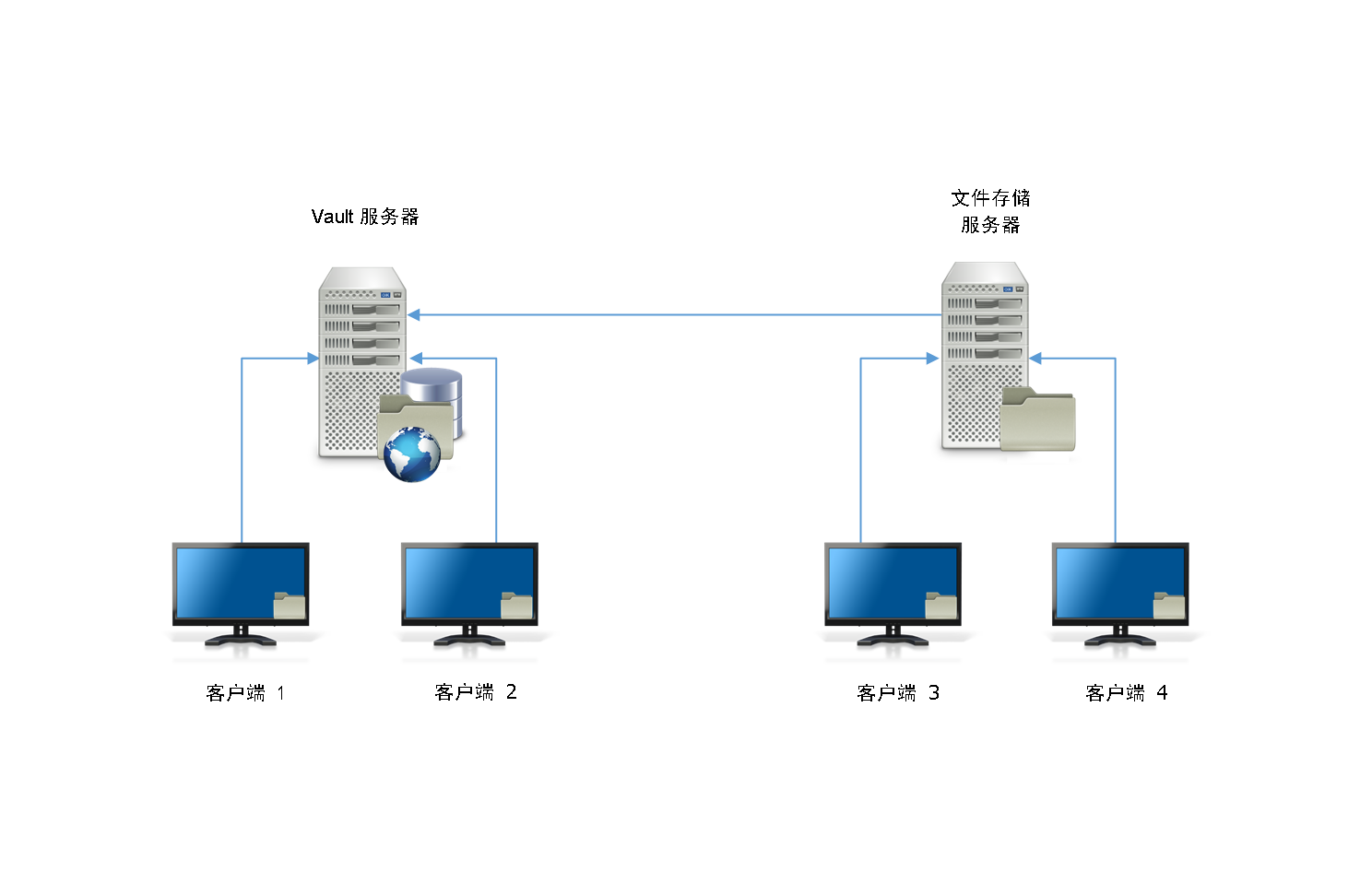
- 客户端 1 从资源中心数据库中创建了零部件的实例。实例化的零件文件将写入位于客户端计算机上的桌面资源中心文件夹。
- 用户将实例化的零部件作为部件的一部分检入。该资源零件将复制到 Vault 文件存储。
- 当其他客户端插入客户端 1 所用的相同零部件时。由于桌面资源中心文件夹中尚不存在该零件,所以将从本地数据库实例化该零件。
- 在每个 Autodesk Vault Server 上执行计划的数据同步期间,资源中心零部件将数据同步到每个站点上的本地文件存储中。
共享资源中心
资源中心文件将存储在 Autodesk Data Management Server 上。有关资源中心文件以及在 Inventor 中安装资源中心文件的详细信息,请参见什么是资源中心。