您是否曾想過,有沒有更快速、更有效率的方式與協同合作者合作?最新的 AutoCAD 版本放入稱為 SHARE (共用 URL) 和「軌跡」功能的協同合作工具,利用 AutoCAD 網頁應用程式和行動應用程式的持續連線能力。
以 URL 共用圖面
如果您想要尋找與協同合作者共用圖面複本最快速的方式,請嘗試使用 AutoCAD 網頁應用程式、AutoCAD 2022 或 AutoCAD LT 2022 共用圖面的網頁連結。
如果您曾經嘗試與未安裝 AutoCAD 的人共用 AutoCAD 圖面,共用連結會特別有用。收件者只需要 Autodesk ID 即可開啟和檢視圖面。這是與非 AutoCAD 使用者共用圖面一個有效的方式,因為收件者可避免安裝任何軟體。當他們開啟圖面時,會顯示 AutoCAD 網頁應用程式簡化且易於導覽的介面。
讓我們嘗試從 AutoCAD 桌面版共用圖面。
- 在 AutoCAD 2022 或 AutoCAD LT 2022 中開啟圖面。或者,您也可以前往 web.autocad.com 使用 AutoCAD 網頁應用程式。
- 按一下功能區頂部的「共用」按鈕,或於指令提示下輸入 SHARE。
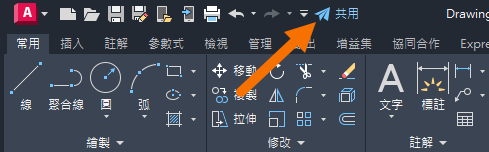
「共用」對話方塊會隨即開啟。
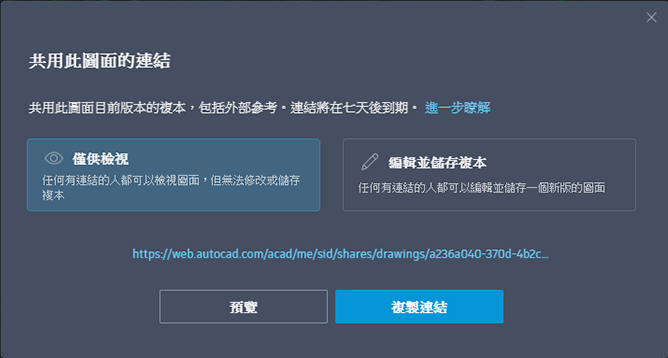
- 選擇權限設定。
- 僅供檢視。任何具有此連結的人都可以檢視圖面,但是他們無法變更圖面或儲存圖面的複本。
- 編輯並儲存複本。任何具有此連結的人都可以修改圖面並儲存其複本。
註: 收件者將無法修改原始圖面,因此您無需擔心其他人在您自己的版本中變更任何內容。 - 按一下「複製連結」。
- 將連結貼到網頁瀏覽器。
註: Google Chrome、Mozilla Firefox 和 Microsoft Edge 支援 AutoCAD 網頁應用程式。為取得最佳效能,請確保瀏覽器是最新的。
SHARE 會將檔案及其所有參考封裝為一個可在 AutoCAD 網頁應用程式中開啟的 URL。任何具有此連結的人都可以在網路上開啟圖面。連結將在七天後到期。
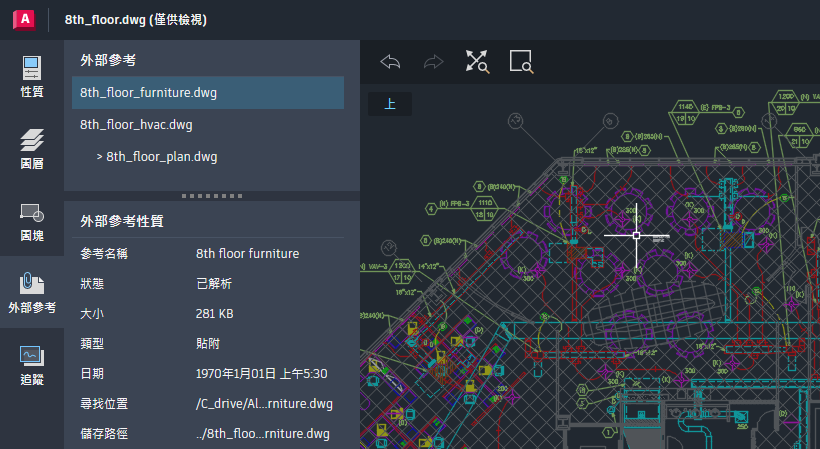
僅供檢視的圖面會標示為「僅供檢視」,您會發現「儲存」、「出圖」和圖面工具已停用。如果圖面是在有編輯和儲存權限的狀態下共用,則當使用者將圖面儲存至指定位置時,貼附至該圖面的所有參考都將儲存至該位置。
軌跡
您是否曾需要對圖面提出變更,但不想干擾任何既有的幾何圖形?或者,您與同事合作,但只想加入標籤和回饋,而不想改變圖面本身。
軌跡 (AutoCAD 網頁應用程式和行動應用程式,以及 AutoCAD 系列產品從 2022 版開始提供) 是一個協同合作和標記功能,可提供一個安全的空間,讓您在不變更既有圖面的情況下對圖面加入變更。
我們想像一個情況,您不在桌上型電腦前面,但您發現圖面中缺少一些詳細資料。如果圖面已儲存至雲端儲存服務提供者,則在 AutoCAD 網頁應用程式或行動應用程式上建立軌跡,是一個將您建議的變更加入圖面的絕佳方式。我們來試試看。在以下範例中,我們將使用 AutoCAD 網頁應用程式。
- 在電腦上移至 web.autocad.com,或在行動裝置上開啟 AutoCAD 行動應用程式,然後開啟圖面。
- 從 AutoCAD 網頁應用程式或行動應用程式的檔案總管連線至任何雲端儲存服務提供者。
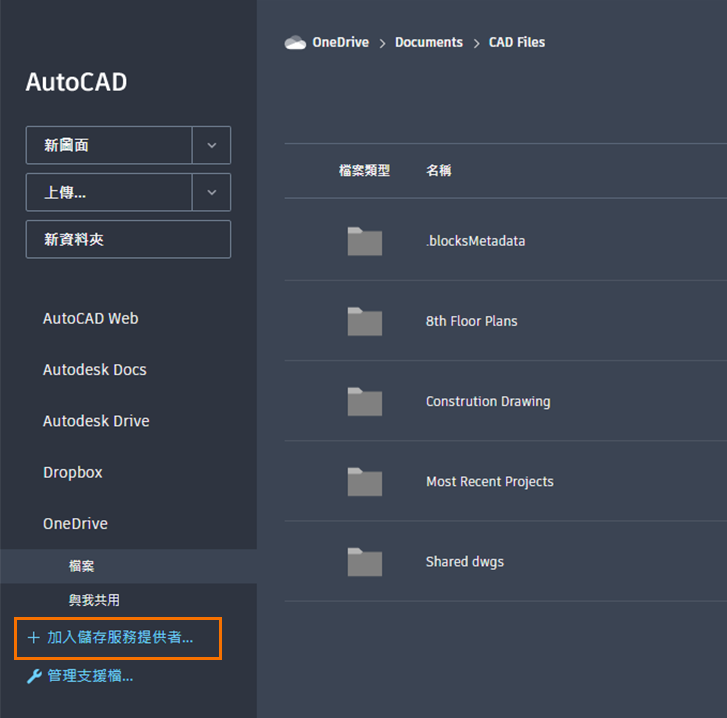 註: AutoCAD 網頁應用程式和行動應用程式可以連線至以下任何儲存服務提供者:
- Autodesk Drive
- Autodesk Docs
- Box
- Dropbox
- Google Drive
- OneDrive
- 圖面開啟後,啟動「軌跡」選項板並建立新軌跡。
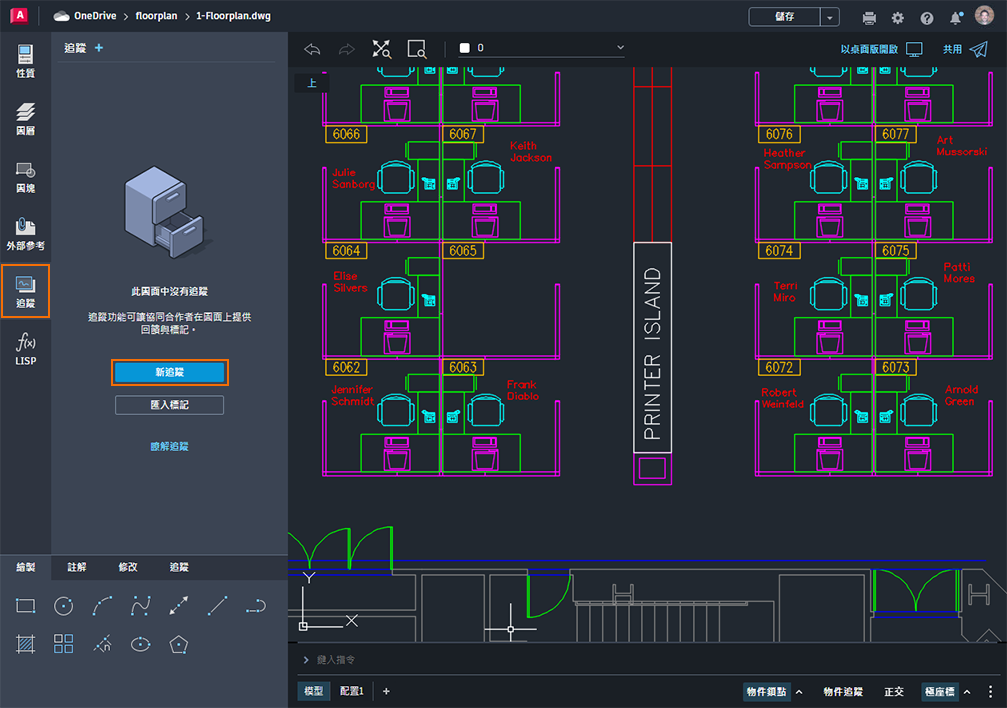
- 使用任何常用指令和工具將某些標記加入圖面。
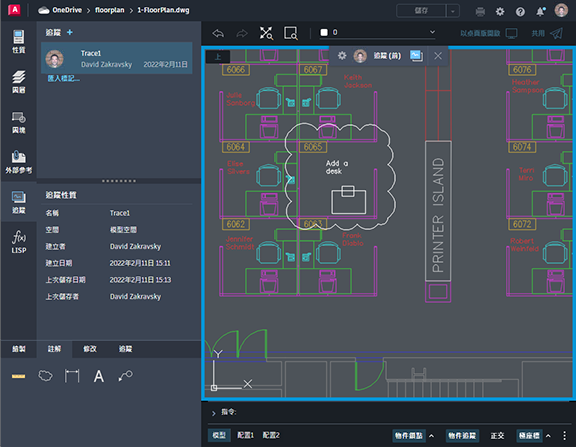
- 完成後,按一下勾選標記。

- 儲存圖面。
- 在 AutoCAD 桌面版中開啟圖面,然後使用 TRACEPALETTEOPEN 指令開啟「軌跡」選項板。
註: 如果您與協同合作者共用圖面,他們會收到通知,指出設計回饋已準備好供審閱。
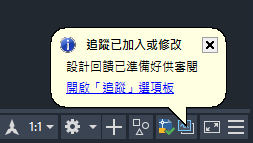
- 在「軌跡」選項板上,按一下要開啟的軌跡名稱。
此時將開啟「軌跡」環境。
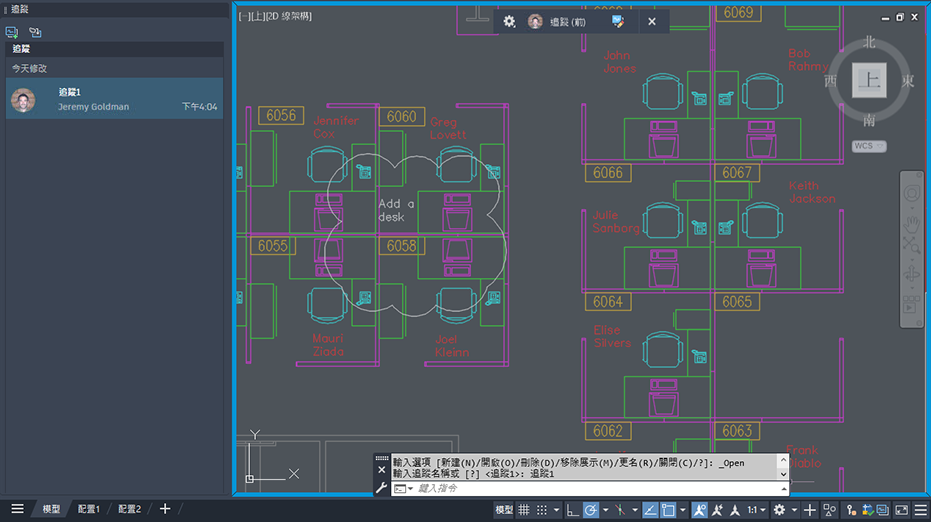
- 軌跡開啟後,請嘗試探索一下環境。使用「軌跡」工作區頂部的
 按鈕,將軌跡移至圖面的前方或後方。
您也可以使用 TRACEFADECTL 系統變數控制軌跡的不透明度。
- 在軌跡開啟的情況下,建立一些幾何圖形。
該幾何圖形會加到圖面中,在軌跡開啟的情況下,可以輕鬆納入對圖面所做的任何變更。註: 在 AutoCAD 桌面版中無法編輯軌跡,因此在檢視軌跡時所做的任何變更都是對圖面本身進行。
- 完成後,按一下勾選標記以關閉軌跡。
在 AutoCAD 桌面版、網頁版和行動版中,「軌跡」的功能稍微不同。您可以在下面檢視不同功能。
| 功能 | 網頁版與行動版 | 桌面版 |
|---|---|---|
| 檢視其他人的追蹤 | X | X |
| 檢視追蹤時編輯圖面 | X | X |
| 建立追蹤 | X | |
| 編輯、刪除或更名您建立的軌跡 | X | |
| 加入和移除其他人建立的追蹤展示 | X |
摘要
SHARE (共用 URL) 和軌跡功能提供新的方式與同事協同合作,在與具有不同 AutoCAD 存取權的各種投稿人合作時節省時間。