使用自訂使用者介面 (CUI) 編輯器,自訂 AutoCAD Electrical 工具集 標記功能表。
- 執行以下任一作業:
- 按一下
 。 查找
。 查找
- 輸入 CUI。
- 按一下
- 在「自訂使用者介面」對話方塊的左上方區段中,展開「快顯功能表」。
- 進行捲動,直至您找到與要變更的標記功能表對應的快顯功能表。
找到標示為「僅熱線功能表」的快顯功能表。
- 執行以下任一作業:
- 加入指令。在該對話方塊的「指令清單」區段中,找到您要加入的指令。將其拖曳至標記功能表中的位置。
- 移動指令。將指令拖曳至標記功能表中的新位置。
- 刪除指令。在指令上按一下右鍵,然後選取「移除」。
快顯功能表中的項目將按照下列順序放置在標記功能表中:
| 快顯功能表位置 | 標記功能表方位 | |
|---|---|---|
| 1 | 北 | 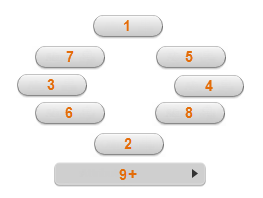
|
| 2 | 南 | |
| 3 | 西 | |
| 4 | 東 | |
| 5 | 東北 | |
| 6 | 西南 | |
| 7 | 西北 | |
| 8 | 東南 | |
| 9+ | 線性溢位功能表 |
註: 具有子項目的快顯功能表項目將放置在線性溢位功能表中。