將專案輸出至印表機或包含超連結的 PDF 檔。
您可以列印整個專案、專案的一個圖面子集,或單一圖面。
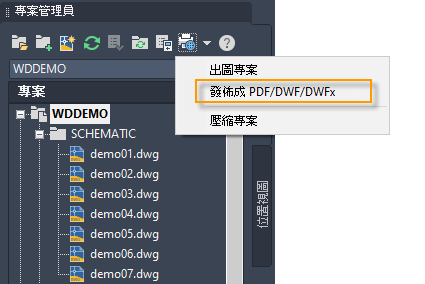
使用「專案管理員」中的「發佈/出圖」按鈕,可列印專案。
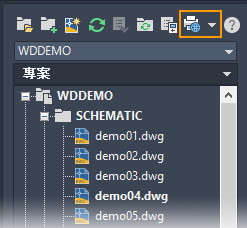
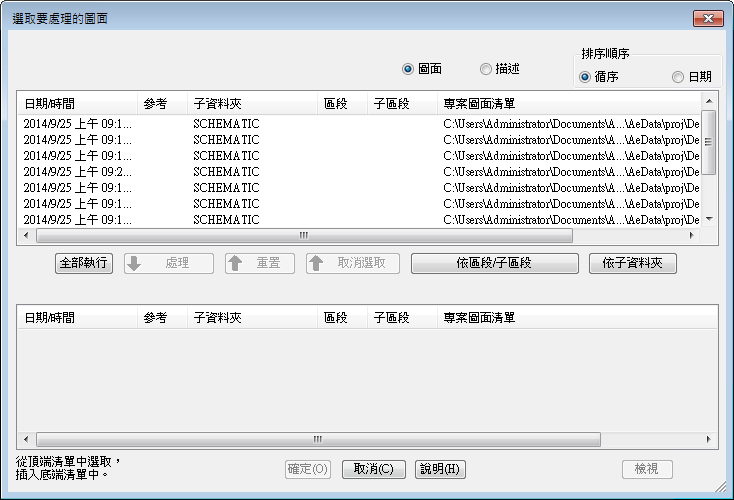
選取「出圖專案」後,您可以選取專案中要出圖的圖面。
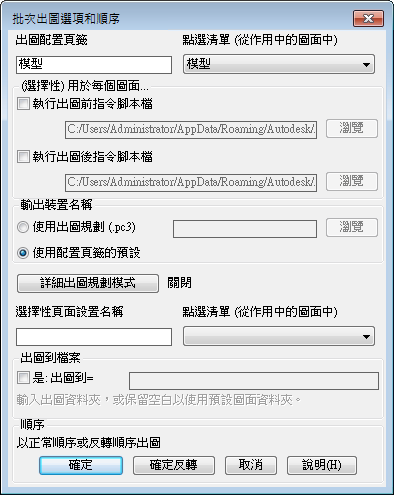
確保為所選圖面選取要出圖的配置。如果您已定義頁面設置,請輸入名稱。
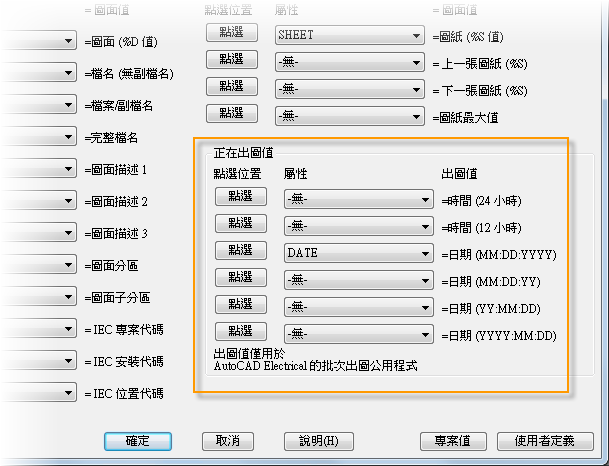
在列印時加入出圖日期
在設置標題欄框時,您可以將出圖日期和時間格式對映至特定的屬性。當您出圖圖面時,此屬性會自動更新。
發佈成 PDF 檔
在 AutoCAD Electrical 工具集 專案中,元件之間有一定關係,例如,父系與子系,或線路圖與面板。您可以將專案輸出至 PDF,並包括相關元件之間的超連結。
請確保選取「多圖紙檔案」和「包括超連結」。
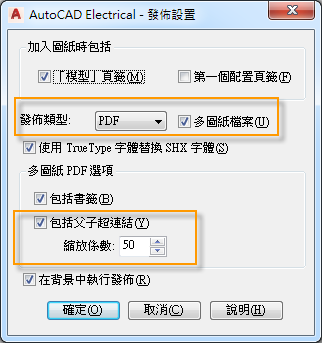
縮放係數決定選取超連結時,PDF 拉近物件的程度。該數值越大,您跳至物件時,它就顯示得越大。
每個物件僅可有一個超連結。因此,若要從父元件跳至特定的子元件,請在父元件的交互參考中選取該子元件的參考。
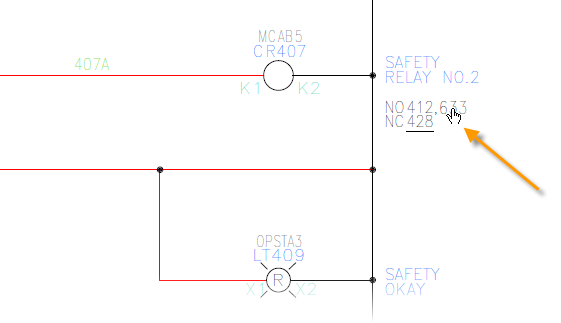
因此,請確保您的交互參考是最新的,然後再將專案輸出至 PDF。 查找
這些超連結會加入至 PDF 輸出。
| 按一下 | 跳至 |
|---|---|
| 線路圖父項標籤 | 面板外形圖 |
| 面板外形圖圖形 | 線路圖父項 |
| 線路圖子項標籤 | 線路圖父項 |
| 線路圖 PLC 標籤 | 面板外形圖 |
| 面板 PLC 外形圖圖形 | 父項或獨立線路圖 PLC |
| 單線元件標籤 | 線路圖父項 |
| 父項上的交互參考文字 | 特定於所選交互參考文字的子項 |
| 線路圖端子標籤排 | 面板端子排 |
| 面板端子圖形 | 線路圖端子 註: 如果為多層端子,會跳到代表第一層的線路圖端子。
|
| 來源箭頭參考文字 | 目標箭頭 |
| 目標箭頭參考文字 | 來源箭頭 |
| 獨立交互參考來源 | 獨立交互參考目標 |
| 獨立交互參考目標 | 獨立交互參考來源 |