在 Navisworks 中檢視、建立和回應關於 .nwd 模型的 BIM 360 問題。
團隊會使用問題來確定模型中存在問題的區域及改進方面,並對此進行溝通。您可以在 Navisworks 或 BIM 360 中建立問題,並在 2 個程式之間同步問題資料,以便整個團隊實現有效的協同合作。
註: 在 BIM 360 Project Admin 模組中,專案管理員可以建立問題類型、子類型和自訂屬性,也可控制問題權限。若要取得更多資訊,請參閱 BIM 360 說明中的〈問題〉主題。
登入 BIM 360
如果尚未登入,則當您按一下「協調」頁籤上的選項或嘗試透過 Desktop Connector 從 BIM 360 開啟模型時,系統會要求您使用 Autodesk ID 登入 Autodesk 帳戶。這樣做將會自動授與您 BIM 360 專案的存取權 (假設您是專案成員)。
註: 僅 Navisworks 2020 和更高版本支援使用模型協調工作流程存取 BIM 360 資料。在 Navisworks 2019 中,您可以透過 Desktop Connector 開啟 BIM 360 模型來處理問題。
開啟 BIM 360 模型
Desktop Connector
- 按一下「應用程式」按鈕
 「開啟」「開啟」。
- 在 Windows 檔案總管中,導覽至 Desktop Connector for BIM 360。
註: 建議更新至最新版本的 Desktop Connector。
- 選取您的 BIM 360 帳戶,然後按一下「開啟」。
- 選取專案,然後按一下「開啟」。
- 導覽至「專案檔案」資料夾以尋找模型,然後按一下「開啟」。
註: 目前僅支援 .nwd 模型。
模型協調
- 按一下「協調」頁籤 「協調」面板 「開啟模型」。
- 從下拉式清單中選取您的 BIM 360 帳戶。
- 按一下您的專案,然後從下拉式清單中選取協調空間。
- 使用搜尋方塊尋找模型或視圖,然後按一下「全部開啟」。
註: 目前僅支援 .nwd 模型。
檢視問題
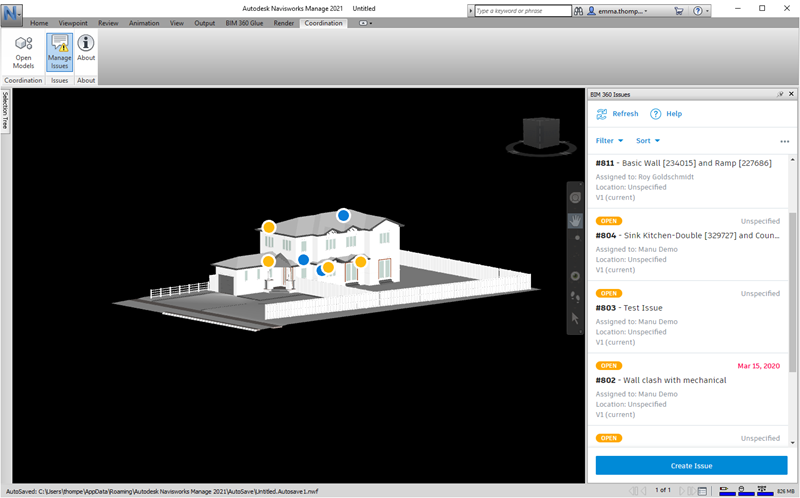
- 按一下「協調」頁籤 「問題」面板 「管理問題」,以開啟「BIM 360 問題」面板。
問題會在模型上顯示為圖釘並列示在面板中。
提示: 在面板中按一下「重新整理」,以載入對問題資料所做的任何變更,並在 BIM 360 和 Navisworks 之間同步。 - 若要套用篩選器以顯示問題的子集,請使用面板中的「篩選器」下拉式清單,選取一或多個篩選準則。
提示: 您可以依類型、狀態、位置、被指定者、到期日、根本原因、問題建立者以及建立日期來篩選問題。
- 若要排序問題清單的排序方式,請使用「排序」下拉式清單。
提示: 您可以依標題 (A-Z 或 Z-A)、狀態 (「草稿到已關閉」或「已關閉到草稿」)、ID (「遞增」或「遞減」) 以及到期日 (「從舊到新」或「從新到舊」) 排序問題。
- 從面板中選取問題,或按一下模型上的圖釘。
視圖將拉近至關於模型的問題,並且面板會顯示問題詳細資料、附件和活動。
回應或編輯問題
- 在「BIM 360 問題」面板中,如上所述開啟問題。
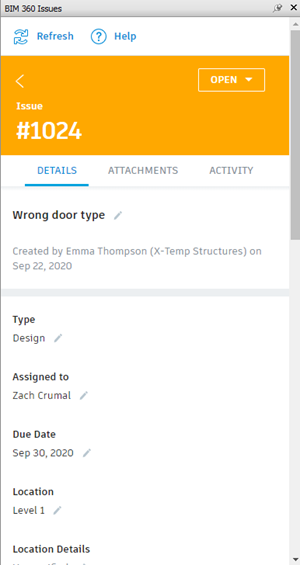
- 使用「狀態」下拉式清單變更問題的狀態。
註: 僅問題建立者、擁有者和 BIM 360 專案管理員可以將問題設定為「已關閉」。
- 使用「詳細資料」頁籤編輯各種問題詳細資料,包括被指定者和到期日。
- 將文件和相片拖曳至「附件」頁籤以將其附加到問題。
- 使用「活動」頁籤輸入此問題的相關註解。
註: 使用 @ 在註解中提及專案成員。
- 在面板上按一下「重新整理」,以在 BIM 360 和 Navisworks 之間同步問題編輯。
- 按一下箭頭以返回問題清單。
建立問題
- 在「BIM 360 問題」面板中,按一下「建立問題」。
- 按一下模型上的某個位置,以放置問題圖釘。
- 指定問題類型、狀態,並輸入標題。
提示: 依預設,新建立問題的狀態設定為「開啟」。可以在儲存前將問題狀態設定為「草稿」,然後在您準備好指派問題時將其設定為「開啟」。僅問題建立者、擁有者和 BIM 360 專案管理員可以查看具有「草圖」狀態的問題。
- 您可以選擇性地指定被指定者,選取到期日、位置、位置詳細資料、擁有者、根本原因,加入描述,以及選取成本影響。可能會顯示其他欄位,具體取決於選取的問題類型。
註: 可以將問題指派給使用者、角色或公司。被指定者將收到內含問題連結的電子郵件通知。位置由 BIM 360 專案管理員加入專案。請參閱 BIM 360 說明,以瞭解更多資訊。
- 按一下「建立」。
新問題會顯示在面板中。按一下以開啟該問題並檢視詳細資料:
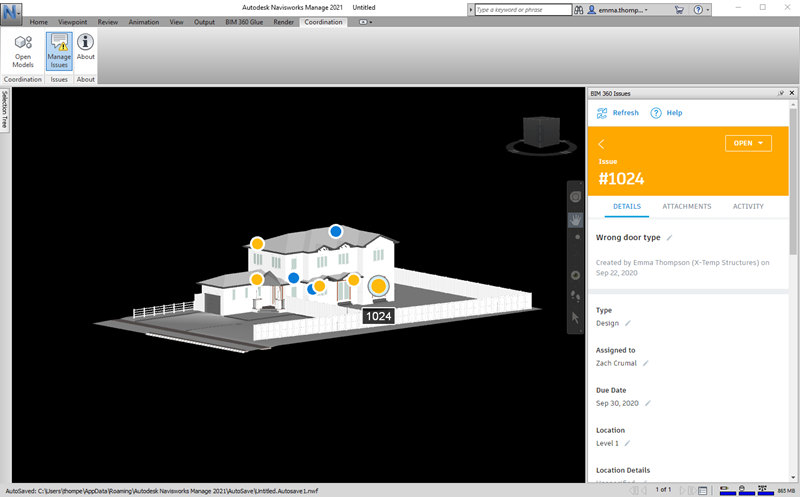
- 在面板上按一下「重新整理」,以在 Navisworks 和 BIM 360 之間同步新問題。
可在 BIM 360 中檢視和編輯新問題:
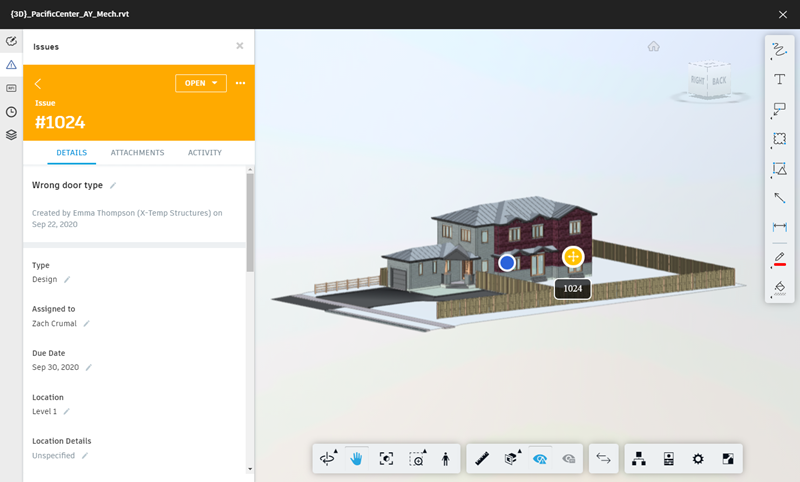
在 BIM 360 中所做的任何變更都將反映到 Navisworks 中。
匯出問題
您可以將完整的模型問題清單匯出為 CSV,以供離線檢閱。
- 在「BIM 360 問題」面板中,按一下
 「CSV 報告」。
- 指定您要儲存檔案的位置,然後按一下「儲存」。