若要自訂專案瀏覽器以支援您的工作方式,您可以組成群組、排序和篩選視圖、圖紙和明細表/數量的清單,以滿足您的需要。
 影片:組織專案瀏覽器
在專案瀏覽器中組成群組和排序
請使用「瀏覽器組織」工具,以最支援您工作的方式組成群組和排序視圖、圖紙、明細表/數量。您可以指定 6 個層級的組成群組。在群組內,項目以所選性質的遞增或遞減順序排序。
例如,下列影像展示視圖在專案瀏覽器中的組織形式,依次為依領域、依階段、依視圖類型。
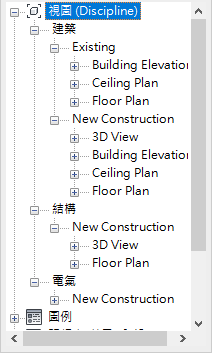
依預設,專案瀏覽器將顯示所有視圖 (依視圖類型)、所有圖紙 (依圖紙號碼及圖紙名稱) 和所有明細表和數量 (依名稱)。
篩選專案瀏覽器
除了可以對視圖組成群組和排序以外,您還可以透過套用篩選限制專案瀏覽器中所顯示的視圖。專案包含多個視圖、圖紙和明細表/數量,且您希望專案瀏覽器列示子集時,此方法非常有用。您可以指定最多 3 個層級的篩選。
組織架構
用於在專案瀏覽器中篩選、組成群組和排序項目的標準的組合是組織架構。您可以在專案中為視圖、圖紙和明細表/數量建立獨立的架構。依需要建立任意多個架構以支援不同階段的工作。
當建立組織架構時,您可以使用視圖、圖紙或明細表/數量的任何性質作為組成群組、排序和篩選的標準。您也可以使用專案參數和共用參數組成群組和篩選。
處理專案時,您可以隨時快速變更套用至「專案瀏覽器」的組織架構。需要時可根據您目前的工作,在組織架構之間切換。
目前組織架構的名稱會顯示在「專案瀏覽器」。例如,在前一個範例影像中,「視圖」分支的頂層指示套用了領域組織架構。
如果您要使用為另一個專案定義的組織架構,請使用「轉移專案標準」以在專案之間複製架構。在「轉移專案標準」對話方塊中,選取「瀏覽器組織」,以將一個專案中的所有計畫轉移至另一個專案。