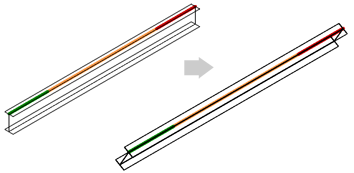
透過 Advance Steel 延伸使用同步過程,利用在 Advance Steel 中進行的變更來更新 Revit 模型。
藉由同步程序,您可以使用 .smlx 格式更新您的修改,而不必重新匯入整個結構。修改可能會包含附加或刪除的物件、幾何位置、族群、類型、材料或參數變更、負載等。
若要追蹤您所做的變更,您可以從「Synchronization」對話方塊產生報告。
開啟「Synchronization」對話方塊:
在「增益集」頁籤  「Advance Steel Extension」,按一下
  (Synchronization)。
同步工作流程
- 在 Revit 專案中,開啟「Synchronization」對話方塊。
- 載入您想要將專案與其同步的 SMLX 檔。在「Synchronization」對話方塊中
 (Load)。
註: 為了避免發生錯誤,建議您不要使用來自不同專案的 SMLX 檔。
(Load)。
註: 為了避免發生錯誤,建議您不要使用來自不同專案的 SMLX 檔。 - 對每個物件的修改都會顯示在清單中,而且可以進行篩選。
註: 您可以在對話方塊中按一下右鍵,然後從關聯式功能表中選取選項,在清單中加入或移除欄。
- 您可以針對選取的修改或整個選集套用變更。
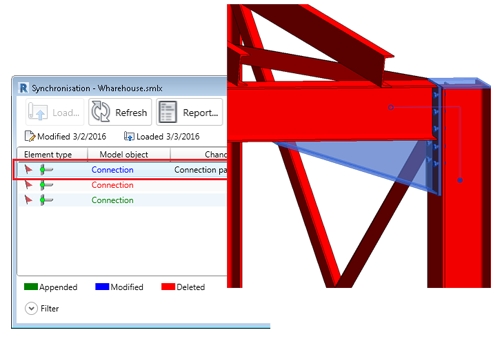
註: 某些修改取決於其他修改。因此,若只對相依元素套用變更,可能會看起來像是沒有套用任何變更。例如 某個連接是建立在類型變更了的結構構架上。由於某些連接參數是根據其輸入元素的變更計算而得,因此連接本身也會在「Synchronization」對話方塊中顯示為已修改。如果只對連接套用修改,專案就不會有任何變更。但是,如果您對結構構架 (類型變更) 套用修改,此動作也會修改連接。
亮顯圖元區中選取的元素
若要快速定點 Revit 模型物件,您可以按兩下「Synchronization」對話方塊內的行 (Modofied 或 Deleted),以亮顯並放大模型中的物件。若元素在目前的視圖中不可見,則會開啟元素可見的視圖。在此情況下,如果元素在任何專案視圖中都不可見,則會顯示警告訊息通知您找不到任何視圖:
同步與專案單位
「Synchronization」對話方塊可與 Revit 專案單位對話方塊中設定的單位和公差搭配使用。您可以在「專案單位」對話方塊中修改單位公差,來管理「Synchronization」對話方塊中顯示的修改行數量。
主要記號框與套用的篩選
在「Synchronization」對話方塊中,主要記號框可與套用的篩選搭配使用。如果已使用篩選來選取物件且已啟動主要記號框,則僅會選取具有個別記號框的線。
在以下影像中,有一個範例:
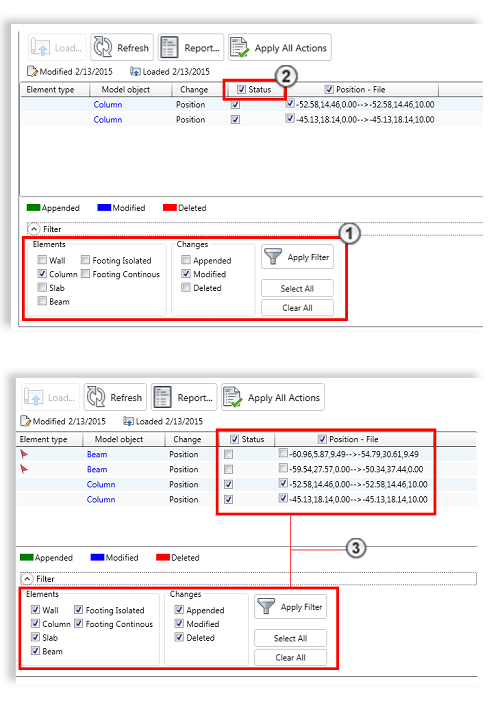
 已選取要顯示 Column 元素。
 已選取 Status 的主要記號框。
 讓所有物件再次可見。
在對話方塊中,您會看到只有「Column」這幾行選取了個別的記號框。
Synchronization 對話方塊中的 Position 與 Offset 顯示
「Synchronization」對話方塊會在單一修改行中同時顯示 Position 與 Offset 變更。系統會提示您系統軸起點和終點的座標點。這適用於所有線性元素,包括彎曲樑。直軸由 2 點定義,採用以下語法「0,0,0->1500,0,0」,而彎曲樑軸線由 3 點定義,採用語法「0,0,0->1500,1500,0->3000,0,0」,其中的中間座標表示彎曲樑的中點。
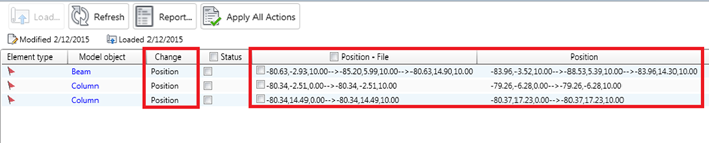
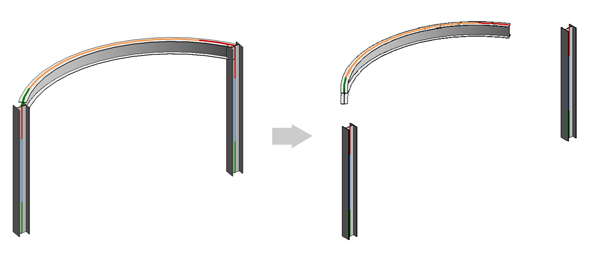
在 Revit「Synchronization」對話方塊中的 Beam 和 Column 旋轉
Revit 的「Synchronization」對話方塊已發現並套用 Beam 和 Column 的剖面旋轉。變更會以「Angle」字詞顯示。