在 2022 版中,過去幾個 2021 版衍生式設計 更新的所有改進功能都整合到 Revit 中。(請參閱存取詳細資料)。
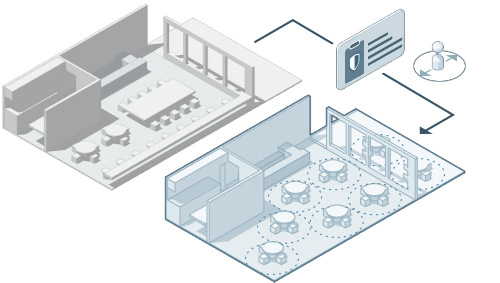
以下清單總結衍生式設計 自搭配 Revit 2021 版以來的改善功能。如需有關特定改進功能的詳細資訊,以及每個更新的發行說明,請參閱衍生式設計 2021 的新增功能。
範例研究類型
- 提供額外三種研究類型:隨機放置物件、放置網格物件和放置階梯狀網格物件。
- 在範例研究類型的詳細說明主題中,請參閱「準備模型」一節,以取得有關如何使用範例 Revit 模型建立範例研究和試驗衍生式設計 的詳細資料。
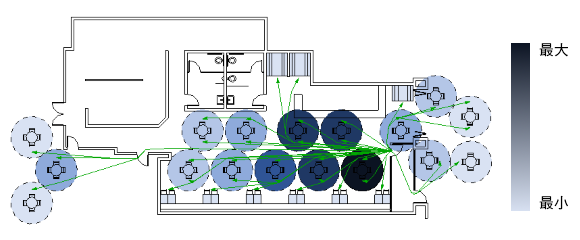
- 如需使用範例研究類型的案例研究,請參閱您是否嘗試過:衍生式設計。此案例研究為按照實體距離準則的餐廳配置使用衍生式設計。
- 範例研究類型現在以唯讀檔案形式儲存在此位置:
%PROGRAMDATA%\Autodesk\AECGD\Revit\Samples 2022\<語言-地區設定>
若要使用其中一個 Autodesk 範例建立研究,請在「建立研究」對話方塊中,對於「選擇資料夾」選取「Autodesk Samples」。
若要變更範例研究類型,請先將研究類型的複本儲存到另一個位置。
- 範例研究類型現在提供定義研究的預設設定。
共用研究類型
這些改進功能可讓您更輕鬆地與團隊成員共用研究類型。
- 將研究類型儲存在多個資料夾中,包括本端資料夾和對映的網路磁碟機。
- 在「建立研究」對話方塊中,有一個下拉式清單可讓您快速選取包含目標研究類型的資料夾。
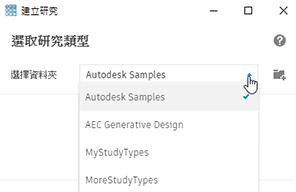
- 使用簡單的介面將更多資料夾加入清單,然後重新排列它們。不再需要這些資料夾時,可從清單中移除這些資料夾。
定義研究的輸入
在「定義研究」對話方塊中,您現在可以執行下列操作:
- 將目前的輸入設定儲存為其他研究的預設值。
- 從 Revit 下拉式清單中選取輸入 (如果適用)。
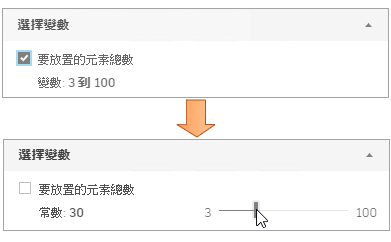
- 將變數輸入變更為常數值。
結果中的變數值和常數值
在「探索結果」對話方塊中,下列變更可讓您更輕鬆地區分變數和常數:
- 在結果的清單檢視中,常數會顯示在最右側的欄中。
- 在所選結果的「詳細資料」窗格中,「輸入」區段現在會分為「變數」與「常數」兩個區段,您就可以清楚地識別每個結果的哪些值有變更,哪些值保持不變。
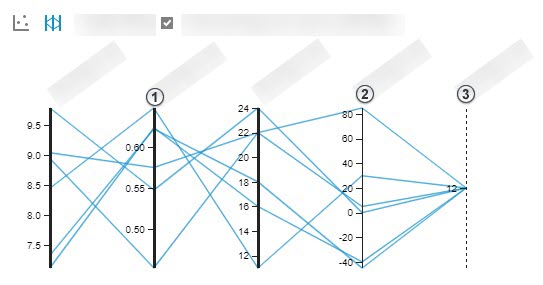
- 在平行座標圖表中,常數位於最右側欄中。粗體垂直線表示輸出
 ,實線表示變數
  ,虛線表示常數
  。
。
Dynamo 中的衍生式設計 工具
以下改進功能可讓 Dynamo 作者更輕鬆地建立和編輯研究類型。
- 有一組新工具可以簡化研究類型的建立和更新程序。若要存取這些工具,請按一下「衍生式設計」
 「開啟衍生式設計工具」。
- 這些工具會顯示在 Dynamo 視窗右側的面板中。按一下「研究類型」頁籤,可建立或更新目前圖表的研究類型,包括關聯的「相依性」資料夾。
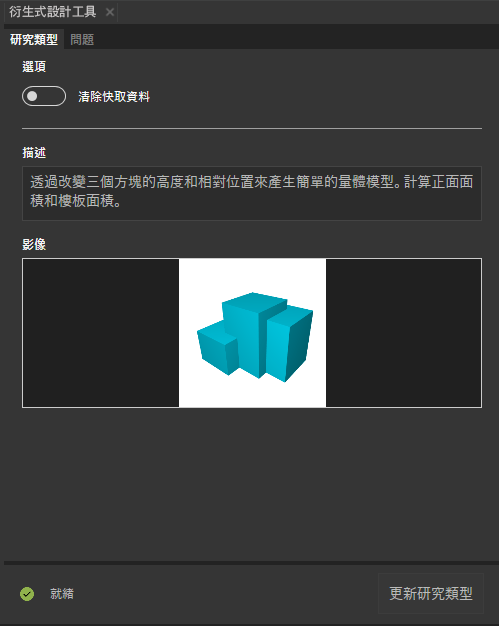
- 當您使用 Dynamo 開啟使用未安裝於本端之套件的研究類型時,會出現一個警告訊息通知您缺少相依性。選取選項以解決此問題:安裝所需的套件或自訂節點,或不執行任何動作 (讓您可以手動解決問題)。此改進可以簡化確認 Dynamo 具有在 Dynamo 中執行或編輯研究類型所需內容的程序。請參閱疑難排解:缺少相依性。
- 按一下「問題」頁籤,可查看並解決圖表的問題。問題描述會直接連結至需要注意的節點,以簡化疑難排解程序。
- 在圖表建立期間如果省略 Remember 節點,Dynamo 會偵測到這個狀況,並指示應加入 Remember 節點的位置。只需按一下圖元區按鈕,即可加入節點。
- Remember 節點現在可以處理和快取網格幾何圖形。
新的學習內容
- 新的說明主題支援需要使用 Dynamo 存取 Revit 的衍生式設計 功能的設計師。
- 使用 Dynamo for Revit 建立研究
- 自學課程:使用 Dynamo for Revit 建立研究
- 使用 Dynamo for Revit 整合選取的結果
- 對於建立研究類型的 Dynamo 作者,下列主題提供其他資訊:
- 建立研究類型
- 加入研究類型
- 管理研究類型的資料夾
- 相依性資料夾
- 疑難排解:Dynamo 中的衍生式設計 錯誤
效能改進
比起過去,衍生式設計 執行研究的速度更快,提供結果的速度也更快。
此外,當您啟動衍生式設計 ,以及探索不同研究的結果時,幕後的變更改善了效能。如果您執行多個研究,就會發現到這些效能改進。
註: 升級之後,可能會發生既有研究結果資料的一次性更新。如果您已經建立了很多研究,可能會發現升級後第一次啟動衍生式設計 時,會有一點延遲。