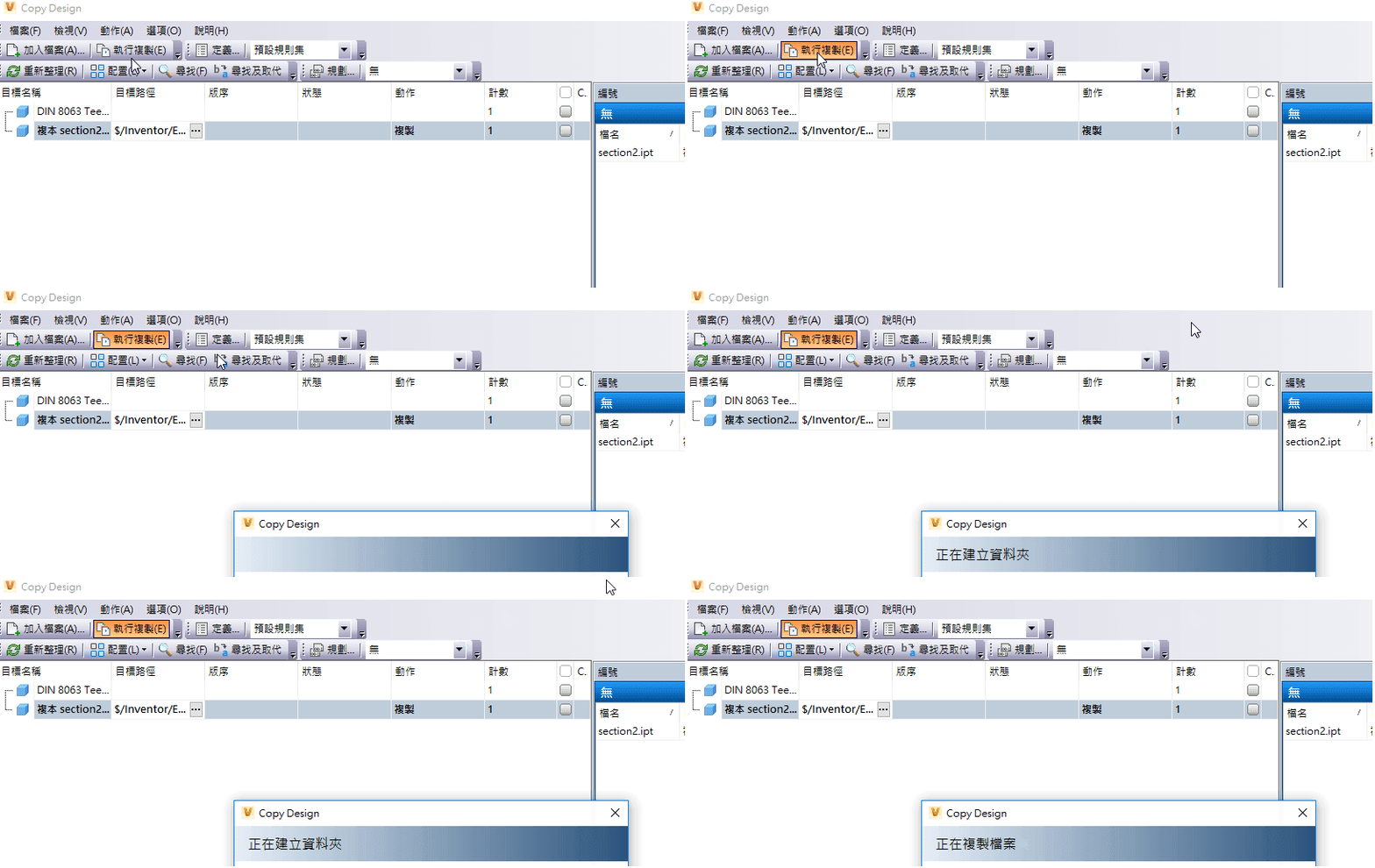
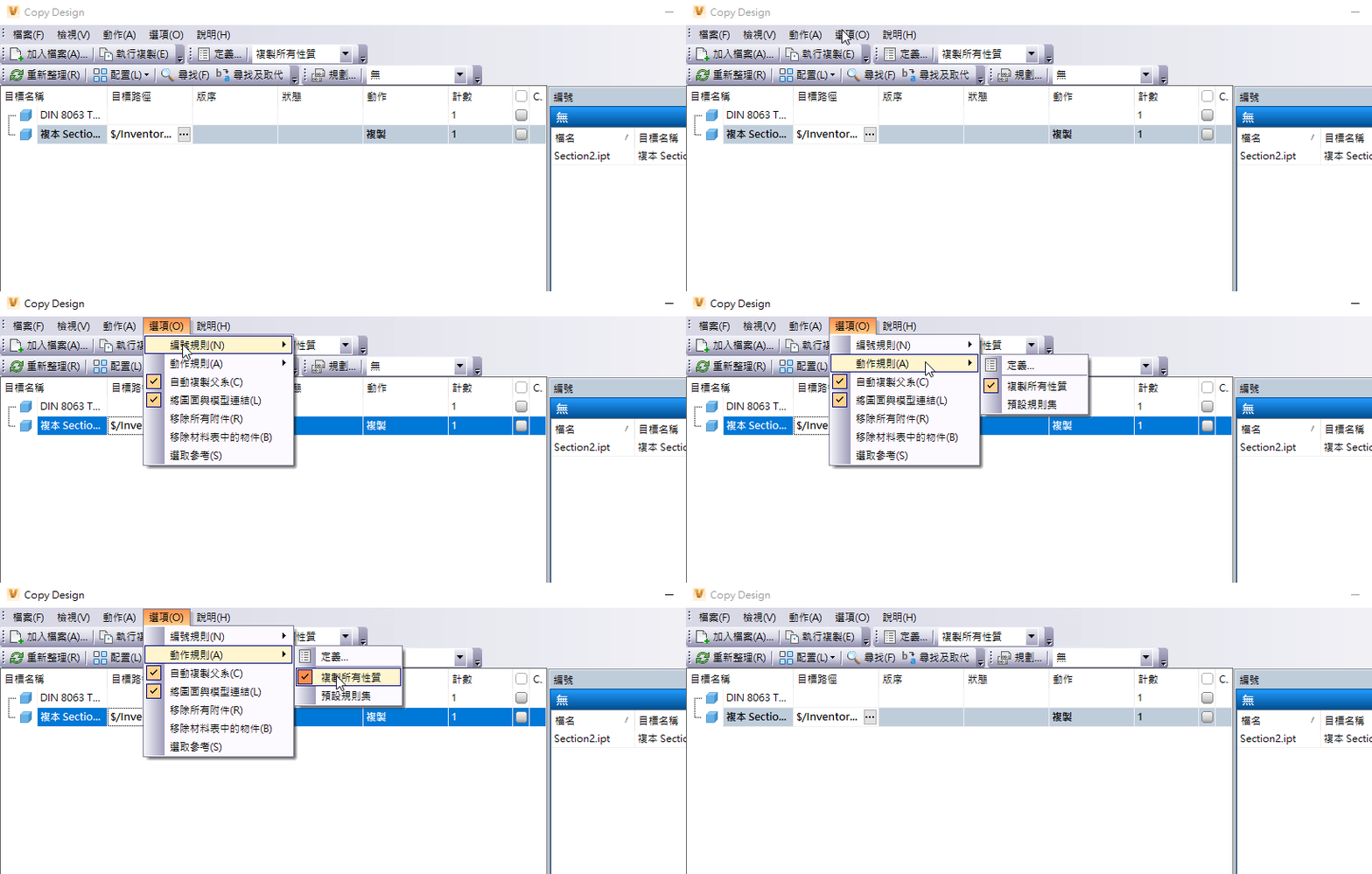
此主題將向您逐步解說如何使用 Copy Design 單機版應用程式,完成典型的 Copy Design 工作流程。
重要: 此主題適用於 Vault Workgroup 和 Vault Professional 使用者。Vault Basic 使用者應參閱〈Copy Design (Vault Basic)〉。
- 在 Vault 用戶端中,以滑鼠右鍵按一下要複製的檔案,然後選取「Copy Design」。
提示: 如果您想要複製檔案的特定版本,請以滑鼠右鍵按一下「歷程」頁籤中的版本,然後選取「Copy Design」。
「Copy Design」對話方塊即會開啟。
註: 如果已隱藏從屬檔案,將顯示以下訊息:「所加入物件的一些子系無法存取」。管理員必須提供對從屬檔案的存取權。取得存取權後,請重新整理「Copy Design」主視圖。 -
在工具列中按一下「檔案」功能表中的「加入檔案」
 ,以加入其他要複製的檔案。選取您要複製的檔案,然後按一下「開啟」。
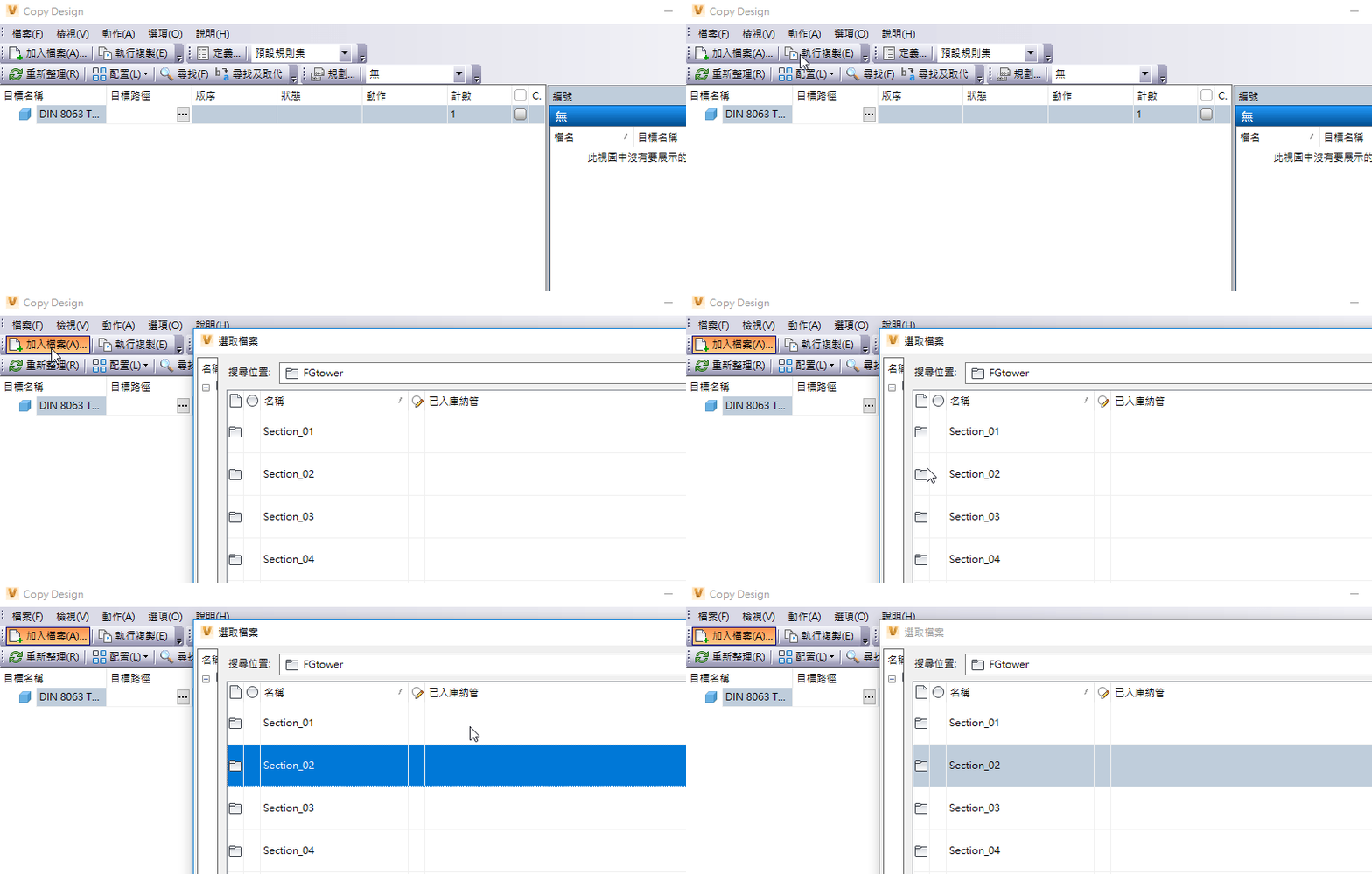 重要: AutoCAD Electrical 使用者應選取 Electrical 專案 (WDP),而不僅僅選取圖面。此外,所有專案支援檔 (WDT、WDL、AEPX) 應使用與專案檔相同的名稱。
檔案將加入至「Copy Design」對話方塊的主視圖中。
-
在工具列中,按一下「動作」,然後為主視圖中列示的檔案選取所需的作業。
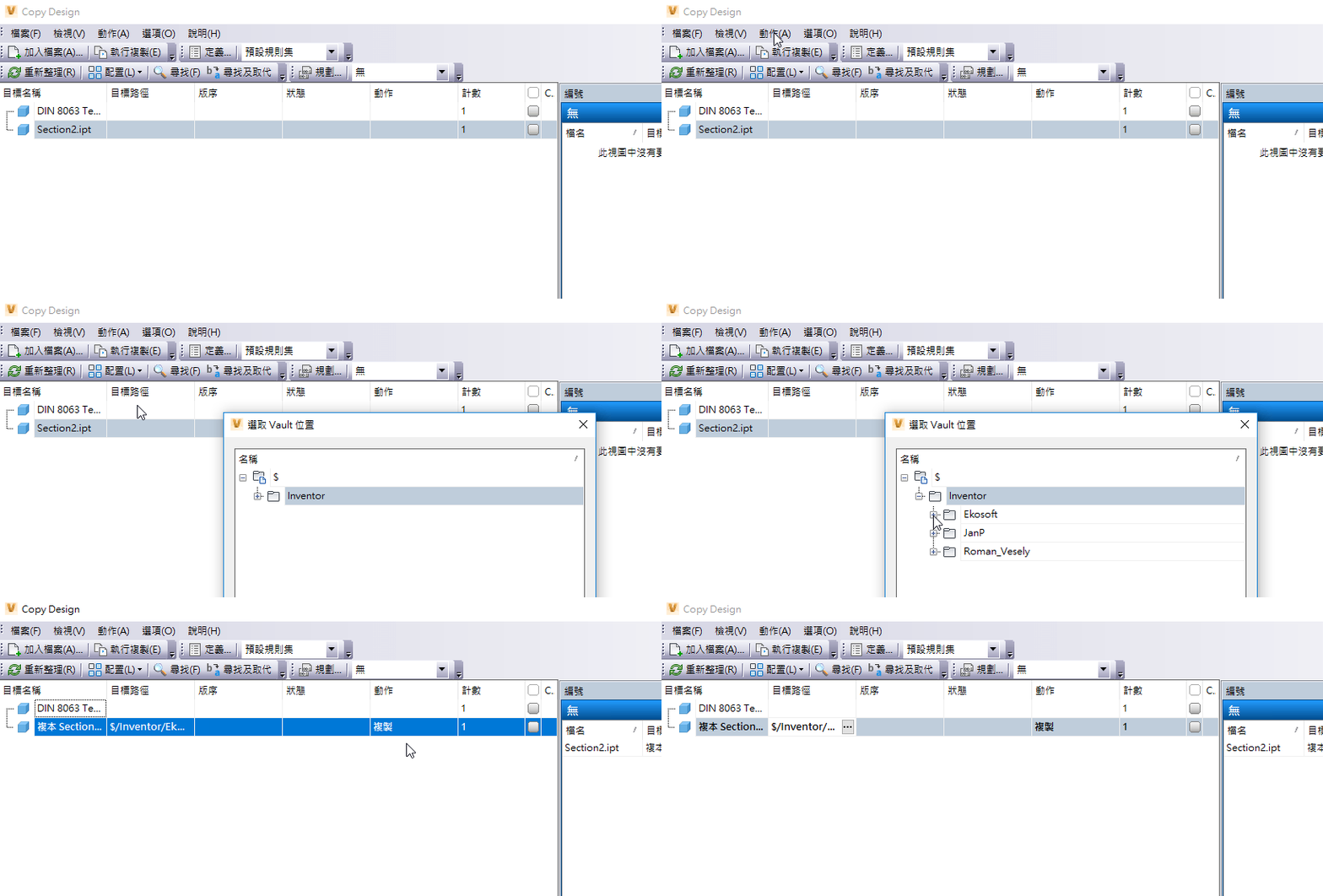
- 如果要對檔案執行不同的動作,請於檔案上按一下右鍵,然後從關聯式功能表中選取動作。
提示: 可隨時按一下「重新整理」,擷取所列示檔案的最新版本和檔案結構。
- 規劃完成後,在工具列上按一下「執行複製」
 ,以開始複製作業。
會執行數個預先檢查,以確保:
,以開始複製作業。
會執行數個預先檢查,以確保:- 所有檔案都具有唯一名稱 (依資料夾)
- 符合 Vault 的唯一檔名規則
- 選取的檔案仍存在
- 需要編輯的檔案可寫入
- 需要編輯的檔案為工作群組站台所擁有
所有成功的複製作業會在主視圖中帶有綠色勾號。如果複製作業失敗,會顯示一個紅色叉號。
若要執行其他複製作業,請修改您的設定,然後按一下「執行複製」。