Vault Workgroup、Vault Professional 和 Vault Office 均使用授權來執行某些 Vault 應用程式。
定義的術語具有管控這些產品的 Autodesk 使用條款中規定的含義。
您的 Autodesk Vault、Autodesk Vault Professional 和 Autodesk Vault Workgroup 軟體的授權使用者,在經過適當授權的情況下,可以透過虛擬或託管環境,以無頭方式取得及使用 Vault、Vault Professional 或 Vault Workgroup 軟體的專用固定期限使用授權,且僅用於為您自己的利益或在您的專案中自動處理該 Vault 產品的功能,只要您的專案不是任何授權給協力廠商的軟體產品或服務。
每個 Job Processor 僅出於自動處理目的,在未由授權使用者使用的電腦上以無頭方式執行,該 Job Processor 需要為該電腦指定的唯一 Autodesk ID。
授權類型
- 序號 - 序號授權是一種單機版 (或裝置) 授權,關聯到執行 Vault 應用程式的電腦。
該授權適用於 Vault Workgroup、Vault Professional 和 Vault Office。
重要: 請先啟用您的單一使用者 (裝置) Subscription 授權,然後再執行任何 Vault 應用程式。 - 網路 - 網路固定期限使用授權是一種網路授權,關聯到用於執行 Vault 應用程式的 Windows 帳戶。如果需要授權的應用程式從使用相同 Windows 帳戶的相同電腦啟動,則僅會提取一個授權。
網路固定期限使用授權適用於 Vault Workgroup、Vault Professional 和 Vault Office。
- Autodesk ID - 與 Autodesk Account 及其他 Autodesk 內容 (如論壇) 相關聯的使用者名稱/電子郵件地址和密碼。您不需要任何序號,您的 Autodesk ID 將用於啟用和授權 Vault。
Autodesk ID 授權適用於 Vault Workgroup、Vault Professional 和 Vault Office。
Vault 提供三種類型的授權:序號、網路和Autodesk ID 授權。
會提取授權的 Vault 應用程式
- Autodesk Vault Client
- Autodesk Vault Add-in
註: 當使用者登入時,會提取授權。 當使用者登出時,會釋放授權。
- 工作處理器
- Copy Design
- Autoloader
- 報告樣板建立公用程式
- Vault 鏡射
- 生命週期事件編輯器
關閉應用程式時會釋放授權。
安裝 Autodesk Network License Manager
Autodesk Network License Manager 從 Vault 伺服器安裝媒體進行安裝。
- Autodesk Vault Basic 不需要網路授權管理員。
- Autodesk Vault Office 僅支援網路授權。
為 Vault 安裝網路授權管理員
- 啟動 Autodesk Vault Server 安裝套件,然後按一下「安裝工具和公用程式」。
- 在「選取要安裝的產品」頁面上,選取「Network License Manager」。如果要變更安裝類型或安裝路徑,可以現在進行。按一下「安裝」。
注意: 請勿將網路授權管理員安裝在遠端磁碟上。安裝網路授權管理員檔案時,請提供本端磁碟機的路徑。指定磁碟機字母;不支援通用命名慣例 (UNC)。註: 授權伺服器不必與 Vault 伺服器是同一個伺服器。安裝 Vault 伺服器時,請選取您要使用的授權伺服器。
- 檢閱適用於您國家或地區的 Autodesk 軟體授權合約。接受此合約以繼續進行安裝。選擇您的國家或地區,按一下「我接受」,然後按「下一步」。
如果不同意授權條款並想要終止安裝,請按一下「取消」。
- 「安裝完成」頁面顯示時,按一下「完成」。
規劃授權
- 如果尚未規劃授權,請啟動 Vault 用戶端。
將出現「開始」開頭顯示畫面,要求您選取授權類型。
- 選取您的授權類型。
對於單一使用者 Subscription 授權
- 按一下「輸入序號」。
- 在下一頁輸入您的 Vault 產品的序號。 輸入產品碼。針對 Vault Professional 使用 569K1。針對 Vault Office 使用 555K1。或者,使用您的 Autodesk ID 登入。
對於多使用者 Subscription 授權
- 按一下「使用網路授權」。
- 在「輸入網路授權伺服器」螢幕上,選取您偏好使用的授權伺服器型式,然後輸入伺服器名稱。
- 如果由於某些原因而找不到授權檔,系統會要求您在「FLEXnet 授權尋找器」對話方塊中,選取您希望系統在何處尋找授權檔。
- 如果您選取「指定授權伺服器系統」,請輸入授權伺服器系統的電腦名稱,按「下一步」,然後按一下「完成」以完成規劃。
- 如果您選取「指定授權檔」,FLEXnet 將自動嘗試尋找授權檔。如果找不到,則會要求您瀏覽至授權檔並將其選取。按「下一步」,然後按一下「完成」以完成規劃。
若要取得有關規劃授權逾時及其他授權屬性的資訊,請參閱〈規劃網路授權伺服器〉。
檢視授權使用情況
選取 Vault 用戶端右上方的下拉式清單,然後選取「管理授權」,來檢視您在目前階段作業中所佔用的授權。
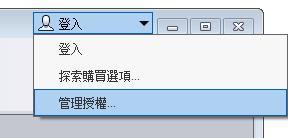
- 授權對您身分的識別
- 您從何處提取授權
- 授權類型
- 授權 ID
- 授權到期日 (如果有)。
請參閱〈規劃網路授權伺服器〉,以取得有關修改授權行為的更多資訊。