Poznámka: Postupy, obrázky a videa se mohou mírně lišit od vaší verze produktu.
Atributy, například geometrie, lze přidat do bloku již při vytvoření nového bloku pomocí příkazu BLOK nebo později při úpravě bloku pomocí Editoru bloků (příkaz EDBLOK).
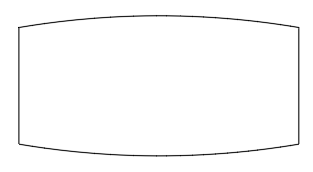
- Otevřete nový výkres, nakreslete obdélníkový objekt, který má rozměry 30" x 72". Objekt bude představovat konferenční stůl. Ne všechny konferenční stoly jsou pravoúhlé, proto můžete podle potřeby použít oblouky či jiné zakřivené hrany.
- Zadejte na příkazovém řádku příkaz ATRDEF.
- V dialogu Definovat atribut zadejte hodnoty podle následujícího obrázku:
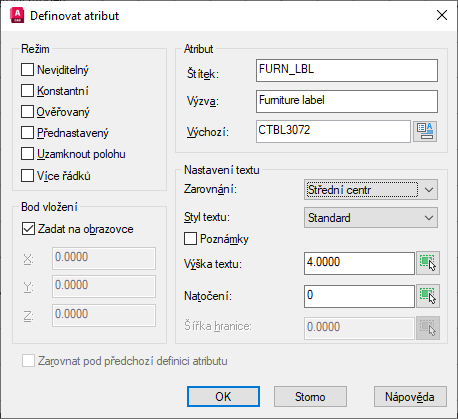
Vlastnosti v části Atribut se používají k ovládání textu, který se zobrazuje ve výkresu, a hodnoty přiřazené k atributu.
- Štítek – viditelný zástupný text, který se zobrazuje v okně výkresu před atributem přidávaným do bloku. Zadaná hodnota se používá k identifikaci atributu při extrahování hodnot z bloku.
- Výchozí – nahrazuje štítek a je hodnotou přiřazenou k atributu při vložení bloku.
- Výzva – řetězec zprávy zobrazený v dialogu Upravit atributy nebo na příkazovém řádku během vložení bloku, který vás upozorní, jaký typ informace atribut očekává.
- Potvrďte zadané hodnoty a určete bod vložení atributu. Nejlepší umístění je uvnitř geometrie, která definuje konferenční stůl.
- Spuštěním příkazu ATRDEF znovu vytvořte druhou definici atributu a určete hodnoty podle následujícího obrázku:
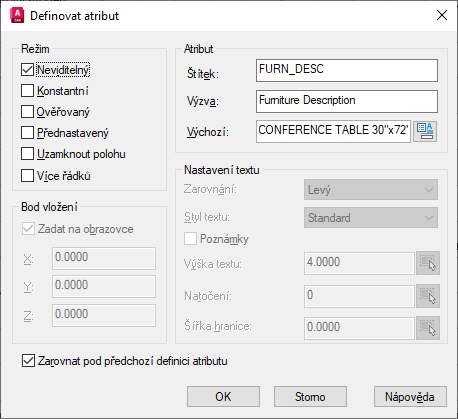
Poznámka: Režim Neviditelný vypne viditelnost atributu na obrazovce, aby výkres nebyl příliš přeplněný, přičemž stále je možné přidávat informace do bloku. Viditelnost skrytých atributů lze přepínat pomocí příkazu ATRDISP.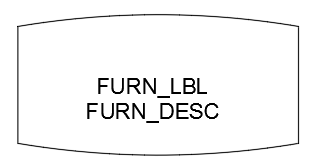
- Zadejte na příkazovém řádku příkaz BLOK.
- V dialogu Definice bloku zadejte hodnoty podle následujícího obrázku:
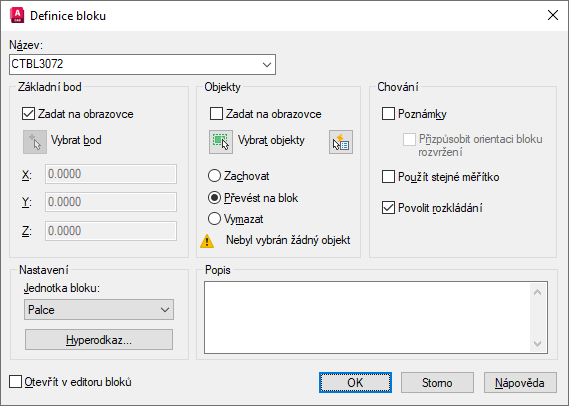
- Potvrďte zadané hodnoty a určete střed stolu jako základní bod bloku.
Tip: Uchopení objektu v polovině mezi dvěma body je efektivním způsobem nalezení středu stolu. Po zobrazení výzvy k zadání základního bodu podržte stisknutou klávesu Shift a kliknutím pravým tlačítkem myši zvolte režim výběru bodu v polovině mezi dvěma body.
- Vyberte geometrii stolu a poté atribut FURN_LBL následovaný atributem FURN_DESC.
Poznámka: Pořadí výzev pro hodnoty atributů je určeno pořadím, ve kterém byly atributy vybrány při definování bloku. To může být důležité při vytváření skriptů nebo programů v jazyce AutoLISP. Příkazem SPRBLOKU lze změnit pořadí výzev atributů v bloku.
- V dialogu Upravit atributy potvrďte výchozí hodnoty.
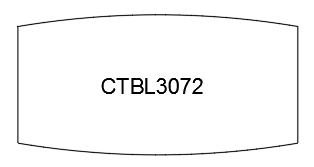
- Židle se obvykle nachází v zasedací místnosti, proto vytvořte blok s názvem CH1 představující židli a přidejte dva stejné atributy (podobně jako při definici konferenčních stolů v krocích 5–7). Přiřaďte výchozí hodnoty CH1 a CONFERENCE CHAIR W/O ARMS k atributům FURN_LBL a FURN_DESC v bloku židle.
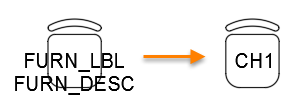
Vložení bloku s atributem
Při vkládání bloku s atributy můžete přijmout výchozí hodnotu nebo zadat novou hodnotu pro každý atribut v bloku.
- Spusťte příkaz VLOŽ.
- V dialogu Vložit vyberte blok představující konferenční stůl, který jste již vytvořili dříve.
- Potvrďte zadané hodnoty a určením všech dalších hodnot vložte blok.
- V dialogu Upravit atributy upravte výchozí hodnotu pro každý atribut podle potřeby.
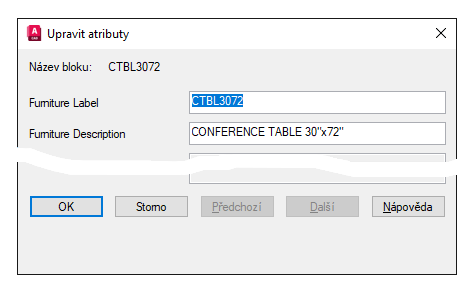
- Vložte několik bloků zasedacích židlí podél dvou delších stran konferenčního stolu.
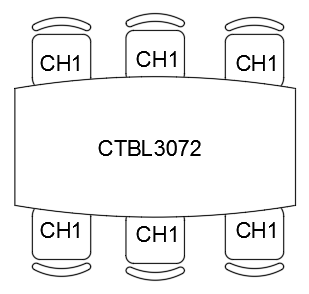
- Změny ve výkresu uložte.
Poznámka: Jestliže se dialog Upravit atributy nezobrazí při vložení bloku, nastavte obě systémové proměnné ATTREQ a ATTDIA na hodnotu 1.
Po vložení bloku s atributy můžete dvojitým kliknutím na blok upravit aktuální hodnotu každého atributu v bloku.
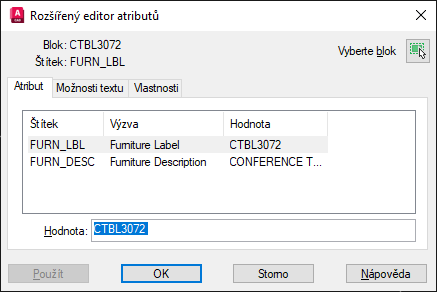
Nyní, když máte základní znalosti o definování a vkládání bloků s atributy, můžete extrahovat hodnoty atributů bloků do tabulky pomocí následujícího tématu Vyzkoušeli jste již: Extrakce hodnot atributů z bloků.