V tomto cvičení zjistíte, jak na sebe návrhové linie působí, pokud jsou mezi vrcholy vzájemně překříženy.
Toto cvičení navazuje na Cvičení 2: Úprava triangulace zemního tělesa pomocí návrhové linie.
Práce s překříženými návrhovými liniemi
- V pravém výřezu vyberte návrhovou linii ABC. Klikněte na pravé tlačítko myši. Klikněte na příkaz Editor výšek.
V Editoru výšek zemního tělesa se zobrazí seznam vrcholů směrového polygonu (
 bodů horizontální geometrie) a bodů změny výšky (
 bodů vertikální geometrie) podél návrhové linie.
V prvním řádku je zobrazena ikona
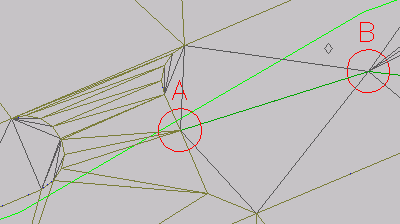
 . Tato ikona značí, že návrhová linie podloží stavby obsahuje v tomto bodu také vrchol směrového polygonu. Pokud se dvě návrhové linie křižují ve společném vrcholu, musí mít oba vrcholy stejnou výškovou hodnotu. Výška obou návrhových linií v tomto bodu je určena návrhovou linií, která byla upravena jako poslední. Na následujícím obrázku je společný vrchol v kružnici A.
- V nástroji Editor výšek zemního tělesa klikněte na příkaz
 Zrušit výběr všech řádků. Klikněte na tlačítko
  Vyrovnat spád nebo výšky.
- V dialogu Vyrovnat vyberte položku Konstantní spád. Klikněte na tlačítko OK.
V Editoru výšek zemního tělesa byly hodnoty Sklon vpřed a Sklon vzad aktualizovány na konzistentní hodnotu. Při vyrovnání návrhové linie jsou body mezi počáteční výškou a koncovou výškou nastaveny na stejný spád, čímž se efektivně eliminují lomy v podélném spádu. Vyrovnat lze buď celou návrhovou linii, nebo vybrané body.
- V řádku
 ve sloupci Výška změňte výškovou hodnotu na 402,00’.
- V nástroji Editor výšek zemního tělesa klikněte na tlačítko
 Vybrat návrhovou linii, hranu parcely nebo polygon zaměření.
- V okně výkresu klikněte na návrhovou linii podloží stavby.
Výškové body podloží stavby jsou nyní zobrazeny v Editoru výšek zemního tělesa.
- Vyhledejte řádek obsahující ikonu .
Hodnota ve sloupci Výška je 402,000’, což je stejná hodnota, jakou jste zadali pro druhou návrhovou linii v kroku 4. Změňte hodnotu Výška na 405,000’.
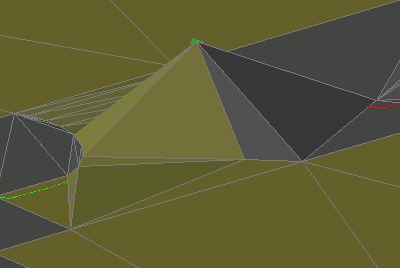
V levém výřezu si všimněte, že hodnota zadaná pro společný vrchol aktualizovala výšku obou návrhových linií. Jak je vidět na následujícím obrázku, nová společná výška návrhové linie ovlivňuje výplně zemního tělesa jak rampy, tak šedé oblasti výplně. Pokud mají dvě návrhové linie společný vrchol, je výška obou návrhových linií v tomto vrcholu určena návrhovou linií, která byla upravena jako poslední.
- V Editoru výšek zemního tělesa změňte v řádku hodnotu Výška na 400,00’.
- V pravém výřezu vyberte návrhovou linii ABC. Pomocí uzlu uvnitř kružnice A přemístěte počáteční bod návrhové linie směrem k levé dolní části kružnice A.
Poznámka:
Je možné, že pro výběr návrhové linie bude nutné umístit ukazatel myši na návrhovou linii a stisknout klávesy Shift+Mezerník.
- Klikněte na návrhovou linii pravým tlačítkem. Vyberte příkaz Editor výšek.
V Editoru výšek zemního tělesa označuje ikona
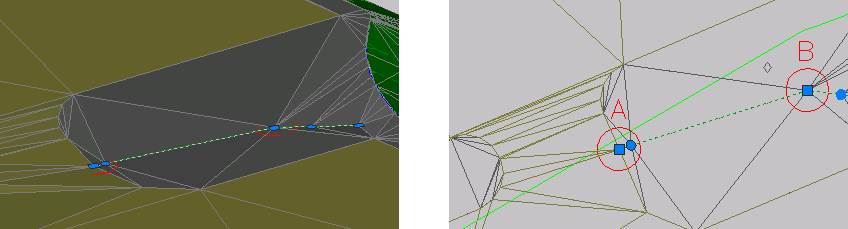
 bod, ve kterém návrhová linie křižuje podloží stavby. Bílý trojúhelník označuje rozdělovací bod, který je vytvořen, pokud se dvě návrhové linie křižují v místě, kde žádná z nich nemá vrchol směrového polygonu. Stejně jako bod společného vrcholu získá rozdělovací bod výšku návrhové linie, která byla upravena jako poslední. Pokud má druhá návrhová linie odlišnou výšku, v místě překřížení se na ní vytvoří lom v podélném spádu.
Na rozdíl od společného vrcholu se v rozdělovacím bodu nenachází skutečný bod, takže výšku nelze přímo upravit. Při úpravě jedné z návrhových linií probíhá její spád přímo přes průsečík, což způsobí, že se v tomto rozdělovacím bodu vytvoří na druhé návrhové linii lom. Pomocí příkazu Vložit bod průsečíku můžete na jedné z návrhových linií vytvořit v tomto místě trvalý bod. Po převedení rozdělovacího bodu na trvalý bod lze výšku rozdělovacího bodu upravovat přímo a mít tak lepší kontrolu nad tímto bodem.
- Vyberte uzel v počátečním bodu návrhové linie. Zadáním příkazu END na příkazovém řádku zapněte uchopení ke koncovému bodu. Uchopte návrhovou linii k návrhové linii podloží stavby.
Na druhý řádek byl přidán bod změny výšky 402,000’
 . Tento bod změny byl přidán, protože jste v kroku 4 změnili výšku koncového bodu (společný vrchol ) této návrhové linie na hodnotu 402,000’. Při změně výšky společného vrcholu na návrhové linii desky na hodnotu 400,000’ v kroku 8 byl vytvořen lomový bod v podélném spádu. Tento lomový bod v podélném spádu zajišťuje, aby výška této návrhové linie souhlasila s výškou podloží stavby.
- V Editoru výšek zemního tělesa klikněte na tlačítko . Klikněte na tlačítko Vyrovnat spád nebo výšky.
- V dialogu Vyrovnat vyberte položku Konstantní spád. Klikněte na tlačítko OK.
Spád se vyrovná a výšky se přizpůsobí novému spádu.
V tomto cvičení se používá výkres Grading-7.dwg s úpravami, které jste provedli v předchozím cvičení, nebo si můžete otevřít výkres Grading-8.dwg ze složky Výkresy výukových programů.