V tomto cvičení upravíte mozaiku oblouků kolem rampy, čímž dosáhnete přesnější reprezentace rampy.
Úprava mozaiky oblouku návrhové linie
- Kliknutím aktivujte pravý výřez.
- Klikněte na kartu Zobrazit panel
 Pohledy rozevírací seznam
  Styly zobrazení položku 3D drátový model.
Ve stylu zobrazení 3D drátový je zobrazena triangulace zemního tělesa. Při vytváření lomů na povrchu pomocí návrhové linie je vhodné tyto trojúhelníky pozorovat.
- Klikněte na kartu Hledat.
- Na panelu nástrojů Nástroje vytvoření zemního tělesa klikněte na položku
 Vlastnosti skupiny zemních těles.
- V dialogu Vlastnosti skupiny zemních těles zaškrtněte na kartě Informace políčko Automatické vytvoření povrchu.
- V dialogu Vytvořit povrch klikněte na tlačítko OK.
Aby bylo možné upravit mozaiku oblouku, musí být povrch vytvořen ze skupiny zemních těles. Tento povrch je dočasný. Po úpravě mozaiky oblouku ho odstraníte.
- V dialogu Vlastnosti skupiny zemních těles změňte na kartě Informace nastavení Rozteč mozaiky na hodnotu 1,000’. Klikněte na tlačítko Použít.
- Zrušte zaškrtnutí políčka Automatické vytvoření povrchu. Jakmile se zobrazí dotaz, zda chcete odstranit Sklon – povrch projekčního zemního tělesa, klikněte na tlačítko Ano. Klikněte na tlačítko OK.
Po aktualizaci mozaiky oblouku je nutné toto nové nastavení promítnout do oblastí výplní zemního tělesa. Nejjednodušším způsobem aktualizace oblastí výplní je použití příkazu Posunout aplikace AutoCAD.
- Na příkazovém řádku zadejte příkaz POSUNOUT.
- Klikněte na původní vnitřní návrhovou linii (modré podloží stavby). Stiskněte klávesu ENTER.
- Opětovným stisknutím klávesy ENTER vyberte výchozí posunutí.
- Opětovným stisknutím klávesy ENTER akceptujte výchozí posunutí <0.0000, 0.0000, 0.0000>.
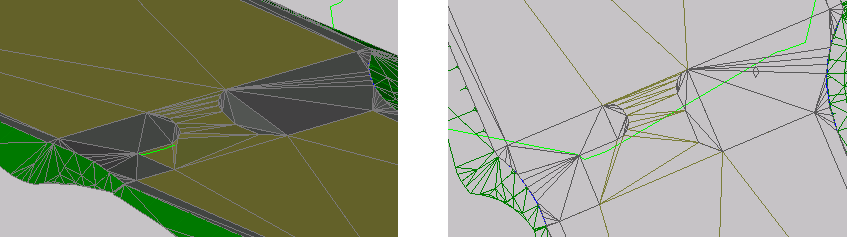
V levém výřezu si všimněte, že triangulace oblouků podél rampy se zlepšila.
V tomto cvičení se používá výkres Grading-6.dwg s úpravami, které jste provedli v předchozím cvičení nebo si můžete otevřít výkres Grading-7.dwg ze složky Výkresy výukových programů.
Chcete-li pokračovat v tomto výukovém programu, přejděte ke Cvičení 2: Úprava triangulace zemního tělesa pomocí návrhové linie.