Verze Inventor 2019.2 obsahuje několik vylepšení vyžádaných zákazníky. Navíc tato verze obsahuje i několik vylepšení kvality: Kliknutím zde zobrazíte podrobný seznam. K aktualizaci 2019.2 se dostanete pomocí portálu Autodesk Account.
Sestavy
Vylepšení Obsahového centra
Několik vylepšení vyhledávání
- Kategorie Rozšířené hledání a karta Základní jsou nyní umístěny na panelu Rychlé vyhledávání v editoru Obsahového centra.

- Nově můžete ve chvíli, kdy jsou zobrazeny výsledky vyhledávání, uložit vyhledávací dotaz Obsahového centra.
- Vyhledávací dotaz se uloží do aktivní kategorie vyhledávání.

- Názvem vyhledávání budou vyhledávané hodnoty. Chcete-li uložené vyhledávání přejmenovat, klikněte na jeho název v prohlížeči.
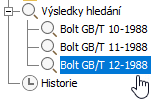
- Vyhledávací dotaz se uloží do aktivní kategorie vyhledávání.
Další informace o vyhledávání naleznete v části Vyhledání součásti Obsahového centra v knihovně Obsahového centra.
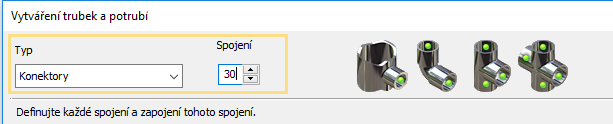
Nově můžete vytvořit součást s až 30 spoji. Dříve bylo možné maximálně 10.
 Odeslaný nápad k aplikaci Inventor® na webu Ideas
Další informace o vytváření součástí trubek a potrubí naleznete v části Vytváření součástí trubek a potrubí.
Generátor rámových konstrukcí
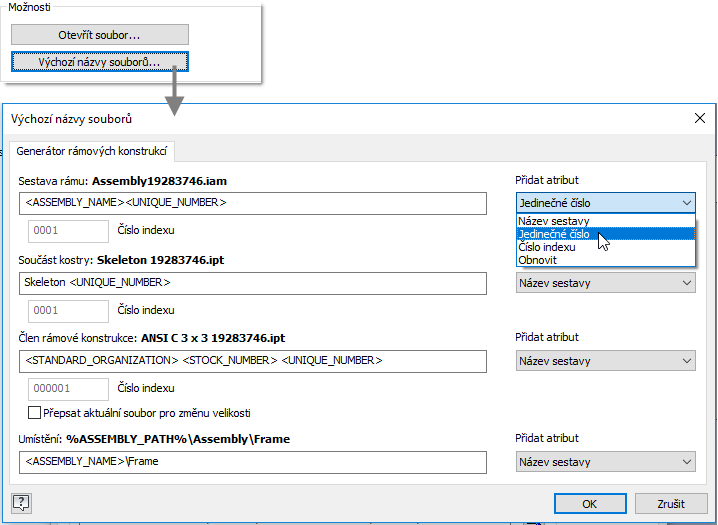
- Možnosti aplikace: Na kartě Soubor je nová část Výchozí názvy souborů pro Generátor rámových konstrukcí.
V dialogu Výchozí názvy souborů rozklikněte rozevírací seznamy Přidat atribut a nakonfigurujte v nich schéma pojmenování.
 Odeslaný nápad k aplikaci Inventor® na webu Ideas
Další informace naleznete v části Karta Soubor, Možnosti aplikace.
- Pokos: Do dialogu byla přidána možnost vybrat více členů rámu. Tuto možnost povolte, chcete-li pokosit více členů najednou.
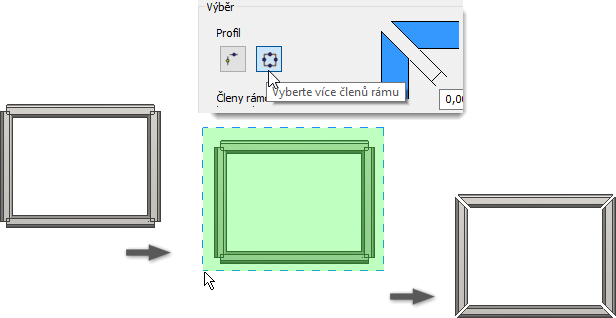
- Zářez: Do dialogu byla přidána možnost vybrat více členů rámu. Tuto možnost povolte, chcete-li do jedné operace zahrnout více členů.
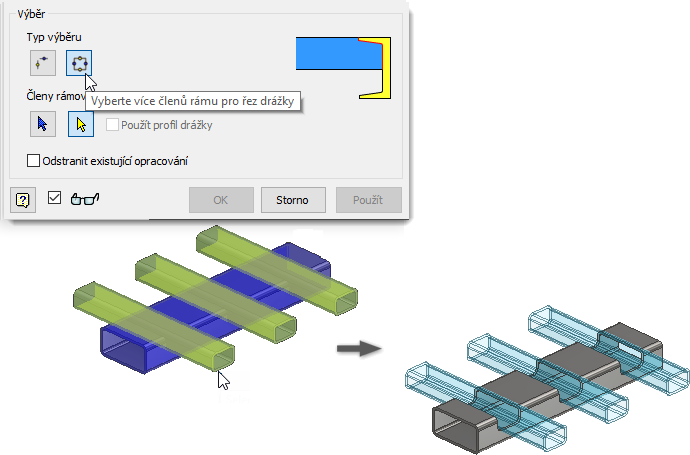
Další informace o pokosu a zářezu naleznete v části Úprava nebo použití zakončení rámů.
Změnit: U příkazu Změnit bylo zavedeno nové chování ohledně výběru a úprav. V předchozích verzích nebylo možné vybírat ani upravovat atributy opětovně použitých komponent.
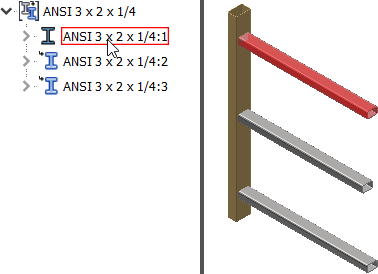
Nyní lze vybírat opětovně použité členy libovolných skupin za účelem změn hodnot vzdálenosti a úhlu otočení. Změna velikosti nebo rodiny ovlivní všechny členy skupiny.
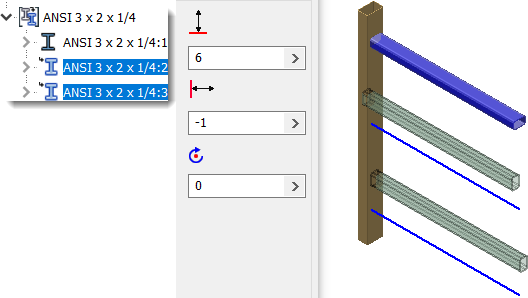
Další informace naleznete v části Úprava základních členů rámové konstrukce.
Nastavení vazeb nyní přetrvávají i v dalších relacích
Hodnoty zadané v dialogu Vložit vazbu nyní přetrvávají i v dalších relacích aplikace Inventor.
Další informace o práci s vazbami naleznete v části Vložení vazby – reference.
Vylepšení zrcadlení komponent / plechu
Příkaz Zrcadlit komponentu nyní rozpoznává plechové součásti a umožňuje připojit styl plechu ze zdrojové komponenty k zrcadlené kopii.
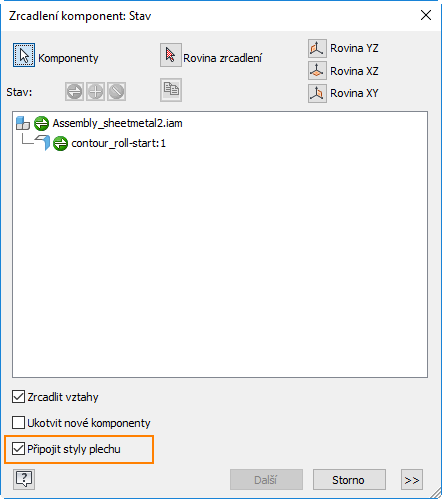
Podrobnosti naleznete v části Zrcadlení komponent.
Obecné
Vylepšení přístupu k prohlížeči modelu
Byly přidány přístupové body k prohlížeči modelu pro všechny typy dokumentů. Když není prohlížeč zobrazen, zobrazí se v levé horní části grafického zobrazení tato ikona:  . Kliknutím na ikonu zobrazíte dostupné panely prohlížeče pro aktivní dokument.
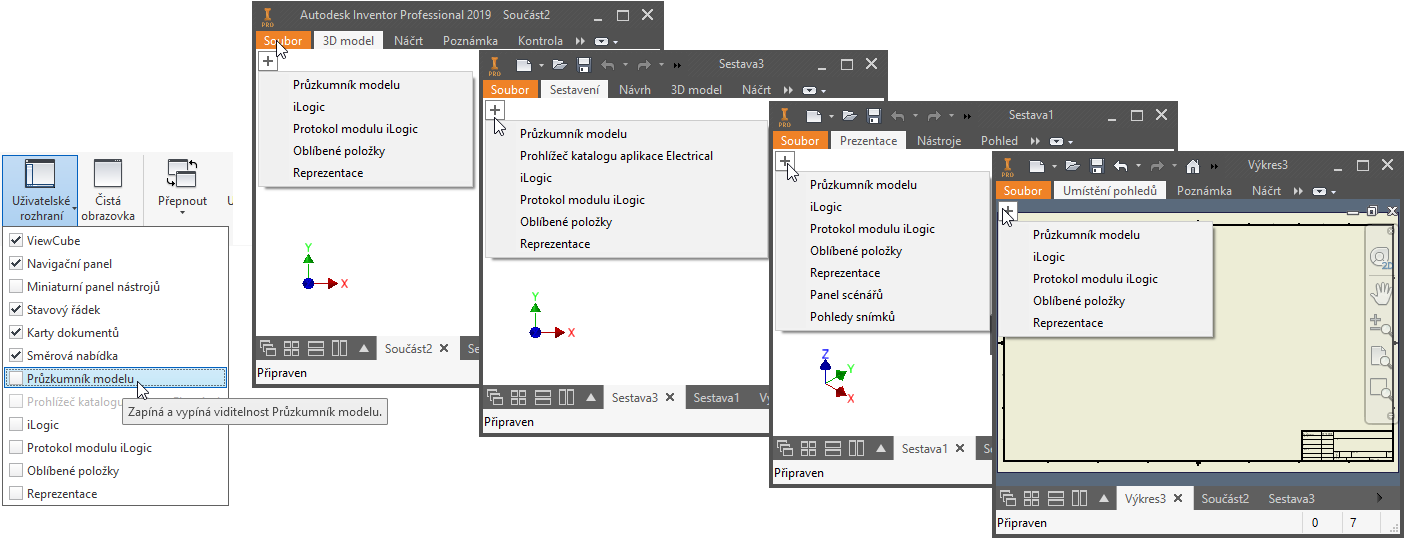
Další informace naleznete v části Prohlížeč aplikace Inventor.
Kontrola pravopisu
V dialogu Formát textu v aplikaci Inventor je nyní k dispozici funkce kontroly pravopisu. Když je zapnuta kontrola pravopisu, zobrazí se pod slovy, která nejsou v aktivním slovníku, červená vlnitá čára. Kliknutím pravým tlačítkem zobrazíte možnosti správy daného výběru.
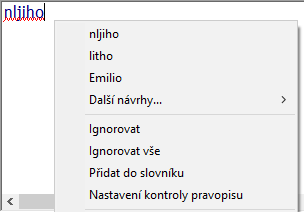
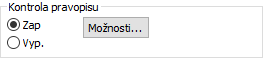
K možnostem správy kontroly pravopisu a uživatelských slovníků se dostanete pomocí místní nabídky červené vlnité čáry (Nastavení kontroly pravopisu) nebo karty Obecné v dialogu Možnosti aplikace.
Odeslaný nápad k aplikaci Inventor® na webu Ideas
Další informace naleznete v části Použití kontroly pravopisu.
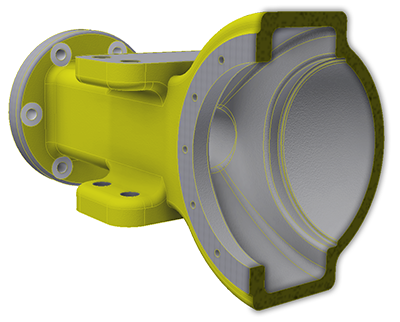
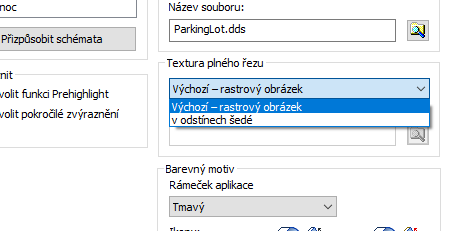
Textura plného řezu
Nastavení Možnosti aplikace  karta Barva
Textura plného řezu vám umožňuje určit mapu textury, která se použije u překrývajících se ploch v pohledech řezu modelu. Výchozí hodnotou je šedá barva. Chcete-li použít jinou barvu, vytvořte obrázek a vyberte, že jej chcete použít jako texturu plného řezu.
karta Barva
Textura plného řezu vám umožňuje určit mapu textury, která se použije u překrývajících se ploch v pohledech řezu modelu. Výchozí hodnotou je šedá barva. Chcete-li použít jinou barvu, vytvořte obrázek a vyberte, že jej chcete použít jako texturu plného řezu.
Odeslaný nápad k aplikaci Inventor® na webu Ideas
Další informace o možnostech aplikace naleznete v části Karta Barva – reference (Možnosti aplikace).
iLogic
Do dialogů Editor pravidel modulu iLogic a iLogic – rozšířená konfigurace bylo přidáno zaškrtávací políčko Podrobné trasování. Když je tato možnost vybrána, generují se při spuštění pravidla na úrovni Trasovat automaticky zprávy protokolu. Toto nastavení určuje hodnotu vlastnosti rozhraní API iLogicVb.Automation.LogControl.RuleEntryExitMessageLevel.

Další informace o vyhledávání naleznete v části Vytváření výrazů protokolu.
Výkresy
Vylepšení výkonu
Zvýšil se výkon při aktualizaci pohledů řezu, protože se nyní aktualizují pouze ovlivněné součásti. Toto vylepšení je nejzřetelnější při aktualizaci pohledů, jako jsou pohledy řezů, ale vylepšuje i pohledy detailu, přerušené pohledy, pohledy částečného řezu a oříznuté pohledy.
Předvolby u existujících příkazů
Pomocí předvoleb můžete vytvářet znovu použitelné poznámky výkresů.
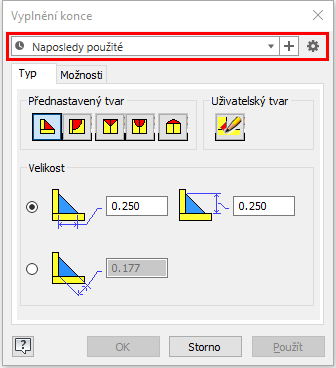
- Označení svaru
- Vyplnění konce
- Značka drsnosti pro 2D a 3D poznámky
Odeslaný nápad k aplikaci Inventor® na webu Ideas:
Podrobnosti naleznete v části Práce s předvolbami.
Další informace o 3D poznámkách naleznete v části Práce s obecnými poznámkami.
Podrobnosti o svarech naleznete v části Přidání nebo úprava poznámek ke svaru ve výkresovém pohledu.