Sestavy
Generátor rámových konstrukcí
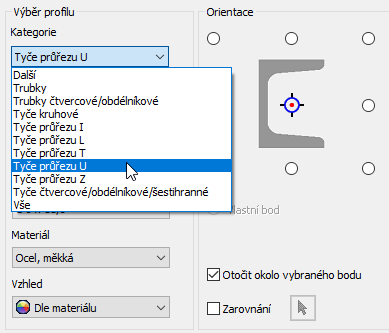
Do dialogu Výběr profilu u příkazů Vložit a Změnit byla přidána nová část – Kategorie – která usnadňuje vyhledávání konkrétní rodiny. Pokud vyberete kategorii konstrukčního tvaru, použije se u seznamu Rodina filtr, který zobrazí pouze dostupné možnosti.
Další informace o vazbách naleznete v části Vytváření základních konstrukčních rámů.
V náhledu příkazů Použít znovu a Změnit / Použít znovu se nyní zobrazují symboly svaru a uživatelské úpravy.
Starší chování znovu použitých členů rámové konstrukce bylo obnoveno. Nyní můžete vybrat znovu použité členy rámové konstrukce a použít je jako nástroj k úpravě jiných členů.
- Stiskněte klávesu Shift a přetáhněte šipku manipulátoru.
- Dvakrát klikněte na šipku manipulátoru.
Vylepšení příkazu Umístit do počátku komponenty
Příkaz Sestavení  Produktivita
Umístit do počátku komponenty nyní podporuje výběr více než jedné komponenty k umístění do jedné instance. V dialogu Otevřít můžete vybrat více komponent, které chcete umístit, pomocí standardních klávesových zkratek systému Windows, Ctrl nebo Shift.
Produktivita
Umístit do počátku komponenty nyní podporuje výběr více než jedné komponenty k umístění do jedné instance. V dialogu Otevřít můžete vybrat více komponent, které chcete umístit, pomocí standardních klávesových zkratek systému Windows, Ctrl nebo Shift.
Další informace o práci s příkazem Umístit do počátku komponenty naleznete v části Umístit do počátku komponenty.
Vylepšení vazeb: Nové nastavení k řízení axiálních vazeb
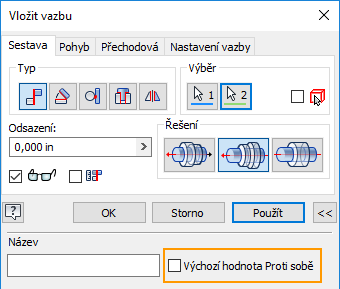
Při vytváření axiální vazby se aplikace Inventor ve výchozím nastavení pokusí předpovědět nejlepší řešení pro vytvoření vazby. Nové nastavení Výchozí hodnota Proti sobě umožňuje trvale vrátit starší chování, které ve výchozím nastavení používalo hodnotu Proti sobě.
Další informace o vazbách naleznete v části Vložení vazby – reference (karta Sestava).
Trubky a potrubí – odvozená trasa – vylepšení pracovního postupu
- Konstrukční geometrie je nyní při výběru prvků náčrtu k vytvoření odvozené trasy ignorována.
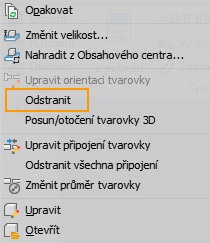
- Pomocí nové možnosti místní nabídky – Odstranit – můžete ručně odstranit vloženou tvarovku z odvozené trasy.
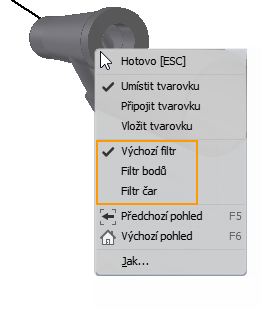
- U příkazů Umístit tvarovku a Umístit z Obsahového centra byly přidány tři nové možnosti místní nabídky, které usnadňují umístění tvarovky do bodu odvozené trasy: Výchozí filtry, Filtr bodů a Filtr čar.
Další informace o vytváření odvozených tras naleznete v části Vytváření odvozených tras v prostředí trubek a potrubí.
Součásti
Na miniaturní panel nástrojů Přímé úpravy byl přidán náhled
Na hlavní miniaturní panel nástrojů Přímé úpravy bylo přidáno tlačítko náhledu pro všechny operace (Přesunout, Velikost, Měřítko, Otočit a Odstranit).

Další informace o panelu Přímé úpravy naleznete v části Použití přímých úprav ploch a těles.
Prvky

Při vytváření a úpravě načrtnutých prvků, například vysunutí nebo rotací, existuje další způsob, jak se vrátit z úprav náčrtu k definici prvku, příkaz Návrat na prvek. Nachází se na kartě Náčrt na pravém konci pásu karet vedle příkazu Dokončit náčrt. V textu příkazu se zobrazuje konkrétní typ prvku, na kterém se pracuje.
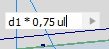
Při používání referenčních hodnot (kót, měření atd. dostupných z místní nabídky) v ovládacích prvcích úprav na panelech vlastností nebo průhledových displejích (HUD) je na konci hodnoty umístěn vstupní panel, aby bylo možné zadávat další hodnoty, například hodnoty faktorů atd.
příkaz Díra
Nastavení Povolit vytváření středových bodů bude uloženo v paměti pro příští použití příkazu.
Možnost výstupu booleovské operace
Možnost výstupu booleovské operace je zahrnuta v předvolbách. Když vytvoříte předvolbu prvku, bude v ní zahrnuta možnost booleovské operace. Ukládané možnosti jsou: Sjednocení, Rozdíl nebo Nové těleso. Možnost booleovské operace se používá v předvolbách příkazů Vysunutí, Rotace, Tažení a Spirála.
Panel vlastností – nabídka Pokročilá nastavení
Toto vylepšení ovlivňuje vytváření prvků součástí i sestav.
Do nabídky Pokročilá nastavení příkazu Vysunutí bylo přidáno nastavení Předpovědět booleovskou operaci. Ve výchozím nastavení je toto políčko zaškrtnuto (zapnuto). Nastavení přepíše možnost výstupu booleovské operace v aktivní předvolbě. Chcete-li použít nastavení předvolby, zrušte zaškrtnutí této možnosti.
Další informace o vylepšeních prvků naleznete v částech Načrtnuté prvky a Panely vlastností.
Náčrt
Vylepšení pracovního postupu souborů aplikace AutoCAD (DWG)
Pracovní postup vložení zkopírované geometrie DWG do souborů výkresu (IDW), součásti (IPT) a sestavy (IAM) byl zjednodušen. Když jste dříve potřebovali vložit geometrii aplikace AutoCAD do souboru aplikace Inventor, bylo nutné před vložením geometrie DWG přejít do režimu náčrtu. Nyní lze zkopírovanou geometrii DWG vložit následovně:
- V souboru součásti, výkresu nebo sestavy stiskněte kombinaci kláves Ctrl+V nebo v místní nabídce vyberte možnost Vložit.
- Výběrem listu, pohledu nebo existujícího náčrtu přejděte do režimu náčrtu. Zobrazí se obdélník, který lze přetáhnout.
- Kliknutím levým tlačítkem umístěte zkopírovanou geometrii.
Další informace o práci s geometrií DWG naleznete v následujících tématech:
Výkresy
Obecné
- Nově je možné zkopírovat tabulku a vložit ji do stejného listu výkresu.
 Odeslaný nápad k aplikaci Inventor na webu Ideas®
Další informace o práci s tabulkami ve výkresech naleznete v části Tabulky ve výkresech.
- Do dialogu Náčrt Vytvořit Vytvořit šrafovanou oblast Šraf bylo přidáno tlačítko Použít.
Další informace o vytváření šrafovaných oblastí naleznete v části Přidání nebo úprava šrafů u náčrtů výkresů.
Součinnost
Vylepšení pracovního postupu exportu souborů DWG
Pracovní postup exportu a uložení souboru ve formátu výkresu aplikace AutoCAD byl zjednodušen, jak je popsáno níže:
- Dialog Soubor DWG – možnosti příkazu Uložit jako byl přejmenován na Možnosti exportu do souboru modelu DWG.
- Průvodce Možnosti exportu souboru DWG byl přejmenován na Možnosti exportu do výkresového souboru DWG.
- Možnost nabídky Exportovat do souboru DWG:

- V souboru součásti nebo sestavy automaticky spustí dialog Možnosti exportu do souboru modelu DWG.
- V souboru výkresu automaticky spustí průvodce Možnosti exportu do výkresového souboru DWG.
Poznámka: Chcete-li průvodce obejít a okamžitě spustit dialog Uložit jako, zrušte zaškrtnutí nového políčka Vždy zobrazit výzvu k určení možností.
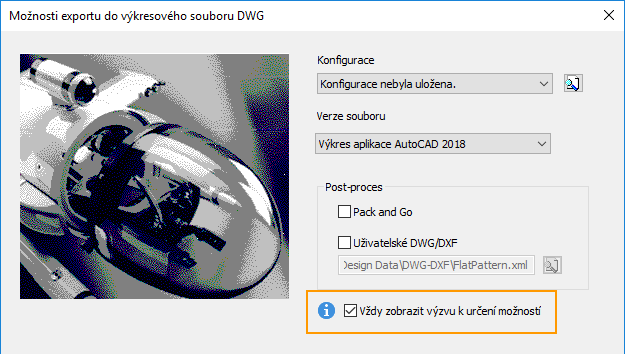
- Výchozí hodnota možnosti Uložit jako typ, která je nastavena při výběru možnosti Soubor Export Exportovat do souboru DWG, byla změněna z výkresových souborů aplikace Inventor (DWG) na soubory DWG aplikace AutoCAD (DWG).

Další informace o exportu z výkresového souboru naleznete v části Export dat do souboru DWG.
Vylepšení zprávy o zpracování chyb v projektech
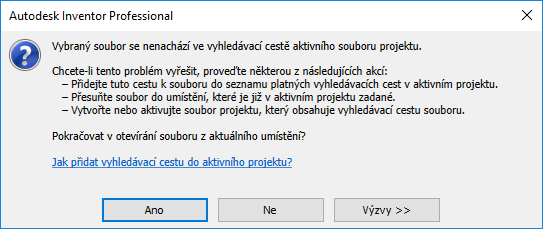
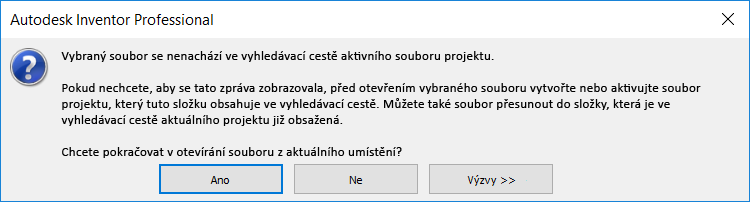
Zprávy o zpracování chyb zobrazované, když se pokusíte otevřít soubor, který není ve vyhledávací cestě aktivního projektu, byly aktualizovány a obsahují nyní podrobnější informace o tom, jak problém vyřešit:
| R2020.2 | Starší verze než R2020.2 |
|
|

Obecné
Vylepšení kruhových měření
V minulosti se naměřené hodnoty kruhové hrany zobrazovaly v jiném pořadí než naměřené hodnoty kruhové plochy. Naměřené hodnoty všech typů geometrie průměru/poloměru se nyní zobrazují v konzistentním pořadí: Průměr, Poloměr, Celková délka smyčky, Plocha.
Další informace o měření naleznete v části Měření vzdálenosti, délky, úhlu, smyčky nebo plochy v modelu.
Vylepšení výkonu
Byl vylepšen výkon nástroje Kabely a svazky při odkazování na komponenty.
Vylepšení translátoru
- Byla přidána podpora importu formátu Creo 6.
- JT
- Byla přidána podpora formátu JT 10.5 – importu (čtení) i exportu (zápis).
- Byla přidána podpora importu a exportu souborů JT s grafickými výrobními informacemi produktů (PMI).
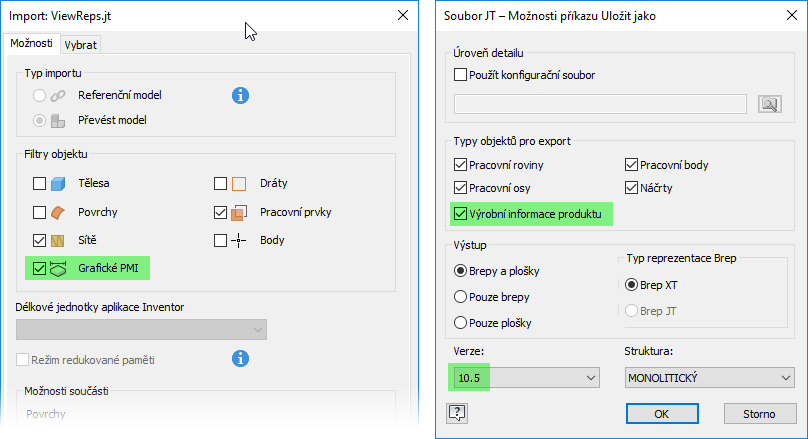
Další informace naleznete v části Možnosti exportu pomocí příkazu Uložit jako – reference.
Tolerance Analysis
Pokud aplikace Tolerance Analysis není nainstalována, zobrazuje se tento příkaz na kartě Prostředí s jinou ikonou a poskytuje přístup k informacím o stažení.
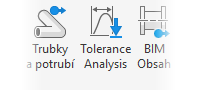
Další informace naleznete v části Přehled aplikace Tolerance Analysis.
3D poznámka
Nově lze u kót se zvýšenou úrovní použít příkaz Změnit rovinu poznámek a Změnit na další rovinu kandidáta.
Další informace naleznete v části Práce s obecnými poznámkami.