Přečtěte si informace o vylepšeních uživatelského rozhraní.
Uživatelské rozhraní
Motivy uživatelského rozhraní
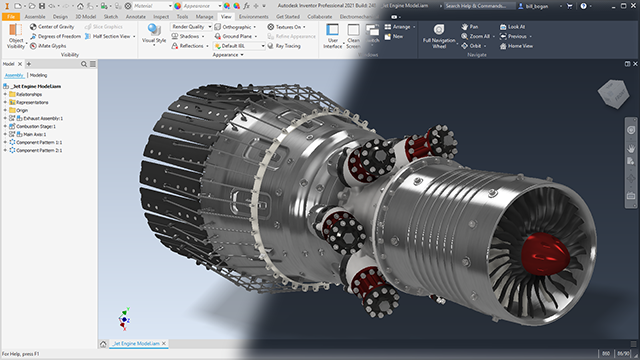
 panel Možnosti Možnosti aplikace kartu Barvy a změníte zde motiv uživatelského rozhraní.
Další informace naleznete v části Karta Barvy – reference.
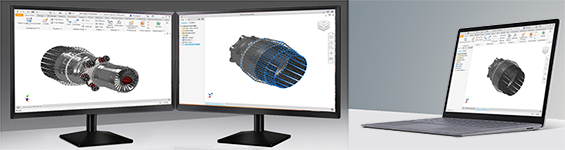
Při práci s více monitory můžete ukotvit panely vlastností nebo prohlížeč modelu v jiných oknech. Pokud chcete všechny prvky sjednotit zpět do primárního okna, použijte příkaz Obnovit rozvržení uživatelského rozhraní. (Přejděte na kartu Zobrazit Okna.)
Další informace naleznete v částech Grafická okna a Práce s grafickými okny.
Panely vlastností
Paleta nástrojů
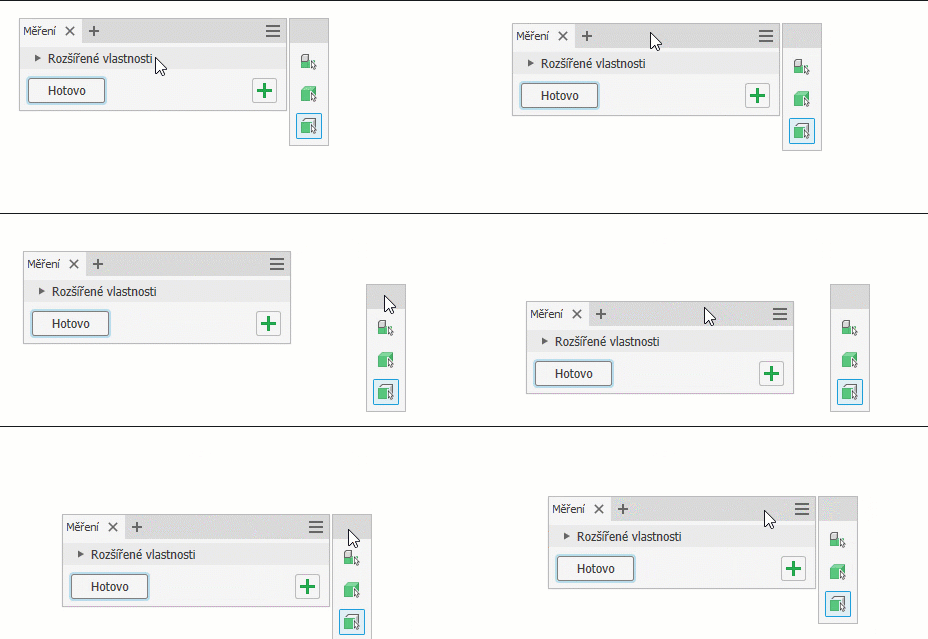
Oznámení s upozorněním
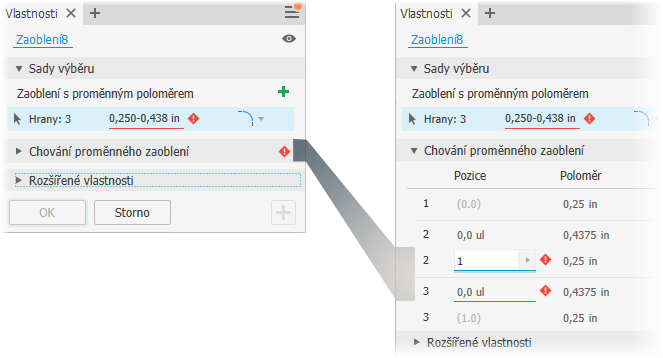
Další informace naleznete v části Panely vlastností.
Předvolby
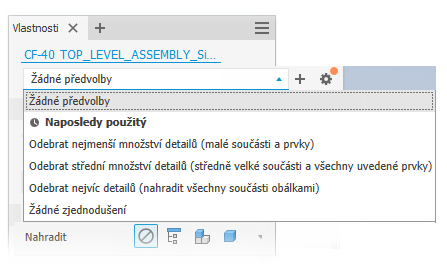
Předvolby používají délkové jednotky podle nastavení dokumentu. Nové uživatelské předvolby založené na předkonfigurované předvolbě používají hodnotu jednotky, která jim byla přiřazena při použití příkazu Nová předvolba, a nepoužívají jednotky dokumentu.
Další informace naleznete v části Práce s předvolbami.
Vylepšení formátování textu
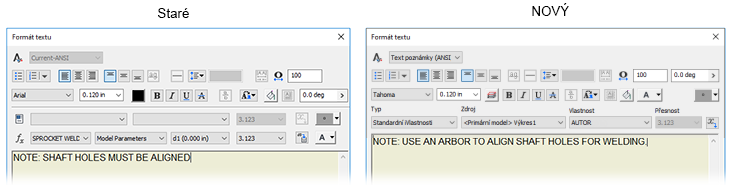
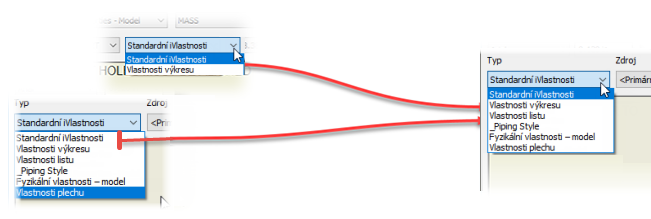
- Seznamy Vlastnosti a Parametry byly sloučeny do seznamu Typ.
- Seznamy Vlastnosti – model a Vlastnosti – výkres byly sloučeny do seznamu Standardní iVlastnosti.
- Seznamy Uživatelské vlastnosti – model a Uživatelské vlastnosti – výkres byly sloučeny do seznamu Uživatelské iVlastnosti.
- Popisek seznamu Parametry – komponenta se změnil na Parametry – model.
- Rozevírací seznamy byly označeny popisky.
- Byly přemístěny některé ovládací prvky:
 Možnost Otočení textu byla posunuta o řádek nahoru.
 Možnost Ohraničení textu byla posunuta o řádek nahoru.
 Pole Text (pouze text náčrtu) bylo posunuto nalevo od ovládacího prvku Barva.
 Seznam značek byl posunut nahoru k ostatním ovládacím prvkům formátování.
Další informace naleznete v části Formátování textu – reference.
Další informace o textu náčrtů naleznete v části Práce s náčrty.
Inventor Mold
Nástroje simulace formy, analýzy a přiřazení materiálu dodávané s aplikací Inventor byly ve verzi R2022 odebrány. Knihovna materiálů byla zastaralá, a analytická část nástroje byla navíc 32bitová, takže představovala do budoucna možné bezpečnostní riziko.
- Výběr materiálu
- Nastavení zpracování součásti
- Analýza plnění součásti
- Nastavení zpracování formy
- Analýza plnění formy
- Nastavit vlastnost vykreslení
- Prozkoumat výsledky
- Správce úloh
- Animovat výsledky
- Podložit (místní nabídka prohlížeče Vzduchová kapsa a Linie roztavení)
Další informace naleznete na stránkách Inventor Mold Analysis a Moldflow Insight vs. Moldflow Adviser.
Kopírovat objekt
- Plné okno – kliknutím a diagonálním přetažením myši zleva nahoře doprava dolů vyberete objekty tak, že je zcela uzavřete do tvaru okna vytvořeného touto akcí.
- Okno křížení – kliknutím a diagonálním přetažením myši zleva nahoře doprava dolů vyberete všechny objekty, které protínají tvar okna vytvořený touto akcí.
Další informace naleznete v částech Kopírování a posouvání geometrie a Kopírování objektů mezi prostředími součásti, sestavy a konstrukčním prostředím.
Lokalizované šablony
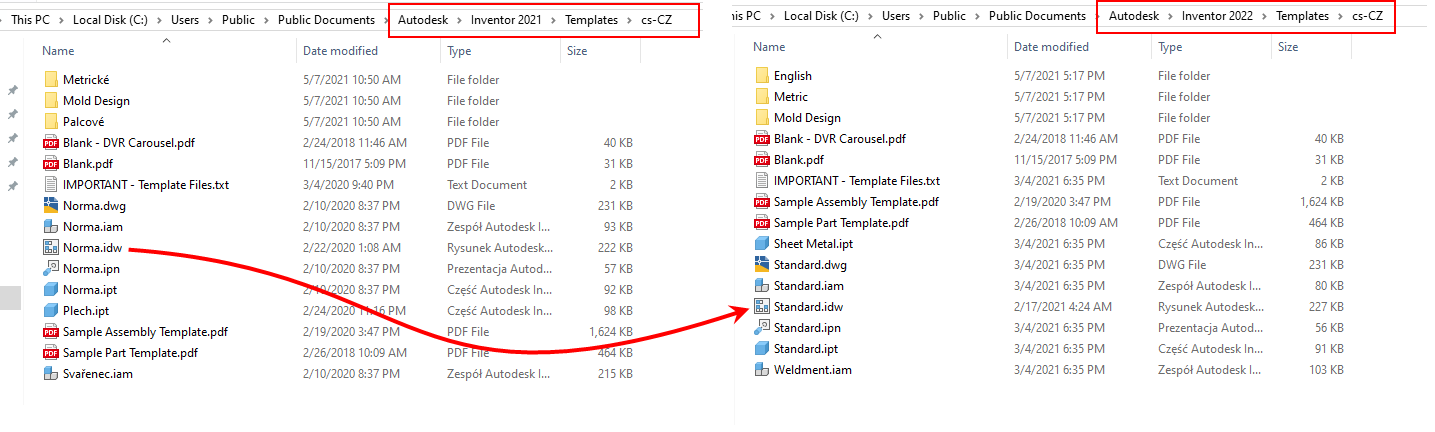
Od verze Inventor 2022 mají všechny šablony během instalace název Standard.xxx. Tato změna platí pro lokalizované verze aplikace Inventor. Chcete-li použít lokalizované šablony vytvořené ve starší verzi aplikace Inventor než Inventor 2022, doporučujeme v rámci procesu migrace šablon přejmenovat staré šablony na nový název Standard.xxx. Změňte například název souboru Norma.idw na Standard.idw.
Možnosti aplikace
na kartě Zobrazení. Možnost Automaticky aktualizovat odkazující dokumenty určuje, zda při úpravě dílčí komponenty dojde v otevřených dokumentech sestavy k aktualizaci barvy a viditelnosti.
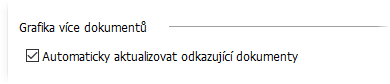
Další informace naleznete v části Karta Zobrazení (Možnosti aplikace) – reference.
Zvýraznit nové
 Vylepšili jsme rozhraní a místní nápovědy možnosti Zvýraznit nové, aby byla při používání přehlednější.
Další informace naleznete v části Zvýraznění nových a aktualizovaných příkazů a možností prvků na panelech vlastností.
Výukový obsah – videa
- Všechna videa ve formátu Flash byla z výukového obsahu odebrána. Zbývající videa nejsou soubory ve formátu Flash a je možné si je přehrát.
- Výukové programy s průvodcem pro aplikaci Inventor používají formát WEBM a je možné si je přehrát.