Generátor rámových konstrukcí
Insert
Příkaz Vložit má dvě nová rozšíření výběru rámové konstrukce.
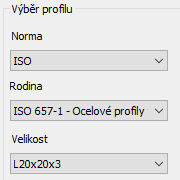
- Dříve byla norma rámové konstrukce ve výchozím nastavení vždy ANSI. Nyní se zachová naposledy použitá norma.
- Při vkládání členů rámové konstrukce nebyl k dispozici žádný náhled, dokud jste nevybrali hodnotu velikosti členu rámové konstrukce. Nyní je při spuštění příkazu aktivní výchozí hodnota velikosti.
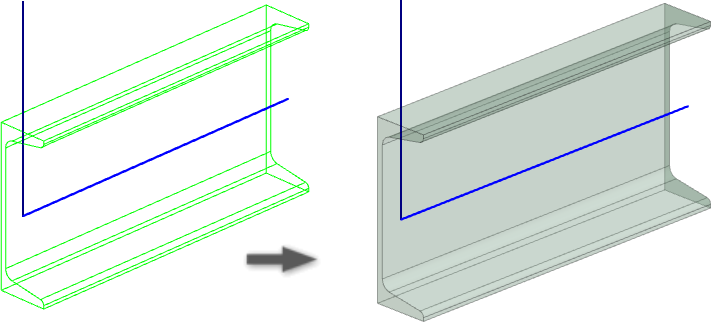
Stínovaný náhled
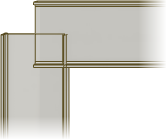
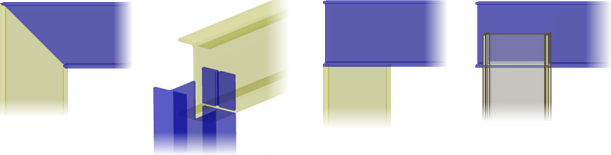
Náhled příkazů Vložit, Změnit, Použít znovu a Změnit / Použít znovu se změnil z drátového na stínovaný náhled.
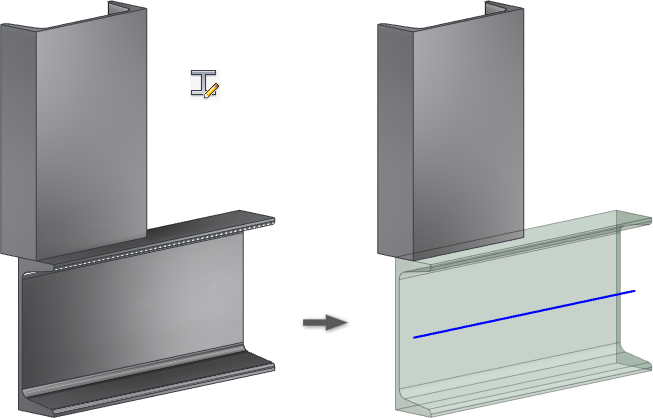
Viditelnost náčrtu u příkazů Změnit a Změnit / Znovu použít
Při používání příkazů Změnit a Změnit / Znovu použít jsou vidět hrany náčrtu kostry.
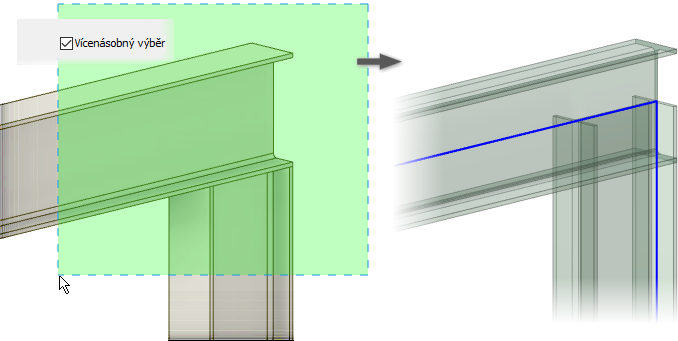
Změna výběru členu
Dříve při použití příkazu Změnit nebyl k dispozici výběr oknem. Výběr oknem je nyní povolený a vy můžete pomocí možnosti Vícenásobný výběr vybrat několik členů najednou.
Operace náhledu
- Pokos
- Drážka
- Oříznout na rámovou konstrukci
- Prodloužit nebo zkrátit
Kopírovat vlastnosti
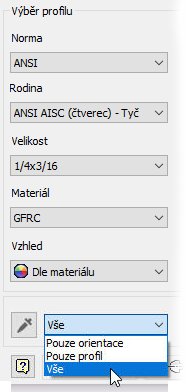
Nyní můžete při použití příkazů Vložit a Změnit člen zkopírovat informace z existujících členů rámové konstrukce. Výběrem kapátka v dialogu povolte kopírování vlastností a poté vyberte člen. Můžete se rozhodnout zkopírovat pouze informace členu rámové konstrukce, pouze orientaci, nebo obojí.
Sestavy
Modernizace Editoru Obsahového centra
Panel nástrojů Editoru Obsahového centra byl osvěžen. Zlepšil se kontrast ikon a rychlá čitelnost.

Vylepšení výkonu a produktivity Obsahového centra
- Rychlé otevírání knihoven ze vzdáleného serveru úložiště Vault: Nový mechanismus vyrovnávací paměti Obsahového centra implementovaný v aplikaci Inventor 2019 byl dále rozšířen, aby se zvýšil výkon při otevírání knihoven Obsahového centra ze vzdáleného serveru úložiště Vault.
- Zlepšení migrace: Dříve byly soubory šablon knihovny (IPT) migrovány pomocí nástroje Konfigurovat knihovny (název projektu)
 Nástroj Aktualizovat. Nyní již při použití nástroje Aktualizovat k migraci obsahu starších knihoven do aktuální verze aplikace Inventor nebudou migrovány soubory šablon knihovny (IPT). Soubor šablony knihovny (IPT) je nyní migrován, když umístíte instanci součásti knihovny pomocí dané šablony.
- Vylepšení vyhledávání
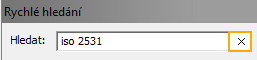
- Rychlé hledání: Pole rychlého hledání v dialogu Umístit z Obsahového centra se nyní okamžitě aktivuje ve chvíli, kdy umístíte součást z Obsahového centra. To vám umožňuje okamžitě zadat informace do pole vyhledávání, aniž byste jej museli znovu aktivovat.
Kromě toho lze nyní obsah vyhledávacího pole vymazat jediným kliknutím na tlačítko vymazání
 umístěné na pravé straně vyhledávacího pole. Po vymazání pole se v editoru přejde zpět k původně vybrané kategorii ve stromu kategorií.
- Rozšířené vyhledávání: V poli Kde hledat se nyní automaticky vyplní kategorie vybraná v části Pohled kategorie. Kategorie odpovídající výběru v části Pohled kategorie se také automaticky vybere v dialogu Vybrat kategorie.
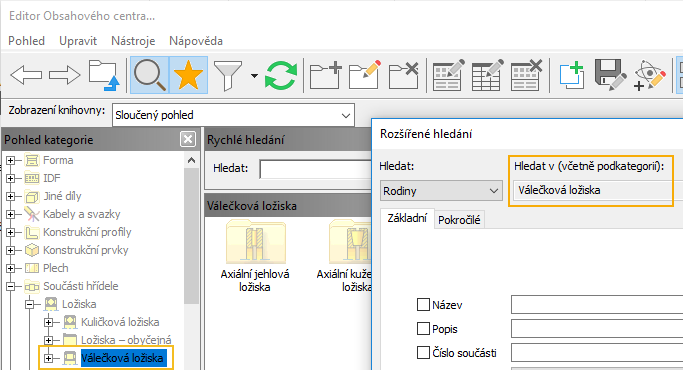
Kromě toho se při otevření dialogu Rozšířené hledání automaticky aktivuje tlačítko Hledat nyní. Stisknutím klávesy Enter po zadání kritérií vyhledávání můžete vyhledávání rychle spustit. V poli Výsledek hledání se zobrazí informace týkající se aktivního vyhledávání.
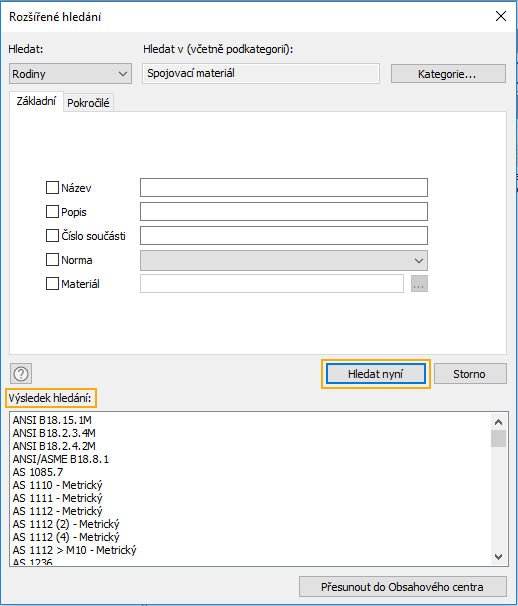
Další informace naleznete v části Vyhledání součásti Obsahového centra v knihovně Obsahového centra.
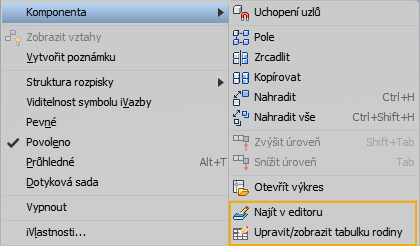
- Vyhledání součástí a tabulek rodin prostřednictvím grafického okna: 2 nové možnosti místní nabídky Obsahového centra zefektivňují vyhledávání součástí a tabulek rodiny v dialogu Editor Obsahového centra: V souboru sestavy klikněte pravým tlačítkem na součást a vyberte požadovanou možnost:
- Komponenta Najít v editoru: V dialogu Editor Obsahového centra se otevře umístění součásti v knihovně Obsahového centra.
- Komponenta Upravit/zobrazit tabulku rodiny:
Otevře se dialog editoru tabulky rodiny s vybraným členem rodiny. Zde si můžete zobrazit tabulku rodiny pouze ke čtení nebo zobrazit a upravit tabulku rodiny ke čtení a zápisu.
 Odeslaný nápad k aplikaci Inventor® na webu Ideas
Další informace viz:
- Komponenta
- Rychlé hledání: Pole rychlého hledání v dialogu Umístit z Obsahového centra se nyní okamžitě aktivuje ve chvíli, kdy umístíte součást z Obsahového centra. To vám umožňuje okamžitě zadat informace do pole vyhledávání, aniž byste jej museli znovu aktivovat.
Podpora protokolování a sledování pravidel modulu iLogic
Modul iLogic nyní poskytuje typ výrazu PRINT, který lze použít u pravidel. Tato nová funkce s názvem protokolování modulu iLogic odesílá pomocí nových funkcí modulu iLogic zprávy protokolu do nového panelu aplikace Inventor a také do souboru protokolu. Navíc je zde nový mechanismus automatického sledování pravidel. Sledování pravidel vám pomůže znázornit, kdy a proč se pravidlo spouští.
Přehled
Generování protokolů modulu iLogic:
- Zobrazte si nový panel protokolu modulu iLogic: Klikněte na znaménko + v záhlaví prohlížeče nebo vyberte možnost Protokol modulu iLogic na pásu karet: karta Pohled panel Okna rozevírací nabídka Uživatelské rozhraní.
- Přidejte jeden nebo více výrazů Logger – Logger.ÚroveňProtokolu("zpráva") – ke svému pravidlu. Příklad: Logger.Debug("Teď jsme ve fázi 2")
- Vyberte úroveň protokolu v nové rozevírací nabídce. Je podporováno šest úrovní protokolu: sledování (Trace), ladění (Debug), informace (Info), upozornění (Warn), chyby (Error), závažné chyby (Fatal) a k tomu navíc možnost žádné (None). Aktivní úroveň protokolu určuje typy výrazů protokolu, které budou na panelu protokolu modulu iLogic zahrnuty. Nastavte úroveň protokolu na minimální úroveň, kterou chcete zaznamenávat. Modul iLogic bude zaznamenávat do protokolu výrazy této úrovně a úrovní níže v seznamu. Pokud je například aktivní úroveň protokolu Info (informace), budou na panelu protokolu modulu iLogic uvedeny výrazy informací, upozornění, chyb a závažných chyb. Pokud je aktivní úroveň protokolu Error (chyby), pak budou zahrnuty pouze chyby a závažné chyby, atd.
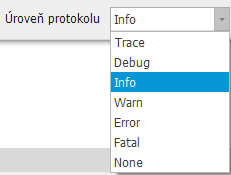 Poznámka: Úroveň protokolu můžete také určit v dialogu iLogic – upřesněná konfigurace.
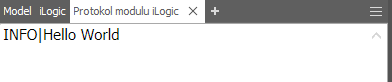
K pravidlu můžete přidat například text Logger.Info("Hello World“), což po spuštění pravidla vygeneruje následující:
- Pravým tlačítkem klikněte na panel protokolu modulu iLogic. Otevřou se možnosti místní nabídky. V místní nabídce naleznete další možnosti práce se zprávami. Pomocí možnosti místní nabídky Vymazat například vymažete aktuální stav okna.
Tip: Zprávy vytvořené na panelu protokolu modulu iLogic se neuchovávají mezi relacemi. Pomocí možnosti místní nabídky Uložit uložíte zprávy vygenerované v aktuální relaci aplikace Inventor do trvalého souboru.
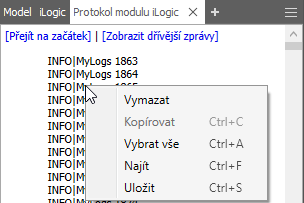
Správa zpráv protokolu na panelu Protokol modulu iLogic
Aktivní úroveň protokolu určuje, které výrazy protokolování se zaznamenávají. Začněte tím, že úroveň protokolu nastavíte na možnost ladění (Debug) a zahrnete výrazy logger.debug("zpráva") do svých pravidel. Po dokončení ladění, když již nebudete potřebovat zprávy ladění, změňte aktivní úroveň protokolu na informace nebo jinou nižší úroveň v seznamu. Odebírat výrazy logger.Debug z pravidel není nutné. Následně se budou zobrazovat pouze zprávy informací, upozornění, chyb a závažných chyb. Stejné chování platí u všech úrovní protokolu. Pokud například úroveň změníte na informace a informační panel se přeplní informačními zprávami, změňte úroveň protokolování na upozornění. Informační zprávy se přestanou zobrazovat a uvidíte pouze upozornění, chyby a závažné chyby. Nastavení aktivní úrovně protokolu vám umožňuje zobrazit pouze ty typy zpráv, které potřebujete.
Navigační odkazy
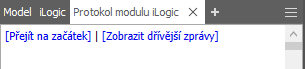
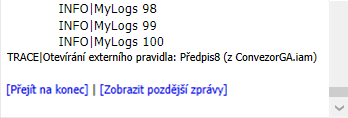
| Pokud jsou po vymazání zpráv z panelu k dispozici starší zprávy, zobrazí se v horní části panelu navigační odkazy. | Panel protokolu modulu iLogic je omezený na zobrazení 20 000 zpráv najednou. Když je odesláno více než 20 000 zpráv, můžete se ke zprávám vytvořeným po překročení limitu dostat pomocí navigačních odkazů v dolní části panelu. |
|
|
Sledování pravidel
Sledování pravidel je nová funkce modulu iLogic, která vám pomůže znázornit, kdy a proč se pravidlo spouští. Sledování pravidel do protokolu automaticky zapisuje zprávy, když je pravidlo otevřeno a když je ukončeno, a k tomu také informace o tom, co vyvolalo jeho spuštění. Chcete-li si tyto zprávy zobrazit, stačí jednoduše nastavit aktivní úroveň protokolu na možnost sledování (Trace). Vypnete je nastavením aktivní úrovně protokolu na předchozí možnost.
Spolupráce
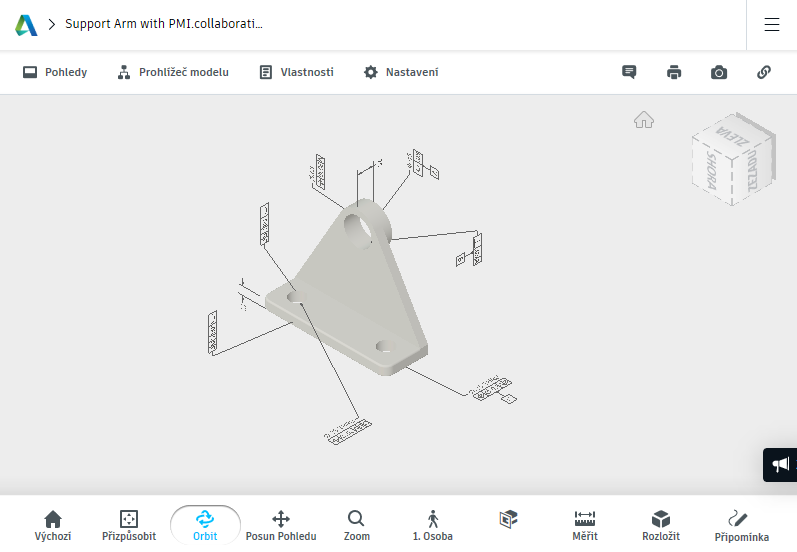
Ve sdílených pohledech a prohlížeči Fusion Team se nyní zobrazují 3D poznámky.
Převodníky
SolidWorks
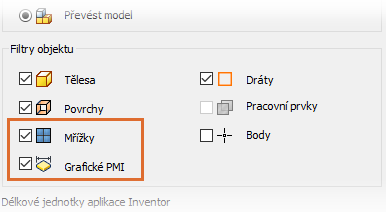
Nově můžete importovat data sítě aplikace SolidWorks. V části dialogu Filtry objektu zaškrtnutím možnosti Sítě zahrňte sítě z vybraného souboru. Další informace o práci s daty sítě naleznete v části Práce se síťovou geometrií.
STEP
Nyní můžete zaškrtnutím možnosti Grafické hodnoty PMI importovat data grafických hodnot PMI ze souboru STEP 242.
AnyCAD
Byl zlepšen výkon při importu souborů CAD, které pro aplikaci Inventor nejsou nativní. Nejznatelnější to je při importu souborů, které mají složitou strukturu sestav.
Obecné
Zvýraznění nových příkazů na pásu karet
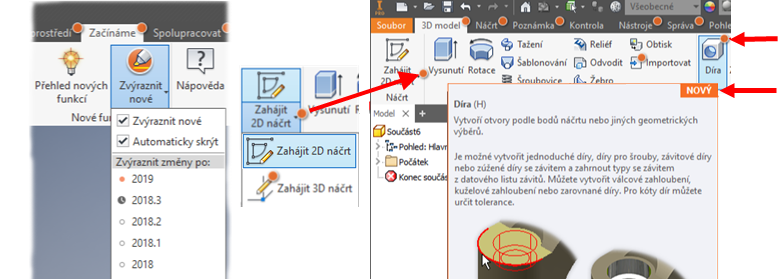
Pokud zapnete možnost Zvýraznit nové, která je ve výchozím nastavení vypnutá, zvýrazní se nové a aktualizované příkazy barevnými značkami. Díky tomu pro vás bude snazší rychle prozkoumat nové nebo aktualizované příkazy, které používáte ve svých pracovních postupech.
Jak lze tuto funkci používat? Představte si, že jste používali starší verzi, například 2018.2, a přesunujete se k verzi 2019. Vyberete v seznamu verzi 2018.2, a u všech nových nebo aktualizovaných příkazů po verzi 2018.2 se zobrazí značka. To může být 2018.3, 2019 a 2019.1.
Pokud navíc stisknutím klávesy F1 otevřete stránku nápovědy, uvidíte (pokud je to relevantní) v horní části této stránky odkazy na příslušná témata Co je nového, která popisují změnu funkce nebo příkazu.
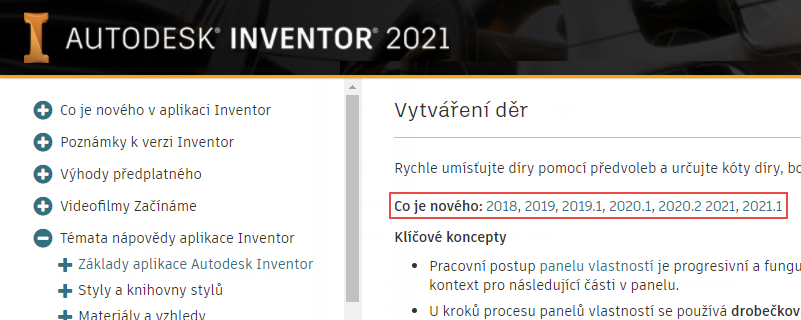
Další informace naleznete v části Práce se značkami nových a aktualizovaných příkazů.
Zobrazení názvů parametrů v místní nápovědě u polí hodnot
U polí hodnot se nyní v místní nápovědě zobrazuje název parametru. Když nad parametrem pozastavíte ukazatel myši, zobrazí se název s hodnotou.
Zde je několik příkladů porovnání dřívějších verzí (obrázek vlevo) s verzí 2019.1 (obrázek vpravo):
Dialog
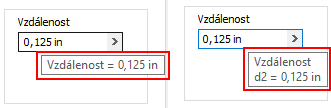
Panel vlastností
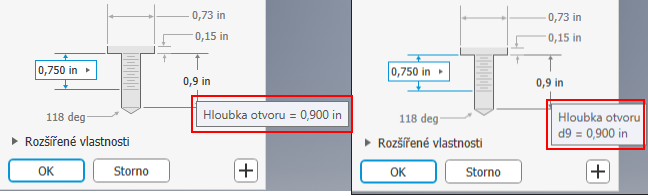
Na kreslicí ploše
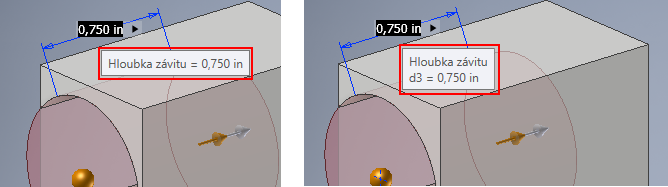
Miniaturní panel nástrojů
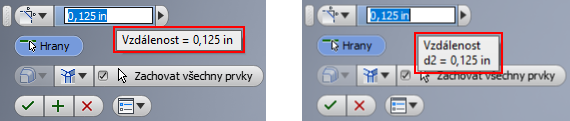
Pohledy řezů modelů
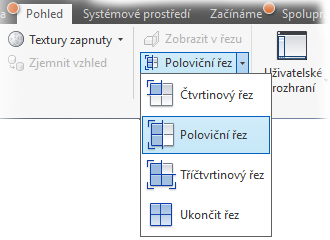
Při instalaci aplikace Inventor máte možnost přihlásit se ke shromažďování údajů. Podle údajů o používání aplikace Inventor se pohled Poloviční řez používá nejčastěji u modelů součástí a sestav. Proto bude od této aktualizace příkaz Řez při prvním spuštění aplikace Inventor automaticky nastaven na možnost Poloviční řez. Děkujeme, že jste nám pomohli zjistit správné nastavení tohoto nástroje. Příkaz Pohled řezu je v dokumentech součástí a sestav dostupný prostřednictvím karet Pohled i Poznámka.
Vylepšení panelu vlastností
Drobečková navigace
Názvy prvků a náčrtů můžete měnit pomocí panelu vlastností. Kliknutím na text v drobečkové navigaci, který chcete upravit, jej aktivujte. Dalším kliknutím přejděte do režimu úprav a poté upravte text. Stisknutím klávesy Enter dokončete změnu. Název uzlu prohlížeče se aktualizuje, když kliknutím na tlačítko OK dokončíte díru.
Předvolby
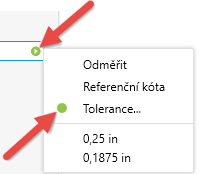
V předvolbách se nyní ukládají informace o toleranci polí hodnot. Dialog Tolerance lze otevřít pomocí rozevírací nabídky pole. Chcete-li provést návrat k žádné toleranci, nastavte typ tolerance na výchozí a předvolbu uložte. Když má hodnota toleranci, zobrazí se u prvku úpravy hodnoty pod rozevírací šipkou a v rozevírací nabídce barevné pozadí.
Další informace naleznete v části Panely vlastností.
Nabídka panelu
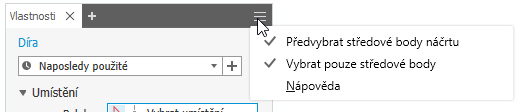
Příkaz Díra má nové položky v nabídce panelu:
-
Předem vybrat středové body náčrtu – zaškrtnutí této možnosti způsobí, že se všechny nepoužívané středové body náčrtu v aktivním náčrtu automaticky vyberou k použití příkazem Díra, takže se každý středový bod vyplní dírou.
- Automaticky sdílet náčrt – pokud při použití příkazu Díra existují ve chvíli, kdy kliknete na položku
 (Vytvořit novou díru), nepoužité středové body náčrtu, bude náčrt automaticky sdílen k použití při vytváření další díry. Pokud náčrt nepoužijete pro další díru ani nekliknete na možnost Zrušit nebo nestisknete klávesu Esc, zůstane nesdílený. Náčrt můžete sdílet ručně, když kliknete pravým tlačítkem na uzel náčrtu v prohlížeči a kliknete na možnost Sdílet náčrt. Automaticky sdílet náčrty lze pouze v prostředí součásti.
Zpětná vazba při úpravě hodnoty
Pokud hodnota u příkazu Díra není platná, například když je zadaná délka závitu větší než hloubka díry, bude mít červenou barvu a při jejím zadávání se v místní nápovědě zobrazí zpráva, že hodnota není platná. To vám umožňuje hodnotu okamžitě opravit nebo vyhledat jinou hodnotu, po jejíž úpravě se původní hodnota stane platnou. Pokud je hodnota platná, bude mít černou barvu.
Další informace naleznete v části Vytváření děr.
Zpět
- Je aktivní příkaz a je zobrazen dialog nebo panel vlastností: možnost Zpět zruší aktivní příkaz.
- Je aktivní příkaz a není zobrazen žádný dialog ani panel vlastností: možnost Zpět zruší aktivní příkaz a vrátí jeden krok zpět.
- Není aktivní příkaz: možnost Zpět vrátí jeden krok.
Aktualizace obsahu nápovědy
- Kreslení 3D křivek – byl poskytnut jasnější popis a vylepšena viditelnost odkazů.
- Přenos knihoven mezi místním obsahem a serverem – byla přidána důležitá poznámka před popisem postupu. Informace o podporovaných produktech byly aktualizovány.
- Vytvoření součásti obalu – byly přidány informace o přístupu.
- Vytvoření křivky přemostění – nadpis byl aktualizován, stránka reference byla sloučena se stránkou úloh a odkaz F1 byl aktualizován.
- Umístění vazeb proti sobě nebo stejný směr v sestavách – byly přidány nové informace o vazbách os.
- Vložení vazby – reference (karta Sestava) – byly přidány informace o vazbách os.
- Přidání značky drsnosti – referenční informace byly přesunuty na stránku úloh a obrázek byl aktualizován. Bylo odebráno video ve formátu flash.
- Změna nastavení dokumentu – byly poskytnuty podrobné informace. (2019)
- Vytvoření základního a promítnutého pohledu – bylo přidáno jasnější vysvětlení umísťování stínovaných pohledů, včetně obrázku. (2019)
- Formátování textu – reference – byl přidán obrázek, který vyjasňuje, jak fungují výběry. (2019)
- Byla přidána poznámka s popisem, jak přesunout ukazatel staniční kóty výkresu.
- U několika stránek souvisejících témat byly přidány odkazy.