Pomocí plánů údržby lze plánovat úlohy nezbytné k zajištění bezproblémového fungování databáze. Například se jedná o zachování malé velikosti databáze a souboru protokolu transakcí a o hledání nesrovnalostí v databázi.
Společnost Autodesk doporučuje spouštění plánu nejméně jednou týdně mimo pracovní dobu.
V prostředí propojených pracovních skupin by toto spouštění mělo být nakonfigurováno na každém serveru SQL.
V popisu práce správce by měla být pravidelná kontrola úspěšného spuštění plánu.
Pokud byl plán nakonfigurován pro dřívější verze aplikace Vault Server, zkontrolujte, zda je plán ověřen a aktualizován podle tohoto článku.
Následující kroky jsou univerzálně platné u všech verzí serveru SQL používaných s aplikací Vault Server (verze Express a plné verze systému SQL). Úplný seznam podporovaných databázových strojů se nachází v souboru Readme tohoto produktu.).
- Přihlaste se k aplikaci SQL Server Management Studio.
- Rozbalte položku Databáze, rozbalte položku Systémové databáze.
- Pravým tlačítkem klikněte na položku tempdb a vyberte možnost Vlastnosti.
- Vyberte stránku Soubory.
- Pokud používáte vícejádrový systém, je třeba podle níže uvedených pokynů nakonfigurovat také další datové soubory. Pokud používáte systém s jedním jádrem, pokračujte krokem D.
- Datové soubory by měly odpovídat počtu dostupných logických/virtuálních procesorů. Pokud má například počítač 12 logických procesorů, může existovat 1 soubor MDF a 11 souborů NDF. Pokud je pro vás důležité místo na disku, lze místo velikosti 1024 MB použít velikost 512 MB.
Poznámka: V případě verze SQL 2016 nebo novější bude mít datový soubor ve výchozím nastavení hodnotu 8 nebo hodnotu počtu logických jader zjištěnou při instalaci (podle toho, která z nich je nižší). Tuto hodnotu lze podle potřeby pro určité úlohy zvýšit. Názvy souborů sekundárních dat se budou řídit konvencí pojmenování tempdb_mssql_#.ndf, kde # představuje pořadí souboru.
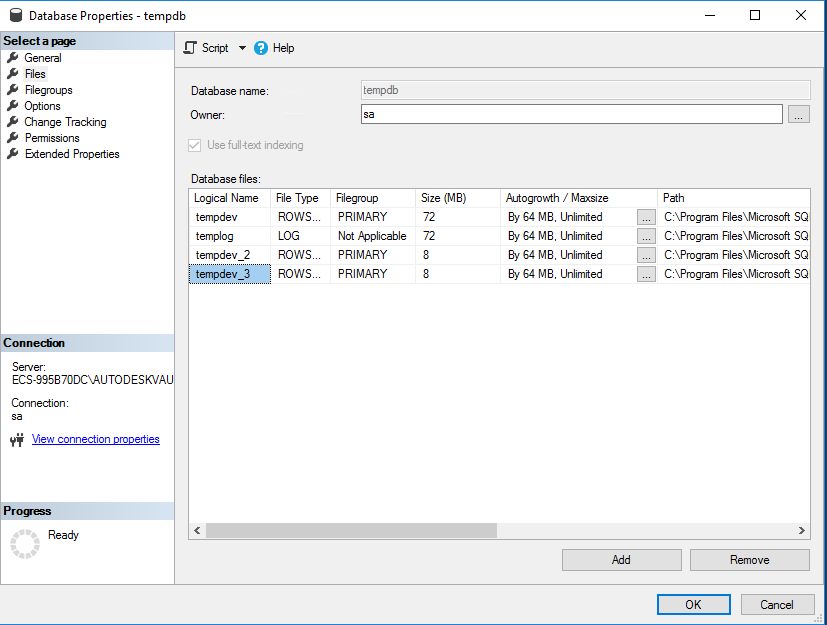
- Další datové soubory přidáte kliknutím na tlačítko Přidat.
- Nové soubory nazvěte tempdev_2, tempdev_3 atd., podle potřeby.
- Nastavte velikost jednotlivých datových souborů na 1024 MB. Pokud používáte celkem 8 datových souborů, lze použít velikost 512 MB.
- U každého datového souboru nastavte hodnotu parametru Autogrowth na 100 MB, neomezený nárůst.
- Nastavte velikost souboru protokolu LDF na hodnotu odpovídají kombinovanému součtu velikostí datových souborů. (Příklad: Pokud existují 2 datové soubory, měla by být velikost výsledného souboru LDF nastavena na hodnotu 2048 MB.)
- Výsledky se budou podobat údajům na obrázku níže.
- Datové soubory by měly odpovídat počtu dostupných logických/virtuálních procesorů. Pokud má například počítač 12 logických procesorů, může existovat 1 soubor MDF a 11 souborů NDF. Pokud je pro vás důležité místo na disku, lze místo velikosti 1024 MB použít velikost 512 MB.
- Na stránce Možnosti nastavte možnost Model obnovení na hodnotu Jednoduchý a Úroveň kompatibility na hodnotu SQL Server 2012 (110).
Poznámka: Systémové databáze nejsou definovány společností Autodesk a je bezpečné ponechat je na výchozí úrovni kompatibility (2016 atd.). Uživatelské databáze, KVM a další databáze úložiště Vault by měly zůstat na úrovni kompatibility pro verzi 2012.
- Vyberte položku OK.
Vytvoření plánu údržby databáze SQL pro plnou verzi systému SQL
Pomocí plánů údržby lze plánovat úlohy nezbytné k zajištění bezproblémového fungování databáze. Například se jedná o zachování malé velikosti databáze a souboru protokolu transakcí a o hledání nesrovnalostí v databázi.
SQL Standard/Enterprise 2012
- Než budete pokračovat, ujistěte se, že byla úložiště zálohována pomocí konzoly serveru Autodesk Vault.
- Ověřte, zda jsou ze serveru úložiště odhlášeni všichni uživatelé.
- V nabídce Ovládací panel dvakrát klikněte na položku Nástroje pro správu a poté dvakrát klikněte na ikonu Služby.
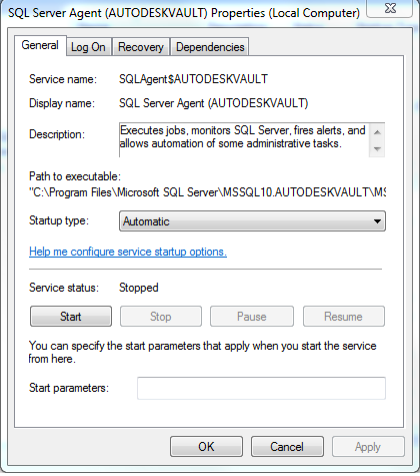
- Vyhledejte službu SQL Server Agent (AUTODESKVAULT).
- Klikněte pravým tlačítkem na položku SQL Server Agent (AUTODESKVAULT) a vyberte možnost Vlastnosti.
- . Změňte typ spouštění na automatické a spusťte službu.
- Otevřete aplikaci Microsoft SQL Server Management Studio a připojte se k instanci AutodeskVault. Jako název serveru použijte řetězec <název počítače>\AUTODESKVAULT a klikněte na tlačítko Připojit.
- Klikněte pravým tlačítkem na databázi aplikace Vault a vyberte položku Vlastnosti.
- Na stránce Soubory proveďte následující nastavení:
- Hodnotu parametru Autogrowth pro všechny databáze <Vault> nastavte na hodnotu O 100 MB, neomezený nárůst.
- Hodnotu parametru Size pro všechny soubory <Vault>_log nastavte na hodnotu 500 MB.
- Hodnotu parametru Autogrowth pro soubory <Custom_Library> nastavte na hodnotu 25 MB.
- Hodnoty parametru Autogrowth pro všechny soubory _log nastavte na hodnotu By 10 percent, unrestricted growth.
Tabulka:
Logical name
Velikost (MB)
Autogrowth
KnowledgeVaultMaster
By 10MB, unrestricted growth
KnowledgeVaultMaster_log
By 10 percent, unrestricted growth
<Vault>
O 100 MB, neomezený nárůst
<Vault>_log
500
By 10 percent, unrestricted growth
<Custom_Library>
O 25 MB, neomezený nárůst
<Custom_Library>_log
By 10 percent, unrestricted growth
<Standard_Library>
O 25 MB, neomezený nárůst
<Standard_Library>_log
By 10 percent, unrestricted growth
Poznámka: Prázdné buňky ve výše uvedené tabulce udávají, že výchozí nastavení by se nemělo měnit.Šedé buňky udávají výchozí hodnoty a pokud se liší, měly by být nastaveny na výše uvedené.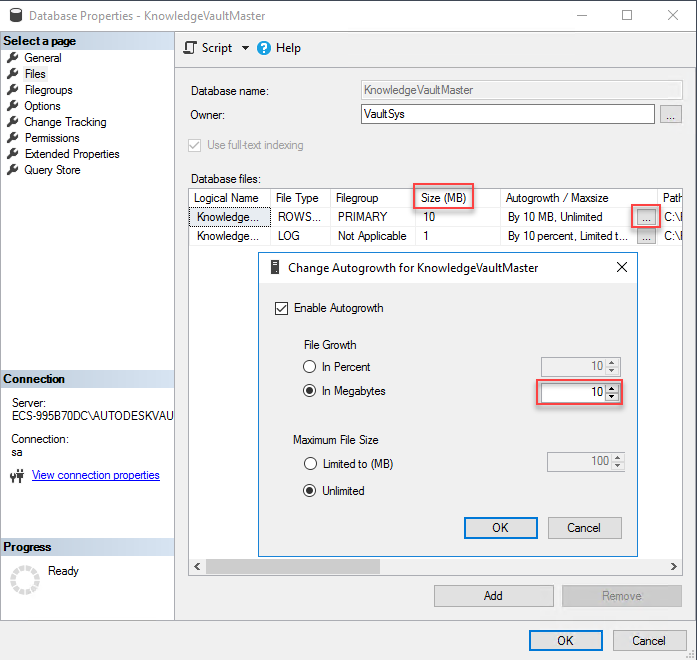
- Na stránce Možnosti změňte nastavení Model obnovení na hodnotu Jednoduchý, Úroveň kompatibility na hodnotu SQL Server 2012 (110) a v rozevíracím seznamu Automatické přizpůsobení vyberte hodnotu Ne.
- Stejné kroky (8–10) opakujte u všech databází KnowledgeVaultMaster, aplikace Vault a knihoven.
- Rozbalte složku Správa a vyberte složku Plán údržby.
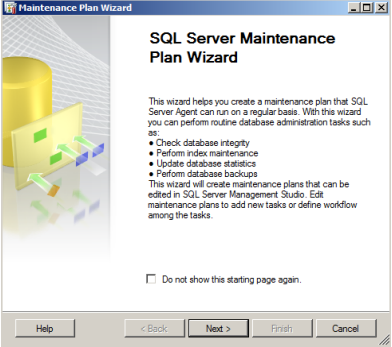
- Klikněte pravým tlačítkem na složku Plán údržby a vyberte položku Průvodce plánem údržby. Pokud se zobrazí následující dialog, klikněte na tlačítko Další.
- V dialogu Výběr vlastností plánu zadejte název Plán údržby úložiště a poté nastavte plán kliknutím na tlačítko Změnit.
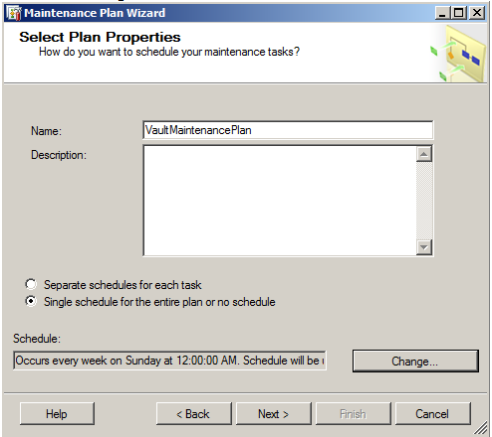
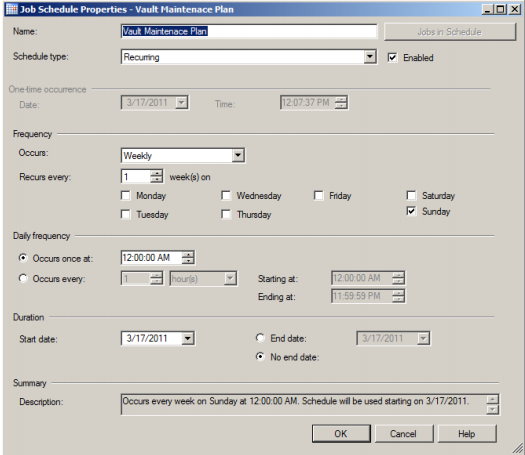
- V dialogu Vlastnosti plánu úloh nastavte spuštění plánu po dokončení zálohování serveru Autodesk Vault. V závislosti na velikosti vaší datové sady může být nutné tento plán spustit v jiném čase jiný den v týdnu. Úlohu můžete spustit v sobotu a přitom určit dobu potřebnou k jejímu dokončení. Pak se můžete rozhodnout, který den a čas bude nejvhodnější k pravidelnému spouštění úlohy.
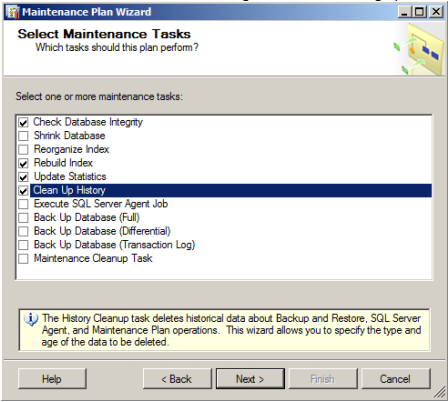
- V dialogu Výběr úlohy údržby zaškrtněte následující možnosti:
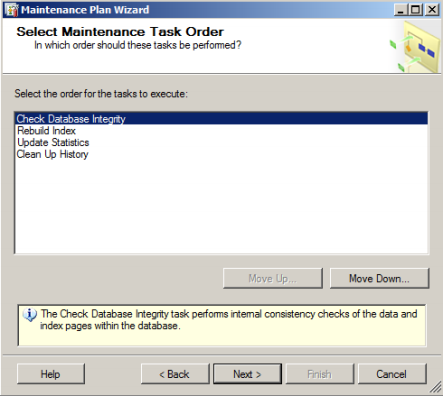
- V dialogu Výběr pořadí úloh údržby nastavte následující pořadí:
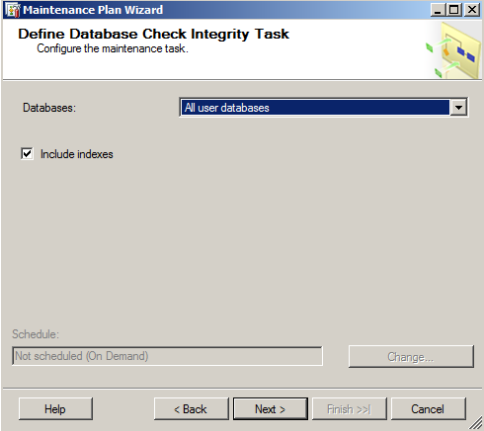
- V dialogu Definice úlohy kontroly integrity databáze vyberte v rozevíracím seznamu položku Všechny uživatelské databáze a zaškrtněte políčko vedle položky Zahrnout indexy.
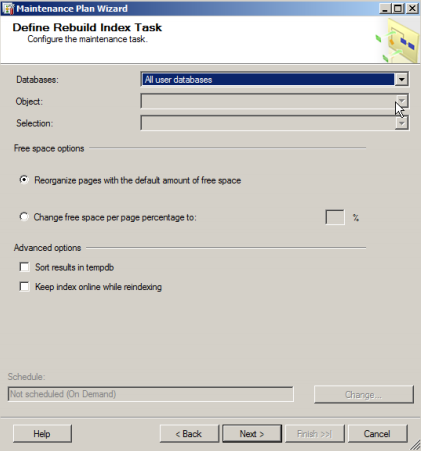
- V dialogu Definice úlohy obnovení indexu vyberte v rozevíracím seznamu Databáze položku Všechny uživatelské databáze.
- V dialogu Definice úlohy aktualizace statistik vyberte následující možnosti.

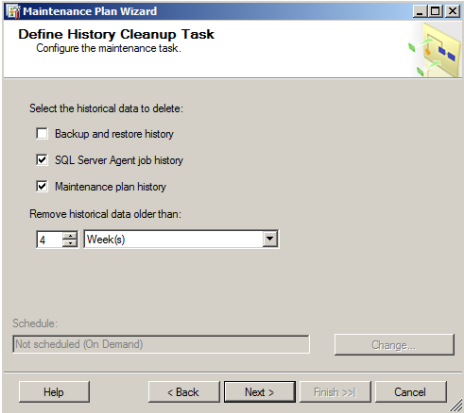
- V dialogu Definice úlohy historie vyčištění vyberte možnosti vyčištění podle potřeby.
- V dialogu Výběr možností zpráv určete umístění zpráv údržby.
- Klikněte na tlačítko Další a poté na tlačítko Dokončit.
Vytvoření skriptu údržby pro systém Microsoft SQL Express
Systém Microsoft SQL Expres neumožňuje vytvoření plánu údržby uvnitř systému SQL Server Management Studio Express.
Ujistěte se, zda uživatel operačního systému (Windows), který plán údržby SQL spouští, má v systému SQL roli SysAdmin.
Úpravy databáze Tempdb prostřednictvím příkazového řádku
- Otevřete příkazový řádek jako správce.
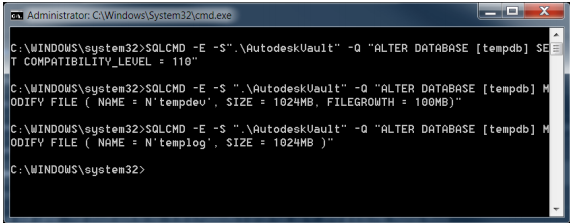
- Zkopírujte všechny řádky uvedené níže, vložte je do příkazového řádku a stiskněte klávesu ENTER.
SQLCMD -E -S".\AutodeskVault" -Q "ALTER DATABASE [tempdb] SET COMPATIBILITY_LEVEL = 110"
SQLCMD -E -S ".\AutodeskVault" -Q "ALTER DATABASE [tempdb] MODIFY FILE ( NAME =
N'tempdev', SIZE = 1024MB, FILEGROWTH = 100MB)"
SQLCMD -E -S ".\AutodeskVault" -Q "ALTER DATABASE [tempdb] MODIFY FILE ( NAME =
N'templog', SIZE = 1024MB )"
- Pokud používáte vícejádrový systém, je třeba podle níže uvedených pokynů nakonfigurovat také další datové soubory. **Poznámka: Cesta systému souborů v poli FILENAME = by měla určovat stejné umístění jako adresář dat SQL. V níže uvedeném příkladu se jedná o cestu C:\Program Files\Microsoft SQL Server\MSSQL10.AUTODESKVAULT\MSSQL\DATA. Skript bude třeba změnit, aby uváděl správnou cestu.
- Datové soubory by měly odpovídat počtu dostupných logických/virtuálních procesorů. Pokud má například počítač 12 logických procesorů, může existovat 1 soubor MDF a 11 souborů NDF. Pokud je pro vás důležité místo na disku, lze místo velikosti 1024 MB použít velikost 512 MB.
Poznámka: V případě verze SQL 2016 nebo novější bude mít datový soubor ve výchozím nastavení hodnotu 8 nebo hodnotu počtu logických jader zjištěnou při instalaci (podle toho, která z nich je nižší). Tuto hodnotu lze podle potřeby pro určité úlohy zvýšit. Názvy souborů sekundárních dat se budou řídit konvencí pojmenování tempdb_mssql_#.ndf, kde # představuje pořadí souboru.
SQLCMD -E -S ".\AutodeskVault" -Q " ALTER DATABASE [tempdb] ADD FILE ( NAME =
N'tempdev_2', FILENAME = N'C:\Program Files\Microsoft SQL
Server\MSSQL10.AUTODESKVAULT\MSSQL\DATA\tempdev_2.ndf', SIZE = 1024MB,
FILEGROWTH = 100MB)"
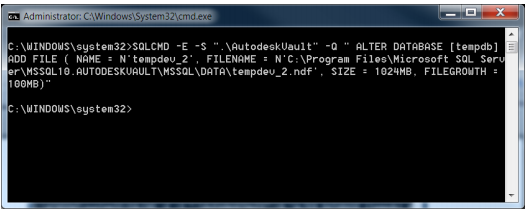
- Pokud je třeba vytvořit další datové soubory, jednoduše upravte výše uvedený příklad, aby pole NAME a FILENAME měla hodnotu tempdev_3 atd.
- Nastavte velikost souboru protokolu LDF na hodnotu odpovídají kombinovanému součtu velikostí datových souborů. (Příklad: Pokud existují 2 datové soubory, měla by být velikost výsledného souboru LDF nastavena na hodnotu 2048 MB.)
SQLCMD -E -S ".\AutodeskVault" -Q "ALTER DATABASE [tempdb] MODIFY FILE (
NAME = N'templog', SIZE = 2048MB )"
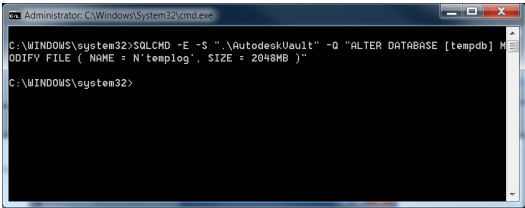
- Datové soubory by měly odpovídat počtu dostupných logických/virtuálních procesorů. Pokud má například počítač 12 logických procesorů, může existovat 1 soubor MDF a 11 souborů NDF. Pokud je pro vás důležité místo na disku, lze místo velikosti 1024 MB použít velikost 512 MB.
Jak již bylo v této části uvedeno, pokud není nainstalována aplikace SQL Server Management Studio, změny databáze Tempdb lze provádět prostřednictvím příkazového řádku pomocí následujícího postupu:
Plán údržby
Zkopírujte následující skript a vložte jej do nového souboru uloženého jako VaultMaintenance.bat.
Následující část uvádí příklad použití dávkového souboru uloženého v kořenové složce disku C:\ s databází s názvem Vault a exportování výsledků do textového souboru.
C:\VaultMaintenance.bat Vault > results.txt
REM This begins the maintenance plan.
@echo off
if "%1"=="" goto NOPARAM
set VAULTNAME=[%1]
set VAULTLOG=[%1_log]
@echo Setting %VAULTNAME% database compatibility to 110
sqlcmd -E -S ".\AutodeskVault" -Q "ALTER DATABASE %VAULTNAME% SET
COMPATIBILITY_LEVEL = 110"
@echo Setting %VAULTNAME% database recovery model to simple...
sqlcmd -E -S ".\AutodeskVault" -Q "ALTER DATABASE %VAULTNAME% SET RECOVERY
SIMPLE"
@echo Setting %VAULTNAME% database Autogrowth value...
sqlcmd -E -S ".\AutodeskVault" -Q "ALTER DATABASE %VAULTNAME%  MODIFY FILE
(NAME=%VAULTNAME%, FILEGROWTH=100MB)"
@echo Setting %VAULTNAME% database Log filesize...
sqlcmd -E -S ".\AutodeskVault" -Q "ALTER DATABASE %VAULTNAME% MODIFY FILE ( NAME =
%VAULTLOG%, SIZE = 512000KB )"
@echo Setting %VAULTNAME% database Autoclose to false...
sqlcmd -E -S ".\AutodeskVault" -Q "ALTER DATABASE %VAULTNAME% SET AUTO_CLOSE OFF
WITH NO_WAIT"
@echo Reindexing %VAULTNAME% database...
sqlcmd -E -S ".\AutodeskVault" -Q "USE %VAULTNAME% DECLARE tableCursor CURSOR FOR
SELECT NAME FROM sysobjects WHERE xtype in('U') DECLARE @tableName nvarchar(128)
OPEN tableCursor FETCH NEXT FROM tableCursor INTO @tableName WHILE
@@FETCH_STATUS = 0 BEGIN DBCC DBREINDEX(@tableName, '') FETCH NEXT FROM
tableCursor INTO @tableName END CLOSE tableCursor DEALLOCATE tableCursor"
@echo Updating Statistics on %VAULTNAME% database...
sqlcmd -E -S ".\AutodeskVault" -Q "USE %VAULTNAME% Exec sp_MSForEachTable 'Update
Statistics ? WITH FULLSCAN'"
goto EXIT
:NOPARAM
echo [FAIL] Please indicate Vault database
pause
:EXIT
REM This ends the maintenance plan.