
Das Filtern nach Ansichtsfenstern ist eine einfache und effiziente Methode zum Filtern der Sichtbarkeit von Geometrie, Lichtquellen, Kameras und anderen Objekten in einer Szene. Die Filtereinstellungen der einzelnen Ansichtsfenster können unabhängig voneinander festgelegt werden. Sie können also jederzeit während Ihres Arbeitsablaufs ganz flexibel auswählen, was in einem bestimmten Ansichtsfenster angezeigt wird.
Anmerkung:
- Das Filtern nach Ansichtsfenstern bedeutet nicht, dass ein Objekt ausgeblendet wird, da sich dieser Vorgang nicht auf die Szene oder den Renderer auswirkt. Stattdessen wird das Objekt einfach nur aus der Anzeige im Ansichtsfenster entfernt.
- Denken Sie daran, dass Kategorien und Unterkategorien an oberster Stelle im Modifikatorstapel für jedes Objekt ausgewertet werden. So wird z. B. eine Teekanne mit dem Modifikator "Biegen" aus der Perspektive des Filters nach Ansichtsfenstern als "Netz bearbeiten" aufgefasst.
Das Filtern nach Ansichtsfenstern ist vorgabemäßig deaktiviert. Sie können es durch Klicken auf das unten angezeigte Symbol aktivieren. Die Filtereinstellungen werden geöffnet, indem Sie mit der rechten Maustaste auf das Symbol klicken. Sie können den Ansichtsfenster-Filter auch mit UMSCHALT+K aktivieren und deaktivieren.
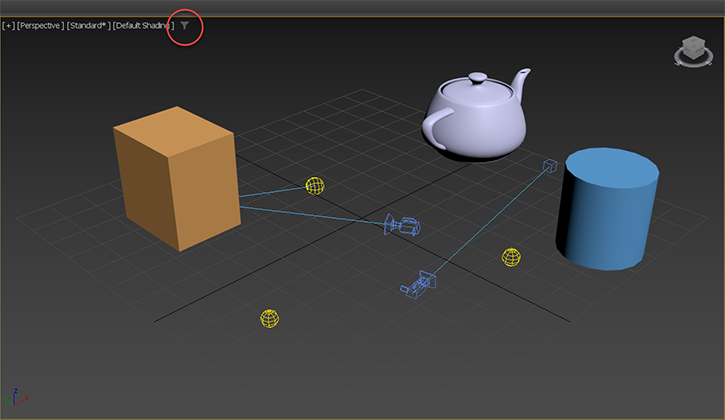
Eine andere Möglichkeit zum Zugriff auf die Einstellungen für das Filtern nach Ansichtsfenstern ist die Auswahl des Menüs Ansichtsfenster-Beschriftung > Ansichtsfenster-Filter. Dadurch wird das Dialogfeld Ansichtsfenster-Filter aktiviert bzw. deaktiviert.
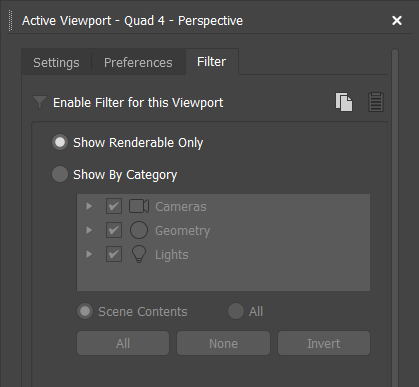
Dialogfeld "Ansichtsfenster-Filter"
- Filter für dieses Ansichtsfenster aktivieren
- Durch Auswahl von
 wird das Filtern nach Ansichtsfenstern aktiviert bzw. deaktiviert. Vorgabe = Deaktiviert.
- Ansichtsfenster-Einstellungen kopieren
- Bei Auswahl von
 werden die Einstellungen für das Filtern nach Ansichtsfenstern aus dem aktiven Ansichtsfenster kopiert.
- Ansichtsfenster-Einstellungen einfügen
- Bei Auswahl von
 nach dem Kopieren von Einstellungen für das Filtern nach Ansichtsfenstern werden diese in das aktive Ansichtsfenster eingefügt. Sie können das aktive Ansichtsfenster wechseln, während das Dialogfeld mit den Einstellungen für das Filtern nach Ansichtsfenstern geöffnet ist.
- Nur renderfähige Objekte anzeigen
- Zeigt nur Objekte an, die in einer Szene gerendert werden können. Vorgabe = Aktiviert.
- Nach Kategorie anzeigen
- Diese Funktion bietet mehr Anpassungsmöglichkeiten für die Anzeige beim Filtern nach Ansichtsfenstern. Kategorien von Objekten, die aktiviert sind, werden im Ansichtsfenster angezeigt. Nicht aktivierte Kategorien oder Unterkategorien werden nicht angezeigt.
- Sie können auch Szeneninhalt auswählen, um nur die Kategorien und Unterobjektkategorien aufzulisten, die in der Szene enthalten sind. Mit Alle werden alle Kategorien und Unterobjektkategorien aufgelistet, z. B. Helfer, Konturen und Space Warps. Vorgabe = Deaktiviert.
- Alternativ können Sie am unteren Rand des Dialogfelds mit Alle alle Kategorien und Unterkategorien für die Anzeige im Ansichtsfenster aktivieren. Mit Keine werden alle Kategorien und Unterkategorien deaktiviert, und mit Umkehren wird die Anzeige im Ansichtsfenster auf Basis der Auswahl Nach Kategorie anzeigen umgekehrt.