.NET-Verbindungen müssen registriert sein, um in Advance Steel verwendet zu werden.
Um .NET-Verbindungen in Advance Steel verwenden zu können, führen Sie diese Schritte zur Registrierung aus.
- Öffnen Sie die Datenbank AstorRules (in der Regel: C:\ProgramData\Autodesk\Advance Steel 2022\Steel\Data).
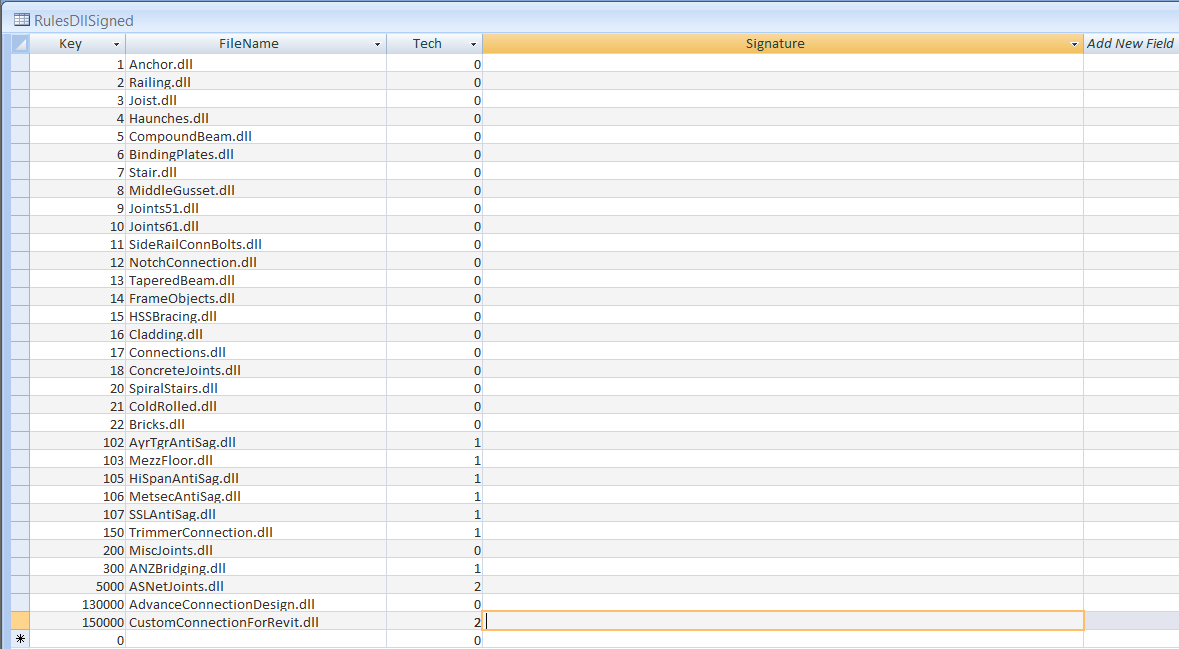
- Öffnen Sie die Tabelle RulesDllSigned.
- Fügen Sie einen neuen Datensatz hinzu:
- Key: Verwenden Sie einen Wert über dem Standardbereich von Advance Steel, z. B. 150000.
- FileName: Der Name der DLL (Bibliothek), die Ihre Verbindung implementiert.
- Tech: Für .NET-Verbindungen sollte dies 2 sein. Alle Optionen umfassen:
- "0" für Verbindungen mit COM API, in C++ implementiert.
- "1" für Verbindungen mit COM API, in .NET implementiert.
- "2" für Verbindungen mit .NET API.
- Signature: Wird derzeit nicht verwendet.
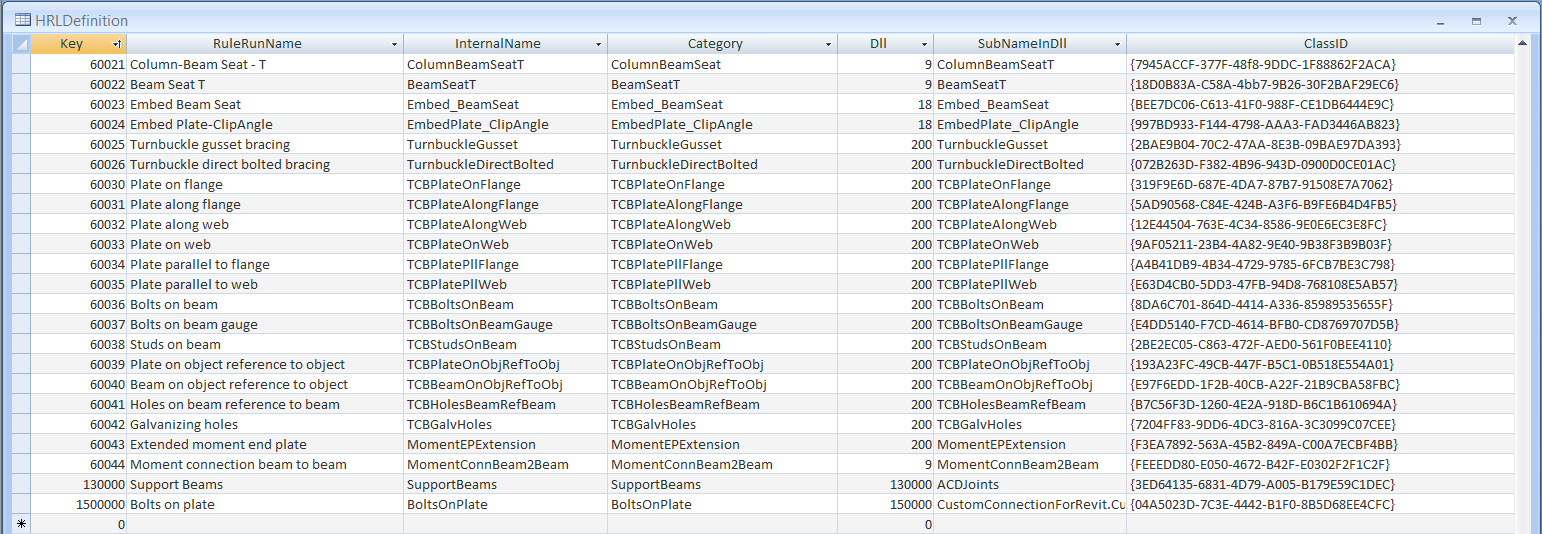
- Öffnen Sie die Tabelle HRLDefinition. Fügen Sie einen neuen Datensatz hinzu:
- Key: Verwenden Sie einen Wert über dem Standardbereich von Advance Steel, z. B. 150000.
- Rule run name: Gibt an, wie Ihre Verbindung in Advance Steel angezeigt wird.
- Internal Name: Verwenden Sie einen einfachen und eindeutigen Namen ohne Leerzeichen. Dieser wird verwendet, um die Verbindung aufzurufen.
- Category: Wird für das Gruppieren von Verbindungsfamilien verwendet.
- Dll: Der Schlüssel, den Sie beim Hinzufügen des neuen Datensatzes in der oben genannten Tabelle RulesDllSigned verwendet haben.
- SubNameInDll: Der vollständige Name der Klasse, die die IRule-Schnittstelle, einschließlich des Namespace, implementiert.
- ClassId: Erstellt eine neue eindeutige GUID für die Verbindung. Sie ist nur anwendbar, wenn Sie auch ein Verbindungs-Konstruktionsmodul für die Verbindung erstellen.
- Platzieren Sie die DLL, die die Verbindung implementiert, im Advance Steel-Installationsordner – in der Regel C:\Program Files\Autodesk\AutoCAD<Version>\ADVS.
- Um die Verbindung in Advance Steel zu testen, geben Sie AstM4CrConByVb<Verbindungsname > (den unter Schritt 4c oben eingegebenen InternalName) ein.