AutoCAD bietet viele Werkzeuge für die schnelle und genaue Messung von Abständen, Flächen, Längen, Winkeln und andere geometrische Berechnungen. Das Abrufen von Messungen ist ein grundlegender Aspekt beim Erstellen und Umwandeln von Zeichnungen in reale Objekte oder Strukturen.
Angenommen, auf Grund der Änderungen an den Richtlinien Ihres Landes hat Ihr Unternehmen festgestellt, dass die aktuellen Konfigurationen der Räume nicht den Gebäudestandards entsprechen. In diesem Artikel wird die Raumfläche berechnet und als Grundlage für die Bestimmung der maximalen Anzahl der in einem Konferenzraum zulässigen Personen verwendet.
Erste Schritte
Der Zweck der folgenden Schritte ist die Erstellung eines einfachen Raumlayouts mit metrischen Einheiten.
- Erstellen Sie eine neue Zeichnung aus einer metrischen Vorlage. Für diese Übung wird acadiso.dwt verwendet.
Weitere Informationen zu Vorlagen finden Sie unter Haben Sie dies schon versucht: Arbeiten mit Vorlagen.
- Definieren Sie die Zeichnungseinheiten durch Klicken auf die Schaltfläche Anwendung

 Zeichnungsprogramme Einheiten. Finden
- Geben Sie im Dialogfeld Zeichnungseinheiten die folgenden Werte an, und klicken Sie auf OK.

Messungen in der aktuellen Zeichnung werden im Dezimalformat und eine Zeichnungseinheit als ein Meter dargestellt.
- Erstellen Sie ein Geometrieelement wie dargestellt. Sie können Polylinien zeichnen oder den Befehl RECHTECK verwenden, um ein Rechteck zu erstellen.
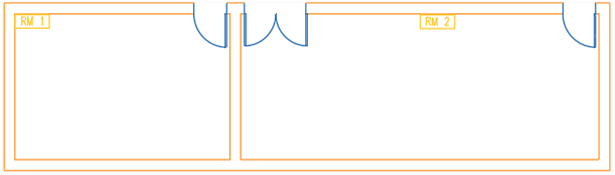
- Speichern Sie die Zeichnung.
Berechnen und Anzeigen der Fläche
Die folgenden Schritte erläutern, wie Sie die Raumflächen berechnen, um die maximale Anzahl der in einem Raum zulässigen Personen ermitteln zu können.
Es gibt mehrere Möglichkeiten, um die Flächeninformationen eines Objekts zu finden oder bestimmte Punkte zu verwenden. Sie können die Eigenschaftenpalette oder Befehle wie FLÄCHE, BEMGEOM oder LISTE verwenden.
- Wenn die Palette Eigenschaften nicht eingeblendet ist, wählen Sie ein beliebiges Objekt. Beispiel: Der Umfang von RM 1 wie dargestellt.
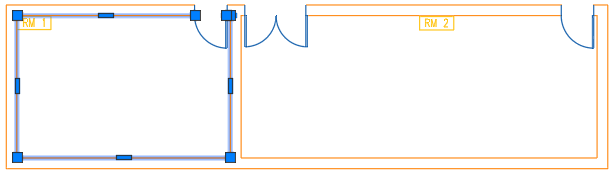
- Klicken Sie mit der rechten Maustaste, und wählen Sie Eigenschaften.
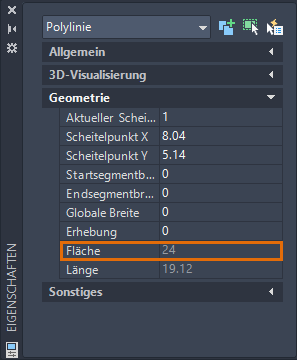
Eigenschaften des ausgewählten Objekts, einschließlich der Fläche, werden angezeigt.
Anmerkung: Im Gegensatz zu einzelnen Linien werden Polylinien als geschlossene Objekte betrachtet und haben immer eine berechnete Fläche. - Berechnen Sie die Fläche von RM 2 mithilfe einer Reihe von Punkten. Klicken Sie auf der Multifunktionsleiste auf Registerkarte Start Gruppe Dienstprogramme Dropdown-Menü Messen Fläche. Finden
Geben Sie alternativ in der Befehlszeile aa (für AREA, FLÄCHE) ein.
- Legen Sie die Punkte in einer Folge fest, die den Umfang von RM 2 bestimmt. Dabei muss der erste und der letzte Punkt nicht dupliziert werden.
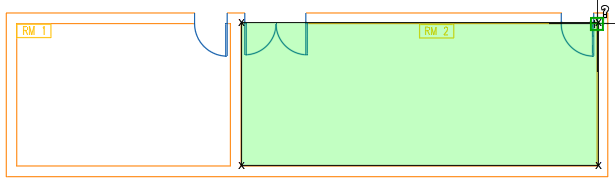
Der grün markierte eingeschlossene Umfang definiert die zu berechnende Fläche.
- Drücken Sie die EINGABETASTE. Stellen Sie sicher, dass die Option Fläche ausgewählt ist.

Die berechnete Fläche wird im Befehlsfenster und in einer dynamischen QuickInfo angezeigt. Wenn die Ergebnisse nicht angezeigt werden, drücken Sie F2, um das Befehlsfenster zu öffnen.
- Klicken Sie auf der Multifunktionsleiste auf Registerkarte Start Gruppe Dienstprogramme Dropdown-Menü Messen Schnell.
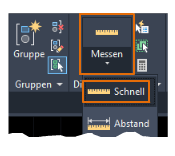
Sie können die berechneten Werte anzeigen, wenn Sie den Mauszeiger über und zwischen Objekten bewegen.
- Bewegen Sie den Mauszeiger auf einen Raum innerhalb des Umfangs von RM 2.

- Klicken Sie, wenn die Seiten des Umfangs hervorgehoben werden.
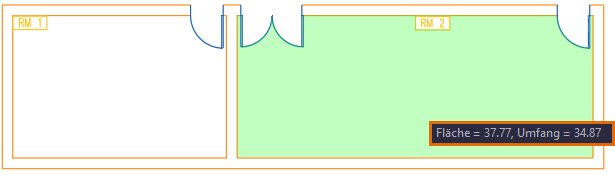 Anmerkung: Die Option Schnell ist so konzipiert, dass die berechnete Fläche eines eingeschlossenen Objekts dynamisch angezeigt wird. Beachten Sie, dass die definierte Fläche, die grün hervorgehoben wird, die offenen Räume ausschließt. Klicken Sie bei gedrückter UMSCHALTTASTE, um mehrere geschlossene Flächen für die Berechnung anzugeben.
Beschriften der anrechenbaren Fläche
Fügen Sie nun einige Beschriftungen hinzu, die die Fläche der Konferenzräume anzeigen. Die Befehle FLÄCHE oder BEMGEOM oder die Eigenschaftenpalette zeigen zwar die Raumfläche an, erstellen jedoch keine Beschriftung in der Zeichnung. Verwenden Sie Multi-Führungslinien-Objekte (MFÜHRUNG) und Schriftfelder, um die Fläche anzuzeigen. Weitere Informationen und Tipps zur Verwendung von MFÜHRUNG finden Sie unter Haben Sie dies schon versucht: Multi-Führungslinien für Bezeichnungen und Beschriftungen.
- Klicken Sie auf die Registerkarte Beschriften, und suchen Sie die Gruppe Führungslinien. Klicken Sie auf das Multi-Führungslinien-Werkzeug.
- Klicken Sie auf eine beliebige Stelle innerhalb des Umfangs, um die Position der Pfeilspitze anzugeben, und klicken Sie dann auf eine Position für die Führungslinien-Verlängerung.
- Geben Sie den Textinhalt ein (z. B. "Area=").
- Positionieren Sie den Cursor an der Stelle, an der der Schriftfeldtext angezeigt werden soll. Klicken Sie mit der rechten Maustaste, und wählen Sie Schriftfeld einfügen.
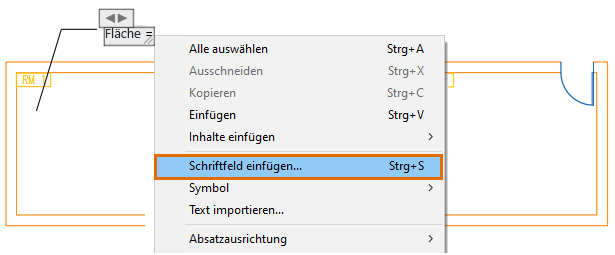 Tipp: Drücken Sie STRG+F, wenn die Option Schriftfeld einfügen im Kontextmenü nicht angezeigt wird.
 - Geben Sie im Dialogfeld Schriftfeld die Optionen in der angegebenen Reihenfolge an.
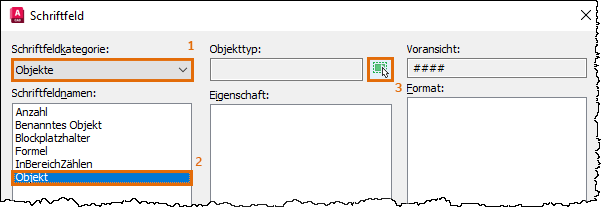
Das Dialogfeld Schriftfeld wird vorübergehend geschlossen.
- Wählen Sie im Zeichnungsfenster die Polylinie aus, die den Umfang von RM 1 definiert. Das Dialogfeld Schriftfeld wird erneut angezeigt.
- Die verfügbaren Eigenschaften für das ausgewählte Objekt werden angezeigt. Wählen Sie unter Eigenschaft die Option Fläche.
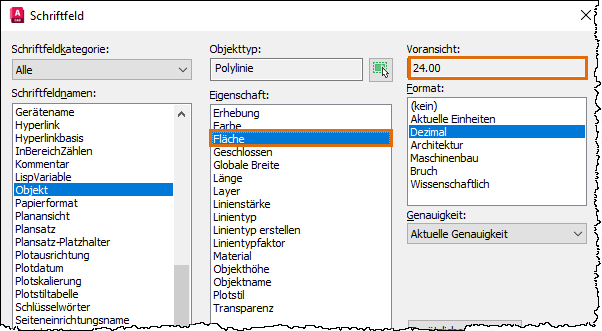
Eine Vorschau des berechneten Werts der ausgewählten Eigenschaft wird ebenfalls angezeigt.
- Klicken Sie auf OK.
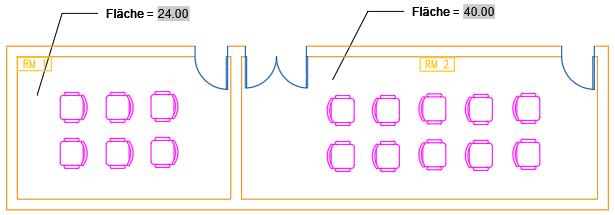
Die Fläche für den ausgewählten Raum wird im Text des Multi-Führungslinien-Objekts angezeigt.
- Klicken Sie auf der kontextabhängigen Registerkarte Texteditor in der Gruppe Schließen auf Texteditor schließen. Sie können auch in die Zeichnung außerhalb des integrierten Texteditors klicken.
- Wiederholen Sie die Schritte, um eine Beschriftung für die Fläche von RM 2 zu erstellen.
Der Umfang von RM 2 wird durch eine offene Polylinie umrandet. Wenn Sie aufgefordert werden, das Objekt im Dialogfeld Schriftfeld auszuwählen, klicken Sie auf die Polylinie, die die Unterseite und die Seiten des Raums darstellt. Die obere Linie ist keine geschlossene Polylinie für den Raum. Eine bewährte Vorgehensweise besteht darin, die Vorschau des berechneten Werts im Dialogfeld Schriftfeld zu prüfen.
 Tipp: Die Daten im Schriftfeld werden nicht automatisch aktualisiert. Die Systemvariable FIELDEVAL steuert, wann Felder neu berechnet werden. Wenn der Vorgabewert festgelegt ist, wird durch Speichern oder REGEN das Feld aktualisiert. Sie können auch auf den Text des Multi-Führungslinien-Objekts doppelklicken (wo das Schriftfeld eingefügt wird). Klicken Sie mit der rechten Maustaste, und wählen Sie Schriftfeld aktualisieren.
| Konferenzraum | Fläche (m2) | Maximale Belegung |
|---|---|---|
| RM 1 | 24.00 | 6 |
| RM 2 | 40.00 | 10 |
Anordnen und Verteilen der Objekte
Fügen Sie nun Möbel in den Konferenzräumen hinzu, und ordnen Sie die Stühle so an, dass sie mindestens einen Meter voneinander entfernt sind.
- Klicken Sie auf Registerkarte Ansicht Gruppe Paletten DesignCenter. Finden
- Navigieren Sie in der Strukturansicht von DesignCenter zu dem Inhalt, den Sie der Zeichnung hinzufügen möchten. Bei diesem Beispiel befindet sich "CHAIR7" im Ordner %Programme%\Autodesk\AutoCAD <Version>\Sample\Database Connectivity\Floor Plan Sample.dwg\Blocks.
- Fügen Sie sechs Stühle in RM 1 und 10 Stühle in RM 2 ein.
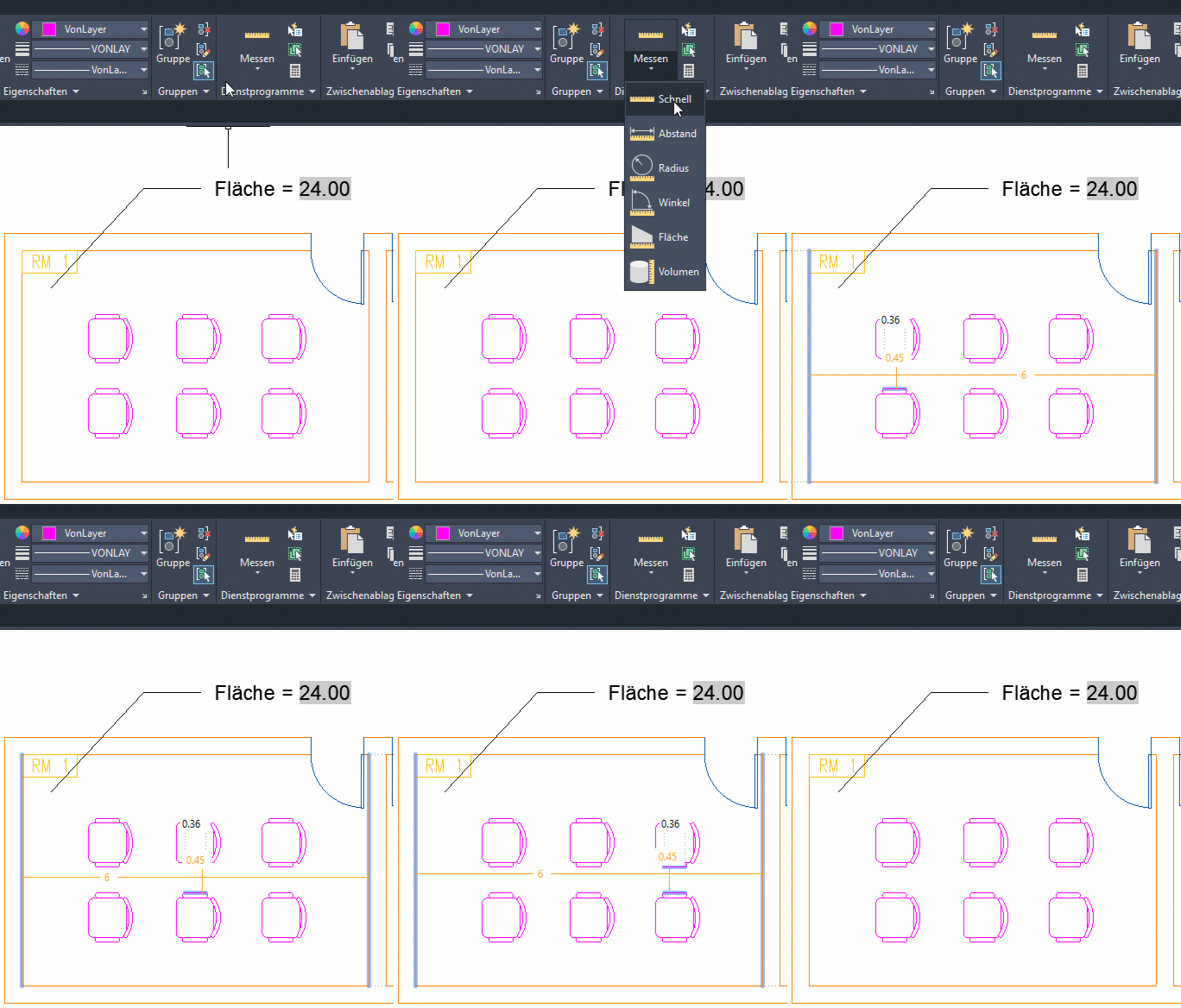
- Überprüfen Sie den Abstand zwischen den Stühlen. Klicken Sie auf Registerkarte Start Gruppe Dienstprogramme Dropdown-Liste Messen Schnell.
Die Option Schnell ist besonders nützlich, um Echtzeitabstände innerhalb einer Zeichnung anzuzeigen. Sie können auch den Befehl ABSTAND verwenden, um den Abstand zwischen bestimmten Punkten zu ermitteln.
- Wenn Sie den Cursor bewegen, werden die Abstände zwischen den Objekten dynamisch angezeigt.
- Ordnen Sie die Objekte neu an, und verteilen Sie sie entsprechend.
Zusammenfassung
Durch präzise Messungen in der Zeichnung können Sie Zeit und Kosten sparen und die Umsetzbarkeit Ihrer Entwürfe überprüfen.