Wäre es nicht schön, Arbeitsabläufe und sich wiederholende Aufgaben durch Automatisierung zu vereinfachen? Ich weiß, was Sie vielleicht denken... Das klingt gut, aber ich bin kein Programmierer.
Sie müssen kein Programmierer sein, um sich wiederholende Aufgaben mit Aktionsmakros zu automatisieren. Sie müssen nur wissen, wie Sie AutoCAD verwenden, genauer, wie Sie Befehle und Systemvariablen nutzen können. Häufig werden bestimmte Befehle immer zusammen und in der gleichen Reihenfolge verwendet. Dies wird als Befehlsfolge bezeichnet. Befehlsfolgen können am besten automatisiert werden.
Aktionsmakros sind aufgezeichnete Abfolgen von Befehlen, Optionen und Werten, die in einer beliebigen Zeichnung wiedergegeben werden können. Sie können beispielsweise ein Aktionsmakro für folgende Aufgaben erstellen:
- Festlegen eines Layers und Stils als aktuell, bevor eine Bemaßung oder Anmerkung hinzugefügt wird
- Ändern des Layers und Maßstabs von ausgewählten Objekten
- Bereinigen einer Zeichnung, indem bestimmte Objekttypen auf einen bestimmten Layer verschoben, alle Objekte auf VonLayer gesetzt und nicht verwendete benannte Objekte wie Layer und Blöcke gelöscht werden
- Einfügen eines Schriftfelds mit einer bestimmten Position und einem bestimmten Maßstab, Hinzufügen mehrerer verschiebbarer Ansichtsfenster an Vorgabepositionen und Erstellen von Beschriftungen unterhalb jedes Ansichtsfensters
Welche Befehle und Aktionen können aufgezeichnet werden?
Die meisten Befehle können aufgezeichnet werden, z. B. der Befehl LINIE zum Zeichnen von Linien, der Befehl EIGÄNDR zum Ändern der Eigenschaften eines Objekts und der Befehl LAYER zum Verwalten von Layern in einer Zeichnung.
Befehle im Zusammenhang mit den folgenden Aktionen können nicht aufgezeichnet werden:
- Erstellen, Öffnen und Wiederherstellen von Zeichnungsdateien
- Verwenden der Aktionsrekorder- und Visual Basic for Applications-Funktionen
- Klicken und Ziehen von 3D-Objekten
- Bearbeiten des Inhalts von Tabellenzellen
Eine Liste der AutoCAD-Befehle, die nicht aufgezeichnet werden können, finden Sie im Handbuch für Benutzeranpassungen im Thema Aufzeichnen von Aktionsmakros.
Eine Aktion ist die kleinste Interaktion in AutoCAD, die aufgezeichnet werden kann. Diese allgemeinen Interaktionen können aufgezeichnet werden:
- Starten eines Befehls
- Angabe von Werten: Koordinatenpunkt, Objektauswahl und Zeichenfolgen-/numerische Werte
- Änderungen an der aktuellen Zeichnungsansicht
Eine Liste der Aktionen und Benutzeroberflächen, die aufgezeichnet werden können, finden Sie im Handbuch für Benutzeranpassungen unter dem Thema Aufzeichnen von Elementen der Benutzeroberfläche.
Aufnehmen eines Aktionsmakros
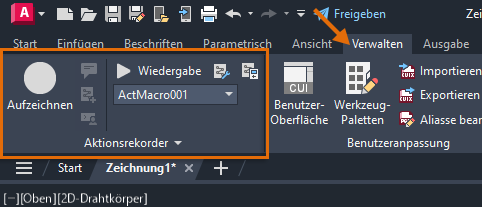
Aktionsmakros werden mithilfe des Aktionsrekorders aufgezeichnet, der sich auf der Registerkarte Verwalten der Multifunktionsleiste befindet. Der Aktionsrekorder ist die AutoCAD-Version eines Audiorekorders oder digitalen Videorekorders.
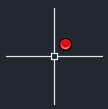
Wenn die Aufzeichnung beginnt, wird ein roter Kreis neben dem Fadenkreuz angezeigt, um Sie darauf hinzuweisen, dass der Aktionsrekorder aktiv auf Aktionen wartet.
Sehen wir uns nun die Aufzeichnung eines Aktionsmakros an, das zum Einrichten einer Zeichnung verwendet werden kann. Dieses Aktionsmakro führt die folgenden Schritte aus:
- Festlegen eines vorhandenen Layers als aktuell
- Festlegen der Objektfänge für Mittelpunkt, Endpunkt, Zentrum und Schnittpunkt als aktuell
- Erstellen einer Linearbemaßung
- Wiederherstellen des vorherigen Layers
- Erstellen Sie eine neue Zeichnung.
- Fügen Sie die Layerbemaßungen ("Dimensions") hinzu, und weisen Sie dem Layer die Farbe 3 zu.
- Klicken Sie in der Multifunktionsleiste auf Registerkarte Verwalten > Gruppe Aktionsrekorder > Aufzeichnen. Finden
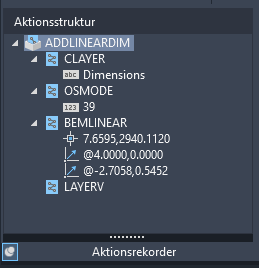
- Geben Sie in der Befehlszeile CLAYER und dann den Namen Dimensions ein.
Beachten Sie, dass die Systemvariable CLAYER aufgezeichnet und in der Aktionsstruktur angezeigt wird.
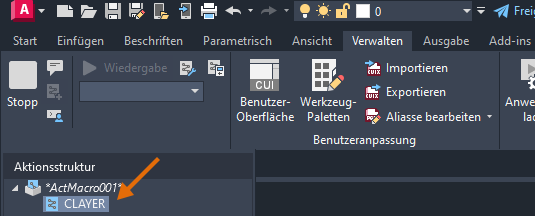
- Geben Sie in der Befehlszeile OSMODE und anschließend den Wert 39 ein.
Mit dem Wert 39 werden die Objektfänge für Mittelpunkt, Endpunkt, Zentrum und Schnittpunkt als aktuell festgelegt.
- Geben Sie in der Befehlszeile BEMLINEAR ein.
- Geben Sie an der Eingabeaufforderung Anfangspunkt der ersten Hilfslinie angeben einen Punkt in der Zeichnung an.
- Bewegen Sie den Cursor an der Eingabeaufforderung Anfangspunkt der zweiten Hilfslinie angeben nach rechts, und geben Sie einen Punkt an.
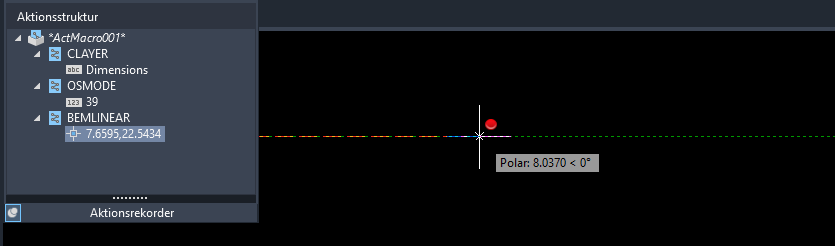
- Bewegen Sie den Cursor an der Eingabeaufforderung Position der Bemaßungslinie angeben nach oben, und geben Sie einen Punkt an.

- Geben Sie in der Befehlszeile LAYERV ein.
Der vorherige Layer wird wiederhergestellt.
- Klicken Sie in der Multifunktionsleiste auf Registerkarte Verwalten > Gruppe Aktionsrekorder > Stopp. Finden
- Geben Sie im Dialogfeld Aktionsmakro im Textfeld für den Aktionsmakro-Befehlsnamen ADDLINEARDIM ein.
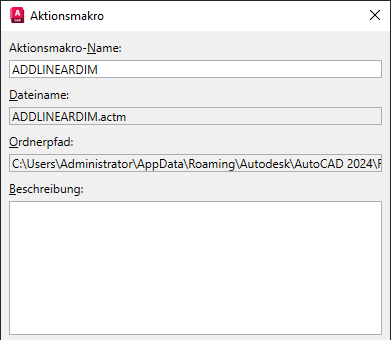
- Geben Sie optional eine Beschreibung für das Makro in das Textfeld Beschreibung ein.
- Klicken Sie auf OK, um das Aktionsmakro in einer Datei mit der Erweiterung ACTM zu speichern.
Wenn Sie die Gruppe für die Aktionsaufzeichnung erweitern, sollte das fertige Makro wie in der folgenden Abbildung aussehen.
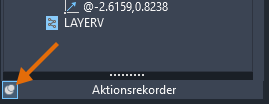
- Klicken Sie in der Gruppe Aktionsrekorder auf die Schaltfläche zum Fixieren, damit die Gruppe ausgeblendet werden kann.
Abspielen eines Aktionsmakros
Nachdem ein Aktionsmakro aufgezeichnet wurde, kann es mit einer der folgenden Methoden abgespielt werden:
- Geben Sie in der Befehlszeile den Namen eines Aktionsmakros ein.
- Klicken Sie mit der rechten Maustaste in das Zeichnungsfenster, wählen Sie Aktionsmakro > Wiedergabe und dann ein Aktionsmakro.
- Klicken Sie in der Multifunktionsleiste auf Registerkarte Verwalten > Gruppe Aktionsrekorder, und wählen Sie ein Aktionsmakro aus der Dropdown-Liste aus. Klicken Sie anschließend auf Wiedergabe.
Die folgenden Schritte erläutern, wie Sie das zuvor aufgezeichnete Aktionsmakro ADDLINEARDIM wiedergeben:
- Erstellen Sie eine neue Zeichnung, und deaktivieren Sie den Objektfang (F3).
- Fügen Sie den Layer Dimensions zur Zeichnung hinzu, aber legen Sie ihn nicht als aktuell fest.
Anmerkung: Wenn der Layer nicht vorhanden ist, wird bei der Wiedergabe des Makros eine Fehlermeldung angezeigt. Um dies zu vermeiden, können Sie den Layer mithilfe des Befehls -LAYER und der Option Erstellung erstellen, wenn er nicht bereits in der Zeichnung vorhanden ist, anstatt die Systemvariable CLAYER zu verwenden, um einen Layer als aktuellen Layer festzulegen.
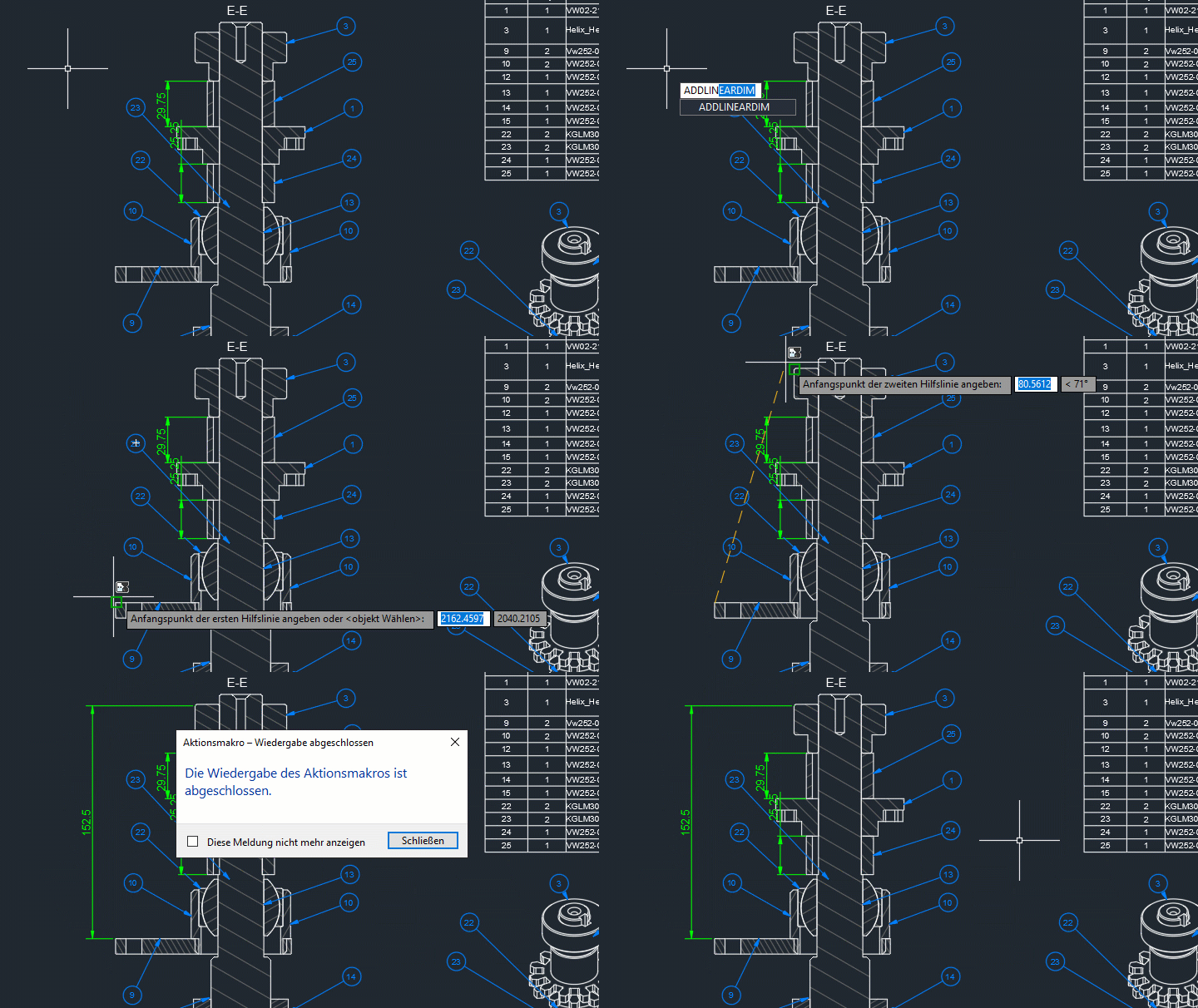
- Geben Sie in der Befehlszeile ADDLINEARDIM ein.
- Klicken Sie im Dialogfeld Aktionsmakro – Wiedergabe abgeschlossen auf Schließen.
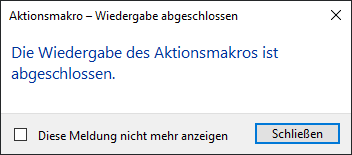
Der Objektfang sollte nun aktiviert sein, und auf dem Layer Dimensions sollte eine lineare Bemaßung gezeichnet werden.

Bearbeiten und Anfordern der Eingabe für ein Aktionsmakro
Nachdem ein Aktionsmakro in einer ACTM-Datei gespeichert wurde, können Sie die folgenden Änderungen daran vornehmen:
- Bearbeiten von aufgezeichneten Werten: Farbe, Skalierungsfaktor und Koordinaten
- Entfernen von Befehlen und Anzeigen von Änderungen
- Hinzufügen von Eingabeaufforderungen für den Benutzer während der Wiedergabe: Eingabe eines Werts, Angabe eines Punkts oder Auswählen von Objekten
- Angeben, dass vorausgewählte Objekte während der Wiedergabe vom Aktionsmakro verwendet werden sollen
- Ändern von Koordinatenwerten zwischen absolut oder relativ zum vorherigen Punkt
- Einfügen einer Benutzermeldung, um dem Benutzer Informationen über das Aktionsmakro bereitzustellen
- Definieren des Basispunkts, zu dem alle Punkte im Aktionsmakro relativ sein sollen
Sie können Änderungen an einem Aktionsmakro vornehmen, indem Sie sicherstellen, dass es in der Dropdown-Liste Aktionsmakro als aktuell festgelegt ist, und die Gruppe Aktionsrekorder erweitern, um die Aktionsstruktur anzuzeigen.
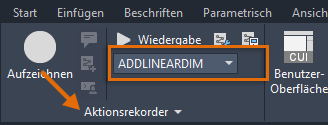
Wenn die Aktionsstruktur erweitert ist:
- Wählen Sie einen aufgezeichneten Wert aus, und doppelklicken Sie darauf, um ihm einen neuen Wert zuzuweisen.
- Klicken Sie mit der rechten Maustaste auf einen aufgezeichneten Wert, und wählen Sie Pause für Benutzereingabe, damit der Benutzer während der Wiedergabe einen Wert angeben kann.
- Klicken Sie mit der rechten Maustaste auf einen aufgezeichneten Befehl oder einen Ansichtsänderungsknoten, und wählen Sie Löschen, um ihn zu entfernen.
Anmerkung: Befehlsoptionen und Werte können nicht entfernt werden.
Die folgenden Schritte erläutern, wie Sie den Namen des Layers in Dims ändern und den Benutzer auffordern, die Positionen der Hilfs- und Bemaßungslinien während der Wiedergabe anzugeben:
- Klicken Sie in der Multifunktionsleiste auf Registerkarte Verwalten > Gruppe Aktionsrekorder. Wählen Sie aus der Dropdown-Liste ADDLINEARDIM.
- Klicken Sie auf die Titelleiste der Gruppe Aktionsrekorder, um sie zu erweitern und die Aktionsstruktur anzuzeigen.
Anmerkung: Wenn die Gruppe Aktionsrekorder nicht erweitert wird, setzen Sie die Systemvariable ACTUI auf den Wert 7 und geben das Aktionsmakro wieder. Wenn die Gruppe immer noch nicht erweitert wird, schließen Sie das Produkt und starten es neu.
- Klicken Sie in der linken unteren Ecke der erweiterten Gruppe auf die Schaltfläche Fixieren, damit die Gruppe Aktionsrekorder nicht ausgeblendet wird.
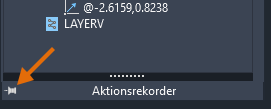
- Erweitern Sie die Gruppe Aktionsrekorder, und zeigen Sie die Aktionsstruktur an. Wählen Sie dann den aufgezeichneten Zeichenfolgenwert von Dimensions in der Systemvariablen CLAYER aus, und doppelklicken Sie darauf. Geben Sie anschließend den neuen Wert Dims ein.
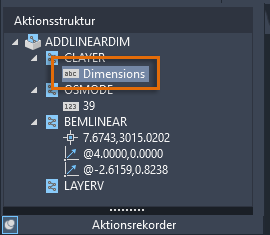
Wenn das Aktionsmakro jetzt wiedergegeben wird, wird der Layer Dims anstelle von Dimensions als aktuell festgelegt.
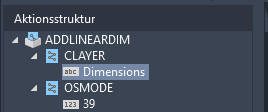
- Klicken Sie unter dem Befehlsknoten BEMLINEAR mit der rechten Maustaste auf die einzelnen Koordinatenwerte, und wählen Sie Pause für Benutzereingabe aus.
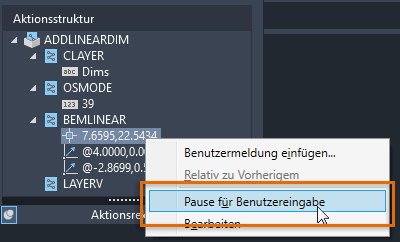
Jeder Koordinatenwert sollte nun kursiv dargestellt werden und mit einer Silhouetten-Markierungsüberlagerung versehen sein. Jetzt werden Sie während der Wiedergabe aufgefordert, eine Position für die erste und zweite Hilfslinie sowie die Bemaßungslinie anzugeben.
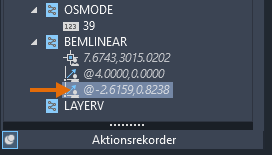
- Erstellen Sie eine neue Zeichnung, und fügen Sie dann einen Layer mit dem Namen Dims hinzu.
- Geben Sie das Aktionsmakro wieder.
- Geben Sie drei Punkte an, um die Bemaßung zu definieren.
Die Bemaßung wird dieses Mal auf dem Layer Dims platziert.
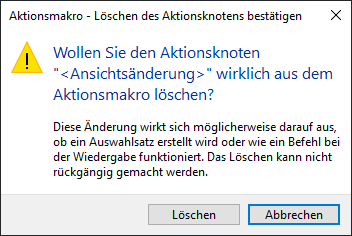
Bevor Sie einen Knoten <Ansichtsänderung> entfernen, erstellen Sie im Dialogfeld Aktionsmakro-Manager (Befehl AKTMANAGER) eine Kopie des Aktionsmakros, und entfernen Sie dann den Knoten <Ansichtsänderung> aus der Kopie des Aktionsmakros. Nachdem Sie das Aktionsmakro kopiert haben, führen Sie die folgenden Schritte aus:
- Wenn das zu bearbeitende Aktionsmakro nicht ausgewählt ist, wählen Sie es aus der Dropdown-Liste Aktionsmakro aus.
- Erweitern Sie die Gruppe Aktionsrekorder, falls noch nicht geschehen, und führen Sie einen Bildlauf zum Knoten <Ansichtsänderung> durch.
- Klicken Sie mit der rechten Maustaste auf den Knoten <Ansichtsänderung>, und wählen Sie Löschen.
- Klicken Sie im Dialogfeld Aktionsmakro – Löschen des Aktionsknotens bestätigen auf Löschen.
- Erstellen Sie eine neue Zeichnung, und geben Sie das Aktionsmakro erneut wieder.
Diesmal sollte die Zeichnungsansicht nicht geändert werden, es sei denn, dies wird gewünscht.
Verwalten und Freigeben von Aktionsmakrodateien (ACTM-Dateien)
Aktionsmakros werden in ACTM-Dateien gespeichert. ACTM-Dateien können an einem freigegebenen Speicherort gespeichert werden, sodass sie von mehreren Benutzern verwendet werden können. Es gibt zwei Arten von Ordnern, in denen der Aktionsrekorder und AutoCAD nach ACTM-Dateien suchen:
- Aktions-Aufzeichnungsdateispeicherort – Neue Aktionsmakros werden an diesem Speicherort aufgezeichnet und können dort bearbeitet werden.
- Zusätzliche Aktions-Aufzeichnungsdateispeicherorte – AutoCAD lädt schreibgeschützte Aktionsmakrodateien aus diesen Speicherorten, sodass keine Bearbeitung möglich ist.
Diese Ordnerspeicherorte werden im Dialogfeld Optionen auf der Registerkarte Dateien unter dem Knoten Aktionsrekorder-Einstellungen definiert. Die folgenden Schritte erläutern, wie Sie einen zusätzlichen Speicherort für ACTM-Dateien hinzufügen:
- Klicken Sie mit der rechten Maustaste in das Zeichenfenster, und wählen Sie Optionen.

- Erweitern Sie im Dialogfeld Optionen auf der Registerkarte Dateien den Knoten Aktionsrekorder-Einstellungen.
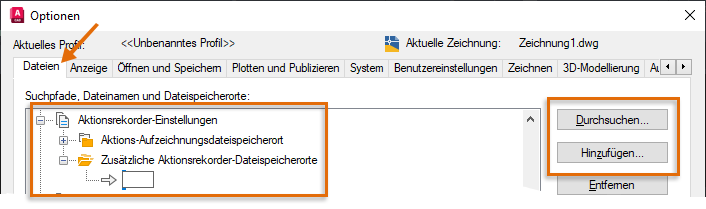
- Wählen Sie den Knoten Zusätzliche Aktions-Aufzeichnungsdateispeicherorte aus.
- Klicken Sie auf Hinzufügen und dann auf Durchsuchen.
- Wählen Sie im Dialogfeld Nach Ordner suchen den Ordner mit den zusätzlichen ACTM-Dateien, die Sie in AutoCAD laden möchten, und klicken Sie auf Öffnen (oder OK).
- Klicken Sie auf OK, um die im Dialogfeld Optionen vorgenommenen Änderungen zu speichern.
Zusammenfassung
Aktionsmakros ermöglichen es Ihnen, AutoCAD anzuweisen, mehrere Befehle mit konsistenten Ergebnissen auszuführen. Dies vereinfacht Arbeitsabläufe, reduziert sich wiederholende Aufgaben und erzwingt die Einhaltung von CAD-Standards durch Automatisierung. Durch die Automatisierung können Sie Zeit sparen und sich auf Ihre Konstruktionen statt auf das Konstruktionswerkzeug konzentrieren.
Zusätzliche wissenswerte Informationen beim Aufzeichnen von Aktionen
- Befehle, für die Dialogfelder angezeigt werden, können aufgezeichnet werden. In Dialogfeldern ausgeführte Aktionen werden jedoch nicht aufgezeichnet. Es empfiehlt sich, die alternative Version eines Befehls zu verwenden, bei der Eingabeaufforderungen im Befehlszeilenfenster oder eine QuickInfo zur dynamischen Eingabe angezeigt werden. Dadurch wird die konsistente Wiedergabe eines Aktionsmakros sichergestellt. Beispiel: Verwenden Sie den Befehl -PLOT oder -STIL anstelle des Befehls PLOT oder STIL.
- Aktionen, die mit dem Layereigenschaften-Manager durchgeführt werden, können zur Aufzeichnung zusätzlicher Verwendungen des Befehls -LAYER führen. Es wird empfohlen, den Befehl -LAYER in der Befehlszeile zu verwenden, damit Sie Kontrolle über die aufgezeichneten Aktionen haben.
- Aktionsmakros können in Befehlsmakros verwendet werden, um bestimmte Arbeitsabläufe zu automatisieren, die normalerweise für einen Befehl nicht verfügbar sind, z. B. das Bearbeiten der Eigenschaften dynamischer Blöcke und das Zugreifen auf Werkzeuge über eine Werkzeugpalette.
Befehle und Systemvariablen für Aktionsmakros
Hier finden Sie einige häufig verwendete Befehle und Systemvariablen im Zusammenhang mit Aktionsmakros.
| Befehl | Beschreibung |
|---|---|
| AKTAUSGPUNKT | Fügt einen Basispunkt oder eine Basispunkt-Eingabeaufforderung in ein Aktionsmakro ein. |
| AKTMANAGER | Verwaltet Aktionsmakrodateien. |
| AKTREKORD | Startet die Aufzeichnung eines Aktionsmakros. |
| AKTSTOP | Stoppt den Aktionsrekorder und bietet die Option, aufgezeichnete Aktionen in einer Aktionsmakrodatei zu speichern. |
| AKTBENEING | Wartet auf Benutzereingabe für ein Aktionsmakro. |
| AKTMELD | Fügt dem Aktionsmakro eine Benutzermeldung hinzu. |
| Systemvariable | Beschreibung | Vorgabewert | Gespeichert in |
|---|---|---|---|
| ACTPATH | Gibt die zusätzlichen Pfade zum Laden von Aktionsmakros für die Wiedergabe an. | "" | Registrierung |
| ACTRECORDERSTATE | Zeigt den aktuellen Status des Aktionsrekorders an. | 0 | Nicht gespeichert |
| ACTRECPATH | Gibt den Pfad an, der zur Speicherung neuer Aktionsmakros verwendet wird. | "" | Registrierung |
| ACTUI | Steuert das Verhalten der Aktionsrekorder-Gruppe beim Aufzeichnen und Wiedergeben von Makros. | 6 | Registrierung |