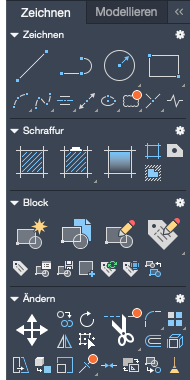
Im Folgenden finden Sie eine Übersicht über die in AutoCAD 2020 for Mac vorgenommenen Änderungen.
AutoCAD 2020 for Mac bietet eine Reihe von Verbesserungen basierend auf Kundenfeedback, Umfragen und analytischen Daten, die unsere Anstrengungen priorisieren. Einige Funktionen modernisieren und optimieren häufig verwendete Funktionen über viele Fachbereiche des Kunden hinweg.
Zeichnungsvergleich
Die in der letzten Version eingeführte Funktion Zeichnungsvergleich wurde aktualisiert. Unter anderem wurden die folgenden Verbesserungen vorgenommen:
- Der Vergleich erfolgt jetzt in der aktuellen Zeichnung. Alle von Ihnen in der aktuellen Zeichnung vorgenommenen Änderungen werden dynamisch verglichen und hervorgehoben.
- Sie können Objekte aus der verglichenen Zeichnung in die aktuelle Zeichnung importieren.
- Sie können den Vergleich in eine dritte Zeichnung, eine sogenannte Momentaufnahmezeichnung, exportieren, die die Ähnlichkeiten und Unterschiede der beiden Zeichnungen enthält.
Angenommen, Sie müssen zwei äußerst komplexe Zeichnungen vergleichen, die vereinfacht wurden, um wie folgt auszusehen:
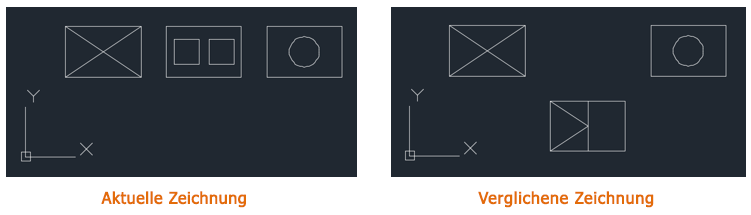
Das Ergebnis des Vergleichs der aktuellen Zeichnung mit der verglichenen Zeichnung sieht wie folgt aus:
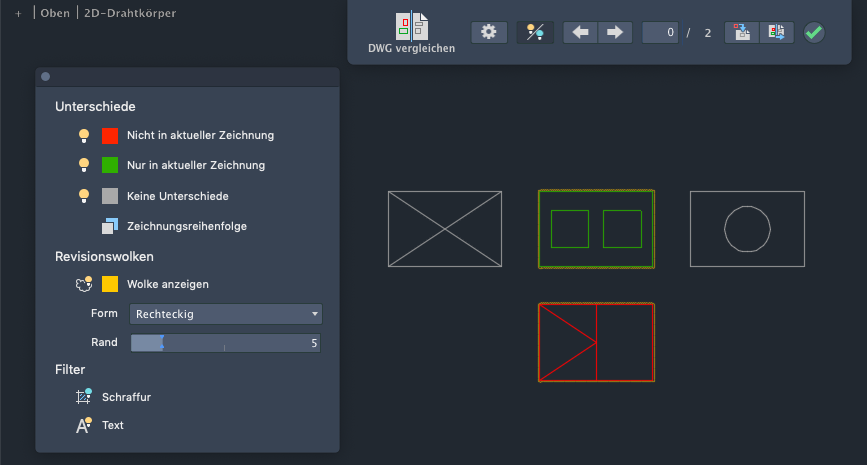
Die Änderungssätze sind jeweils von orangefarbenen Revisionswolken umgeben, die entsprechend des Zeichnungsumfangs skaliert werden.
-
 Deaktivieren bzw. aktivieren Sie den Vergleich über die Leiste DWG vergleichen.
-
 Importieren Sie die ausgewählten Objekte aus der verglichenen Zeichnung in die aktuelle Zeichnung. Diese Objekte sind dann in beiden Zeichnungen vorhanden und werden automatisch grau dargestellt. Es können nur die Objekte im angegebenen Bereich für den Import ausgewählt werden, die nicht in der aktuellen Zeichnung vorhanden sind.
-
 Exportieren Sie beide Zeichnungen in eine neue Momentaufnahmezeichnung, die die Ähnlichkeiten und Änderungen zwischen beiden Zeichnungen zusammenfasst. Das Ergebnis dieses Vorgangs entspricht einem Zeichnungsvergleich in der vorigen Version.
-

 Navigieren Sie durch jede Änderungsgruppe und zoomen Sie automatisch in jede folgende oder vorherige Änderungsgruppe.
 Schließt den Zeichnungsvergleich und entfernt dabei die Revisionswolken und andere Objekte, die nicht aus der verglichenen Zeichnung importiert wurden.
Zugriff

Neue und aktualisierte Befehle
VERGLEICH – Vergleicht eine angegebene Zeichnungsdatei mit der aktuellen Zeichnungsdatei. Dabei werden die Unterschiede in Revisionswolken farblich hervorgehoben.
VERGLEICHSCHL – Schließt die Leiste DWG vergleichen und beendet den Vergleich.
VERGLEICHEXPORT – Exportiert die Vergleichsergebnisse in eine neue Zeichnung, die sogenannte Momentaufnahmezeichnung, und öffnet die Zeichnung.
VERGLEICHIMPORT – Importiert Objekte aus der verglichenen Datei in die aktuelle Zeichnung. Es werden nur die ausgewählten Objekte importiert, die in der verglichenen Datei und nicht in der aktuellen Datei vorhanden sind.
Block einfügen
Die Inhaltspalette wurde aktualisiert und in Blöcke umbenannt.
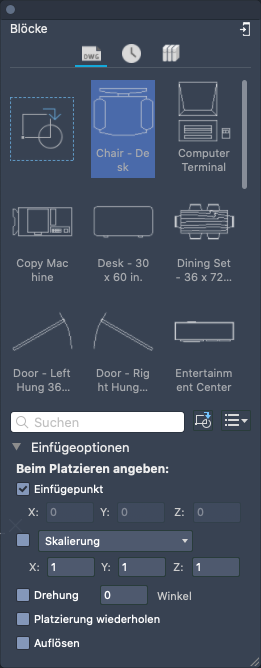
Klicken Sie auf eines der neuen Symbole, um zwischen Folgendem zu wechseln:
 Blöcke in der aktuellen Zeichnung
 Zuletzt eingefügte oder erstellte Blöcke. Die Liste der zuletzt verwendeten Blöcke bleibt über Zeichnungen und Sitzungen hinweg bestehen.
 Als Favoriten markierte Blöcke
 Ausgewählte Blockbibliothek
Führen Sie einen der folgenden Schritte aus, um einen Block aus der Palette zu platzieren:
- Ziehen und Ablegen
- Doppelklicken
- Klicken Sie mit der rechten Maustaste, und wählen Sie In Zeichnung einfügen aus.
- Klicken Sie in der aktuellen Zeichnungsansicht auf das Pluszeichen (+), um beim Einfügen zu einer beliebigen DWG-Datei zu navigieren.
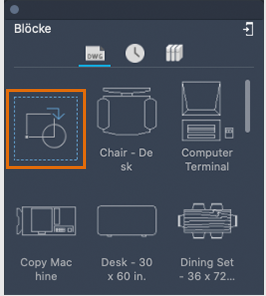
Legen Sie vor dem Einfügen eines Blocks aus einer Ansicht die Einfügeoptionen wie zum Beispiel Einfügepunkt, Skalierung, Drehung, Platzierung wiederholen usw. fest. Drücken Sie die ESC-Taste, um den Befehl zu beenden, wenn die Option Platzierung wiederholen aktiviert ist.
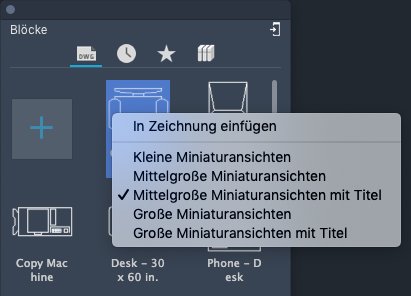
Geben Sie eine Textzeichenfolge in das Suchfeld ein, um auf der Palette nach einem Block zu suchen. In der Blockliste werden nur die Blöcke angezeigt, deren Name die Zeichenfolge enthält. Die Suchergebnisse beinhalten Blöcke aus der aktuellen Zeichnung, aus der zuletzt verwendeten Zeichnung, aus den Favoriten und aus der aktiven Blockbibliothek.
Zugriff
Werkzeugsatz: . 
Neue und geänderte Befehle
KLASSISCHEINFÜG – Öffnet das klassische Dialogfeld Block einfügen.
EINFÜGE – Startet den Befehl SYMBOLE, der die Blockpalette öffnet. Bei Verwendung in Skripts wird der alte Befehl EINFÜGE ausgeführt, um die Skriptkompatibilität zu gewährleisten.
-EINFÜGE – Startet die Befehlszeilenversion des klassischen Befehls EINFÜGE.
Neue Systemvariablen
BLOCKMRULIST – Steuert die Anzahl der Blöcke, die in der Gruppe Zuletzt verwendet der Blockpalette angezeigt werden.
BLOCKREDEFINEMODE –Steuert, ob ein Dialogfeld angezeigt wird, wenn ein Block aus der Blockpalette mit demselben Namen wie eine vorhandene Blockdefinition eingefügt wird.
Option Geometrie messen: Schnelles Messen
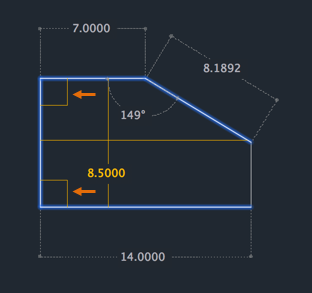
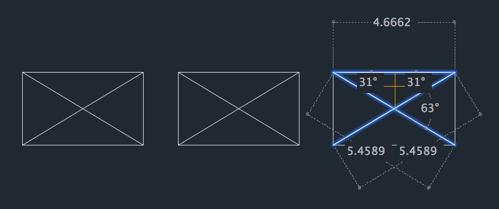
Dank der neuen Schnelloption für den Befehl BEMGEOM ist das Messen nun viel einfacher. Mit dieser Option können Sie die Bemaßungen, Abstände und Winkel in einer 2D-Zeichnung schnell überprüfen.
Wenn diese Option aktiv ist, zeigt der Befehl Bemaßungen, Abstände und Winkel innerhalb einer 2D-Zeichnung dynamisch an, wenn Sie den Mauszeiger über und zwischen Objekte bewegen. Die orangefarbenen Quadrate, die auf der linken Seite der Illustration angezeigt werden, stellen rechte Winkel (90°) dar.
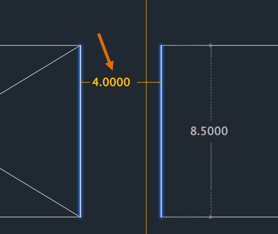
Der Abstand zwischen den beiden Objekten wird in der Abbildung darunter gemessen, da sie parallel sind.
Zugriff
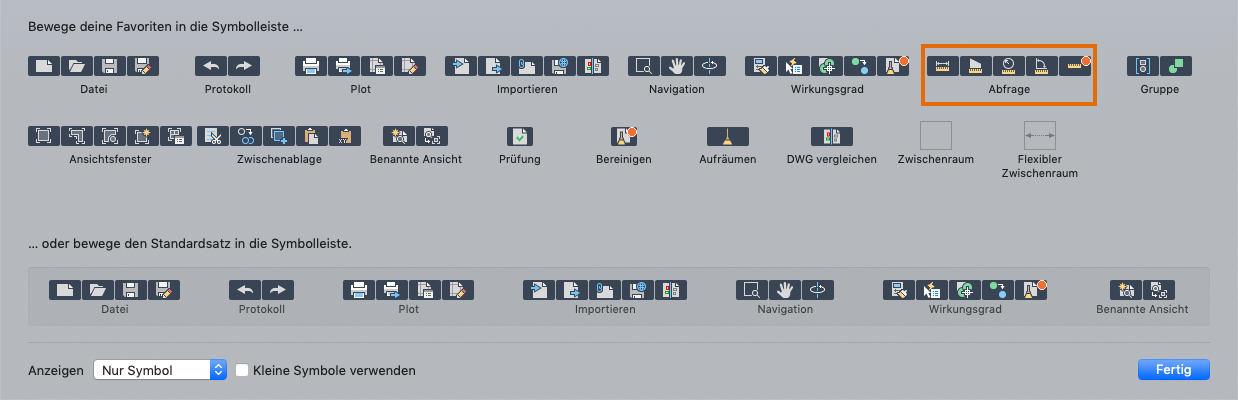
Sie können BEMGEOM auch über die Option Schnell zum Werkzeugkasten hinzufügen. 
- Klicken Sie mit der rechten Maustaste auf einen leeren Bereich im Werkzeugkasten, und wählen Sie Werkzeugkasten anpassen aus.
- Ziehen Sie die Gruppe Abfrage in den Werkzeugkasten.
Geänderte Befehle
BEMGEOM – Fügt die Option Schnell für Messungen in Echtzeit hinzu.
Mausabhängige QuickInfos
In mausabhängigen QuickInfos werden die aktuellen Werte für bestimmte Eigenschaften angezeigt, wenn der Mauszeiger über ein Objekt im Zeichnungsbereich bewegt wird. Die folgenden Eigenschaften sind eingeschlossen:
- Farbe
- Layer
- Linientyp
- Blockname
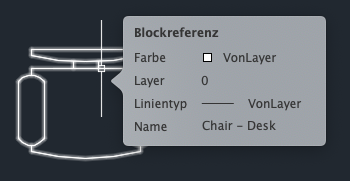
Bei einem Zeichnungsvergleich enthält die mausabhängige QuickInfo die folgenden Informationen:
- Zeichnungsname
- Zeichnungspfad
- Farbe für Objekte, die nur in der aktuellen Zeichnung vorhanden sind
- Farbe für Objekte in der verglichenen Zeichnung
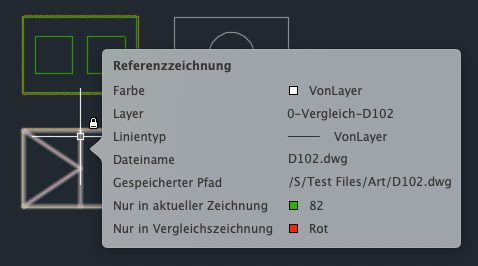
Steuert die Anzeige von mausabhängigen QuickInfos über . Sie haben auch die Möglichkeit, die Darstellung über die neue Systemvariable ROLLOVERTIPS festzulegen.
Geänderte Befehle
OPTIONEN (Registerkarte Allgemein) – Steuert das Verhalten von Programmfunktionen, einschließlich der neuen Funktion zum Anzeigen der mausabhängigen QuickInfos.
Neue Systemvariablen
ROLLOVERTIPS – Steuert die Anzeige von mausabhängigen QuickInfos, wenn der Mauszeiger über ein Objekt bewegt wird. Mausabhängige QuickInfos werden für Objekte im Zeichenbereich angezeigt, wenn die Systemvariable ROLLOVERTIPS auf den Wert 1 festgelegt ist.
Sprachunterstützung
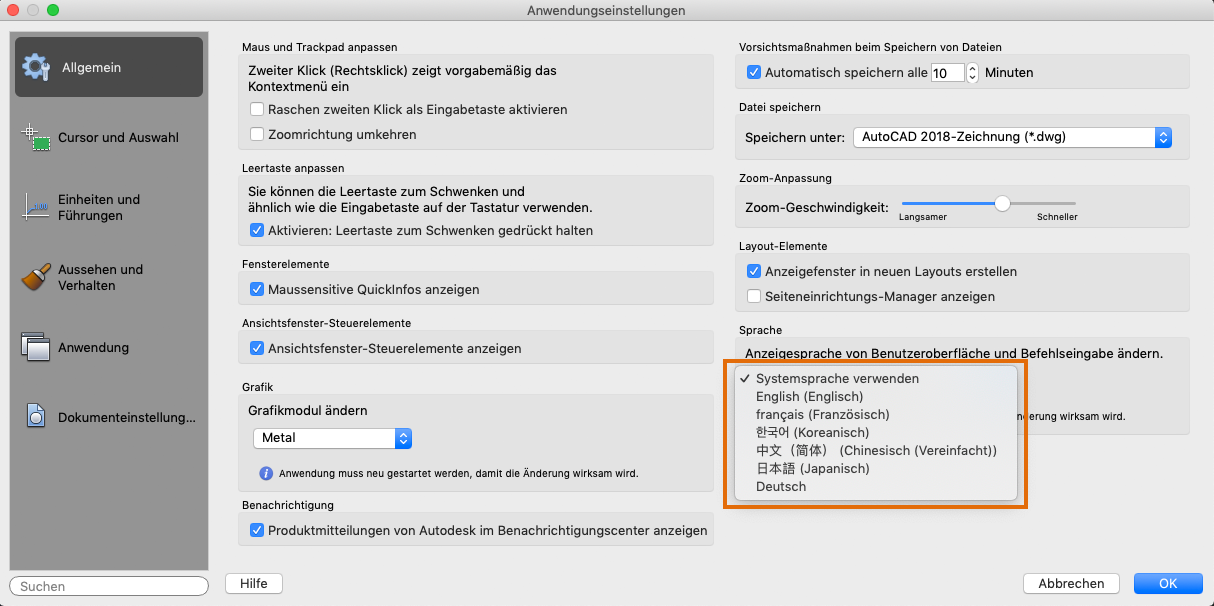
AutoCAD for Mac unterstützt jetzt Koreanisch. Sie können die Sprache im Dialogfeld Anwendungseinstellungen ändern. Starten Sie AutoCAD for Mac neu, damit die Sprache geändert wird.
Neues dunkles Design
Die Benutzeroberfläche ist offensichtlich ein Element, das Sie permanent verwenden. Im Kundenfeedback wurden wir wiederholt darauf hingewiesen, deutliche Änderungen vorzunehmen, um die Klarheit und Schärfe des dunklen Designs zu verbessern. Auch beim hellen Design wurde die Schärfe verbessert.
Wie Sie sehen können, haben wir die Hintergrundfarben mit den Symbolfarben optimiert, um den optimalen Kontrast ohne Ablenkung vom Zeichenbereich zu bieten, auf den Sie sich normalerweise konzentrieren.