So importieren Sie Inventor-Inhalt
-
Klicken Sie auf

 .
.
- Wählen Sie im Dialogfeld Gebäudekomponente importieren die zu importierende Datei im Autodesk-Austauschformat (*.adsk).
- Wählen Sie, ob Sie die Komponente als MV-Bauteil, Block oder MV-Block importieren möchten.
Es wird ein Dialogfeld für das Importieren angezeigt, in dem Sie einen Namen und eine Beschreibung angeben und die Ausrichtung des MV-Bauteils, Blocks oder MV-Blocks während des Einfügens ändern können.
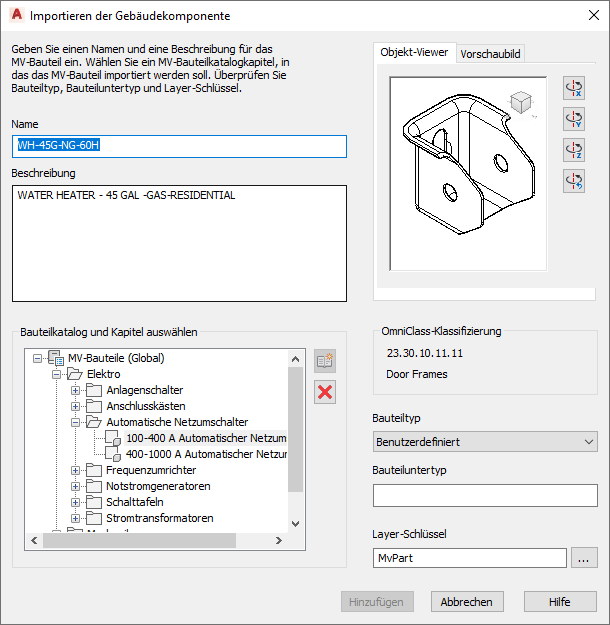
- Beim Einfügen eines einzelnen Bauteils ist das Bild im Viewer das einzufügende Bauteil, z. B. Vorderansicht, Draufsicht usw. Bei axonometrischen Ansichten wird das 3D-Bauteil eingefügt.
Verwenden Sie bei Bedarf den ViewCube im Vorschaufenster, um die Komponenten in der gewünschten Ansicht anzuzeigen.
- Verwenden Sie die Schaltflächen zum Drehen, um das Modell beim Einfügen in die Zeichnung um seine X-, Y-, oder Z-Achse zu drehen.
- Wählen Sie ein Katalogkapitel, in dem das Bauteil eingefügt werden soll, und klicken Sie auf Hinzufügen.
Je nach eingefügtem Komponententyp stehen in AutoCAD MEP 2022 toolset verschiedene Optionen zur Bearbeitung der Komponente zur Verfügung.