In dieser Übung konvertieren Sie mithilfe der Höhenlinienverfolgung eine Rasterhöhenlinie in eine Vektorpolylinie mit Erhebung.
Sie können eine Rasterhöhenlinie in eine Vektor-Polylinie mithilfe von Einstellungen zum Steuern der Erhebungszuweisung, der Layer-Verwaltung und des Verhaltens an Entscheidungspunkten konvertieren. Erhebungsebenen können die Bodenerhebung oder andere Merkmale des Geländes wiedergeben, beispielsweise Temperatur oder Bevölkerungsdichte.
Verwandte Übungen
Übung
- Öffnen Sie im Ordner \Tutorial6 die Zeichnungsdatei VTools_06.dwg.
Öffnen des Dialogfelds Raster Design-Optionen
- Um das Dialogfeld Raster Design-Optionen zu öffnen, klicken Sie auf Raster
 Optionen, oder
- Wählen Sie die Registerkarte Rasterobjekterkennung, und ändern Sie den Wert der Option Max. Sprunglänge in 5.
Diese Einstellung gibt die Maximallänge einer Lücke an, die von AutoCAD Raster Design Toolset beim Verfolgen einer Rasterpolylinie toleriert wird. Die Funktion kann zum Zeichnen über in der Linie integrierten Beschriftungen bzw. zur Verfolgung von nicht durchgehenden (z. B. gestrichelten) Linien verwendet werden.
Die Länge wird in Pixeln angegeben und kann mit der Schaltfläche Auswählen bestimmt werden. In diesem Fall ist die Sprunglänge auf 5 eingestellt, sodass die Verfolgung nicht automatisch durch die Höhenlinienbeschriftungen hindurch zeichnet.
- Klicken Sie auf die Registerkarte Vektorwerkzeuge - Verfolgung. Ändern Sie im Bereich Höhenlinieneinstellungen die Einstellung Erhebung in Aufforderung, und geben Sie für das Erhebungsintervall 20 an.
Mit dieser Einstellung werden die Standarderhebungen festgelegt, die bei der Konvertierung für Höhenlinien angezeigt werden.
- Wählen Sie die Registerkarte Vektorwerkzeuge – Allgemein, und klicken Sie auf Vektortrennung, um das Dialogfeld Optionen für Vektortrennung aufzurufen.
- Klicken Sie im Dialogfeld Optionen für Vektortrennung auf die Registerkarte Höhenlinie, und stellen Sie sicher, dass die Option Höhenlinien nach Erhebung trennen aktiviert ist.
Mit dieser Einstellung werden Layern auf der Grundlage des Erhebungsintervalls Höhenlinien zugewiesen.
- Stellen Sie im Bereich Nebenintervall das Intervall auf 20 und Layer auf contour20 ein. Stellen Sie im Bereich Hauptintervall das Intervall auf 100 und Layer auf contour100 ein. Stellen Sie für Neben- und Hauptpolylinie die Option Polylinienbreite auf Tatsächlich ein.
Diese Einstellungen sorgen dafür, dass auf dem Layer contour100 automatisch sämtliche Erhebungen abgelegt werden, die durch 100 teilbar sind. Auf dem Layer contour20 werden automatisch sämtliche Erhebungen abgelegt, die durch 20 teilbar sind (mit Ausnahme derer, die durch 100 teilbar sind). Für alle Polylinien wird eine Breite verwendet, die den ursprünglichen Rasterdaten entspricht.
- Klicken Sie auf OK, um das Dialogfeld Optionen für Vektortrennung zu schließen, und erneut auf OK, um das Dialogfeld Raster Design-Optionen zu schließen.
Erstellen von Höhenlinien aus Rasterinformationen
- Um Höhenlinien zu erstellen, wählen Sie Raster VektorwerkzeugeHöhenlinienverfolgung.
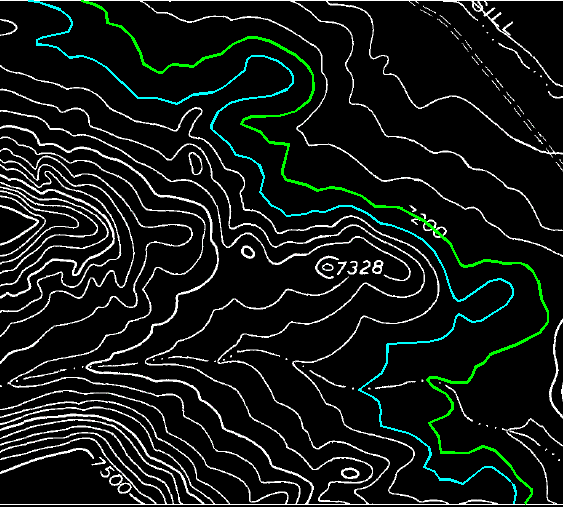
- Klicken Sie auf die obere Hälfte der 7200-Höhenlinie.
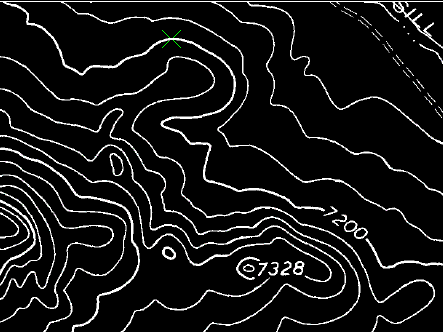
- Wenn die Verfolgung die Unterbrechung an der Stelle des Labels erreicht, fügen Sie manuell einen oder zwei Punkte auf dem Label hinzu, und klicken Sie auf die Höhenlinie auf der anderen Seite des Labels.
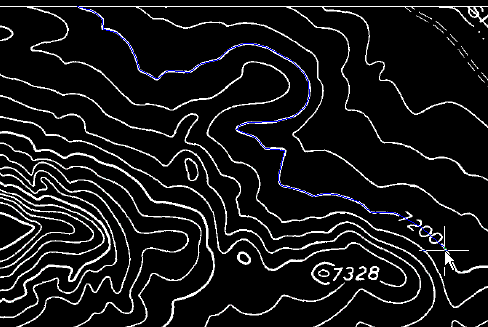
- Geben Sie o (Fortsetzen) ein, um die Verfolgung der Höhenlinie fortzusetzen.
- Drücken Sie die EINGABETASTE, um die Verfolgung zu beenden.
- Geben Sie 7200 ein, um die Erhebung für die neue Höhenlinie festzulegen.
Die neue Höhenlinie wird auf dem Layer contour100 platziert, und die Polylinienbreite entspricht dem ursprünglichen Raster.
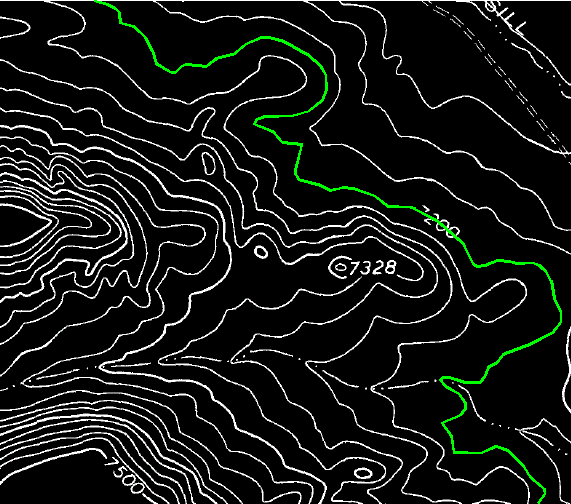
- Klicken Sie auf die Höhenlinie 7220, links neben der Höhenlinie 7200. Die ganze Linie wird verfolgt.
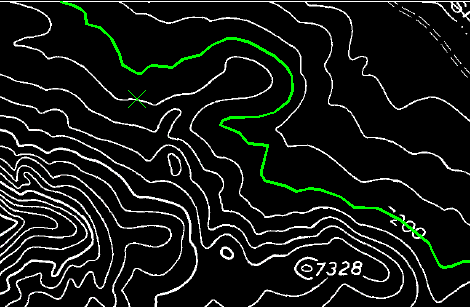
- Drücken Sie die EINGABETASTE, um die Verfolgung zu beenden.
- Drücken Sie die EINGABETASTE, um den Standardwert für die Erhebung, 7220, für die neue Höhenlinie zu akzeptieren.
Die neue Höhenlinie wird auf dem Layer contour20 platziert, und die Polylinienbreite entspricht dem ursprünglichen Raster.
- Schließen Sie die Zeichnung, ohne die Änderungen zu speichern.