Die Interaktion von einer Verschneidung mit einer anderen Verschneidung erleichtert die Einbindung von Entwurfsobjekten. Wie im obigen Beispiel erläutert, ist das Entwurfsziel, eine Teichverschneidung in diesem Bereich in den angrenzenden Parkplatz zu integrieren.
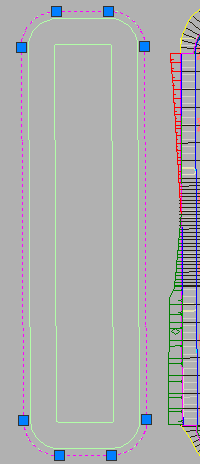
Abbildung 37: Erstellen einer Elementkante aus der äußeren Polylinie des Teichs
Verschneidung von der Teichelementkante aus
In diesem Beispiel wird zu Beginn des Teichentwurfs der Befehl Elementkanten aus Objekten erstellen verwendet, um die äußerste Teichpolylinie auszuwählen (siehe Abbildung 38).
Sie können dann die Elementkantenhöhe mithilfe des Höheneditors festlegen. Sie wenden eine Höhe an, damit der Teich möglichst nahe an der 3D-Profilkörper-Elementkantenhöhe liegt. Dann können Sie die Werkzeuge zur Erstellung von Verschneidungen verwenden, um die Teichelementkante bei einer Neigung von 3:1 anzubinden.
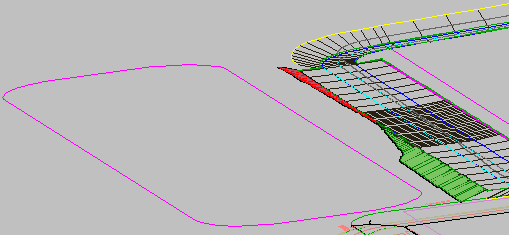
Abbildung 38: 3D-Ansicht der Teichelementkante neben der Parkplatzverschneidung
Die Elementkante stellt die Oberseite des Teichs dar; diese muss mit dem vorhandenen Boden verbunden werden. Für die Verschneidung der Elementkante wird in dem hier gezeigten Beispiel für das Gebiet Teich, für die Verschneidungsgruppe Storm Pond und für das Ziel-DGM Urgelände festgelegt. Dann wenden Sie eine Neigung auf die gesamte Länge der neuen (Teich-)Elementkante mit den Neigung-zu-DGM-Kriterien von 3:1 an.
Beachten Sie nach dem Abschluss der Verschneidungsberechnung, dass die sich schneidenden Neigungen zwischen dem Teich und dem Parkplatz sich selbstständig bereinigt haben und somit eine Verschneidungslösung vorliegt, die keiner weiteren Nachbesserung bedarf.
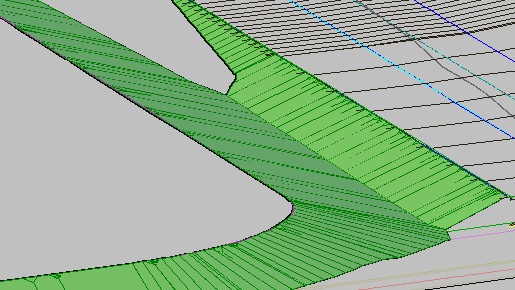
Abbildung 39: Integrierte Teich- und Parkplatzneigungen
Jetzt können Sie den Entwurf des Teichs abschließen. Als Nächstes wenden Sie die Neigung-zu-Entfernung-Kriterien an, bei denen Sie eine Entfernung von 10 Fuß und eine Neigung von -2 verwenden, um eine zehn Fuß breite Fläche zu erstellen, die die Berme des Teichs bildet.
Danach geben Sie die Neigung-zu-relative-Höhe-Kriterien mit einer Differenz von -12 und einer Neigung von 3:1 an, um die Verschneidung von der Berme zum zukünftigen Teichboden zu bilden. Die resultierende Neigung verläuft 12 Fuß nach unten, um die Tiefe des Teichs zu definieren (siehe Abbildung 40).
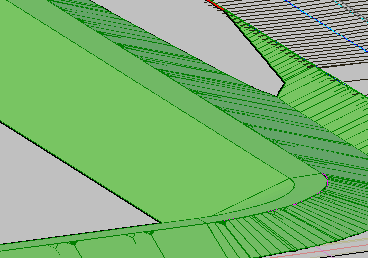
Abbildung 40: Teichneigungen mit Verschneidungen zu Entfernung und Höhe
Der letzte Schritt besteht darin, mit dem Befehl Füllfläche erstellen dem Teich einen Boden hinzuzufügen. Beachten Sie, dass eine Füllfläche nur verwendet werden kann, um einen Bereich auszufüllen, der von Elementkanten umschlossen wird. Der Teichboden wird fertiggestellt (siehe Abbildung 41).
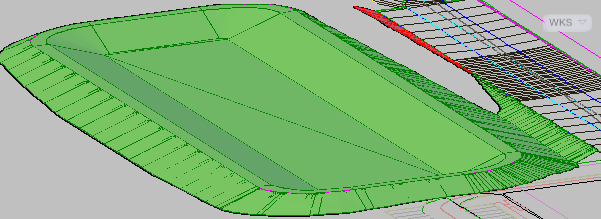
Abbildung 41: Verschneidungsfüllfläche als Boden des Teichs
Verschneidungsmengen-Werkzeuge
Verwenden Sie die Verschneidungsmengen-Werkzeuge, um die Ergebnisse von Abtrag und Auftrag in dem Entwurf anzuzeigen. Diese Werkzeuge können Ihnen helfen, einen Entwurf schnell abzuschließen, z. B. für ein Rückhaltebecken. Wenn die Verschneidung abgeschlossen ist, können Sie das Becken inkrementell heben und senken, wobei jedes Mal die Mengenberechnungen aktualisiert werden. Es steht auch ein Werkzeug zur Verfügung, mit dem die Erdarbeiten für diese Verschneidungsgruppe ausgeglichen werden.
Größe nach Volumen
Wenn Sie ein Rückhaltebecken entwerfen und dessen Größe nach Volumen definieren möchten, ist es ggf. hilfreich, eine temporäre Oberfläche zu erstellen, die zu Vergleichszwecken als Mengen-Urgelände verwendet wird. Zeichnen Sie hierzu eine Polylinie um den Beckenrand herum, weisen Sie ihr die Deckelhöhe zu, und fügen Sie sie als Bruchkantendaten zu einem DGM hinzu. Wenn Sie dieses DGM als Mengen-Urgelände für die Verschneidungsgruppe verwenden, können Sie leichter erkennen, welches Volumen das Becken fassen kann.
Denken Sie daran, dass der automatische Mengenausgleich ein sich wiederholender Vorgang ist. Wenn das erste Ergebnis nicht zufriedenstellend ist, können Sie die Verschneidungen in kleineren Intervallen nach oben oder unten anpassen, bis Sie die Zielmenge erreichen.
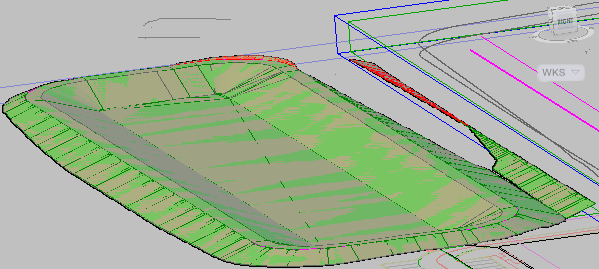
Abbildung 42: Anpassen von Abtrag und Auftrag sowie Ausgleichen der Verschneidungsgruppe mit den Mengenwerkzeugen
In der Vergangenheit wäre das Bereinigen zwischen den Verschneidungen eine Aufgabe des Konstrukteurs gewesen, doch jetzt übernimmt Autodesk Civil 3D diese Aufgabe. Des Weiteren können Sie die Verschneidungsmengen-Werkzeuge verwenden, um verschiedene Entwurfsszenarios schnell zu analysieren und anzupassen.