Importieren von SHP-Vermessungsdaten
Verwenden Sie den Befehl SHP-Vermessungsdaten importieren, um Vermessungsdaten aus ESRI-Shapefiles in eine Civil 3D-Zeichnung zu importieren.
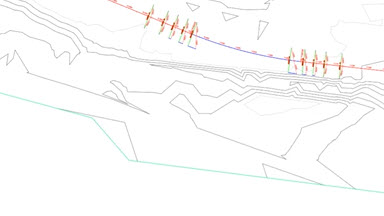
Worum handelt es sich?
Die Funktion zum Importieren/Exportieren von SHP-Daten wird verwendet, um Vermessungsdaten aus ESRI-Shapefiles in eine Civil 3D-Zeichnung zu importieren. Sie können SHP-Dateien (Shapefiles) verwenden, um Vermessungsdaten direkt aus anderer Software in Civil 3D zu übertragen. Das Autodesk SHP Import/Export Utility 2021 ist über die Autodesk Desktop-App oder per Download auf der Autodesk-Website für Abonnements verfügbar. Das Update erfordert Zugriff auf die ursprünglichen Installationsressourcen.
Vorteile
Im Gegensatz zu Vermessungsdatenbanken sind Vermessungsdaten, wenn Sie Informationen mithilfe von SHP-Dateien in Autodesk Civil 3D übertragen, in Autodesk Civil 3D-Zeichnungen enthalten und nicht mit der Vermessungsdatenbank verknüpft. Um SHP-Vermessungsdaten in mehreren Zeichnungen gemeinsam nutzen zu können, müssen Liniengrafiken und Punkte zwischen den beiden Zeichnungen kopiert oder in andere Zeichnungen reimportiert werden.
Die SHP-Dateien enthalten in der Regel nur einen Typ von geometrischen Daten: Linien oder Punkte. Gekrümmte Liniengrafiken werden nicht unterstützt. In Civil 3D 2021 bietet die SHP Import Export Utility die Möglichkeit zum Austausch von linearen Zeichenfolgen und Koordinatenpunkten mit anderen Systemen, die das Erstellen und Lesen von SHP-Dateien unterstützen.
Vermessungsdaten können mithilfe von Shapefiles (SHP-Dateien) aus anderen Programmen in Autodesk Civil 3D übertragen werden. Die SHP-Dateien enthalten in der Regel nur einen Typ von geometrischen Daten: Linien oder Punkte. Gekrümmte Liniengrafiken werden nicht unterstützt.
Im Gegensatz zu Vermessungsdatenbanken sind Vermessungsdaten, wenn Sie Informationen mithilfe von SHP-Dateien in Autodesk Civil 3D übertragen, in Autodesk Civil 3D-Zeichnungen enthalten und nicht mit der Vermessungsdatenbank verknüpft. Um SHP-Vermessungsdaten in mehreren Zeichnungen gemeinsam nutzen zu können, müssen Liniengrafiken und Punkte zwischen den Zeichnungen kopiert oder in andere Zeichnungen reimportiert werden.
Wo finde ich die Funktionen?
Nachdem Sie die Erweiterung heruntergeladen haben, können Sie folgendermaßen auf das Werkzeug zugreifen: Navigieren Sie zur Registerkarte Importieren.
Klicken Sie auf die Registerkarte Einfügen. Klicken Sie in der Gruppe Import auf Kartenimport. Wählen Sie im Dialogfeld Importposition unter Dateityp die Option SHP. Wählen Sie die zu importierende Datei bzw. den zu importierenden Ordner aus. Klicken Sie auf OK.
Wie arbeitet man mit der Funktion?
So importieren Sie eine SHP-Datei
Klicken Sie auf Registerkarte Einfügen > Gruppe Importieren > Kartenimport.
Wählen Sie im Dialogfeld Importposition unter Dateityp die Option SHP.
Wählen Sie die zu importierende Datei bzw. den zu importierenden Ordner aus. Klicken Sie auf OK.
Klicken Sie bei Formaten mit zusätzlichen Optionen im Dialogfeld Importieren auf Treiberoptionen.
Geben Sie im Dialogfeld Importieren unter Spatial-Filter an, ob der Bereich, in den die Daten importiert werden, begrenzt werden soll:
- Keine. Es wird keine Bereichsbeschränkung auf die eingehende Datei angewendet.
- Aktuelle Anzeige. Der Import wird auf den aktuellen Zeichenbereich beschränkt.
- Fenster definieren. Der Import wird auf einen Bereich beschränkt, den Sie in der Zeichnung definieren. Um diese Option zu verwenden, klicken Sie auf Auswählen. Um den Bereich festzulegen, folgen Sie den Eingabeaufforderungen.
Legen Sie die Importeinstellungen für die einzelnen Eingabelayer fest (siehe Dialogfeld Importieren).
- Zeichnungslayer. Wählen Sie in der zu importierenden Datei einen Ziellayer für jeden Layer aus.
- Objektklasse. Weisen Sie einer vorhandenen Objektklasse zu importierende Objekte zu, und verknüpfen Sie zu importierende Attributdaten mit den Datenfeldern der Objektklasse. Objektklassenfelder sind nur dann verfügbar, wenn Sie in Ihrer Karte Objektklassen definiert haben.
- Eingabekoordinatensystem. Geben Sie das Koordinatensystem der eingehenden Datei an. Wenn der Zeichnung ein Koordinatensystem zugeordnet ist, werden zu importierende Objekte in das Koordinatensystem der Zeichnung konvertiert.
- Daten. Geben Sie für jeden Layer an, wie Daten importiert werden sollen.
- Punkte. Geben Sie für jeden Layer an, wie zu importierende Punktobjekte behandelt werden sollen.
Polygone werden vorgabegemäß als Polygonobjekte importiert. Wenn Sie diese als geschlossene Polylinien importieren möchten, wählen Sie Polygone als geschlossene Polylinien importieren.
Klicken Sie abschließend auf OK, um den Importvorgang zu starten.
So exportieren Sie eine SHP-Datei
Geben Sie in der Befehlszeile MAPEXPORT ein, und drücken Sie
. Wählen Sie im Dialogfeld Exportposition das ESRI Shapefile-Format und den Speicherort für die exportierten Dateien aus. 3. Klicken Sie auf OK.
Legen Sie im Dialogfeld Export fest, wie Objekte exportiert werden. Um zuvor gespeicherte Einstellungen zu verwenden, klicken Sie auf die Schaltfläche Laden, und wählen Sie das Profil mit den Einstellungen.
Geben Sie auf der Registerkarte Auswahl die zu exportierenden Objekte an.
Um einen untergeordneten Satz von Objekten auszuwählen, klicken Sie auf Manuell auswählen, und wählen Sie entweder Objekte auswählen oder Schnellauswahl.
Wenn Sie die Auswahl so filtern möchten, dass nur Objekte auf bestimmten Layern oder in bestimmten Klassen aufgenommen werden, geben Sie diese Layer bzw. Klassen ebenfalls an.
Um Polygone aus einer Flächentopologie zu exportieren, wählen Sie die Topologie aus.
Wenn Sie eine Voransicht der Objekte anzeigen möchten, die exportiert werden, klicken Sie auf Voransicht der gefilterten Auswahl.
Klicken Sie auf der Registerkarte Daten auf Attribute auswählen, und wählen Sie die Daten aus, die Sie mit den Objekten exportieren möchten.
Tipp: Wenn Sie Daten aus einer externen Datenbank exportieren, können Sie den gesamten Datensatz aus der Datenbank oder nur die Schlüsselfelder exportieren. Da die Schlüsselfeldwerte in der Karte gespeichert werden, wird der Exportvorgang schneller durchgeführt, wenn Sie das Schlüsselfeld (unter Verknüpfungsvorlagen aufgelistet) wählen.Wählen Sie auf der Registerkarte Optionen die gewünschten Optionen aus.
Um eine Koordinatenkonvertierung durchführen zu können, muss der Karte ein Koordinatensystem zugewiesen sein.
Aktivieren Sie Geschlossene Polylinien wie Polygone behandeln (falls verfügbar), es sei denn, Sie möchten nur Polygonobjekte als Polygone exportieren.
Klicken Sie auf Treiberoptionen, um 2D-Shape-Dateien oder 3D-Shape-Dateien auszuwählen.
Klicken Sie abschließend auf OK, um den Exportvorgang zu starten.
Einstellungsdateien für die Verwaltung von Elementkanten- und Punkteinstellungen
Sie können Dateien mit Elementkanten- und Punkteinstellungen erstellen, um die Wiederverwendung einer Liste von Einstellungen mit der gleichen oder einer anderen Zeichnung zu verwalten. Sie können Einstellungsdateien auch exportieren und dann importieren, um sie mit anderen Zeichnungen zu verwenden.
Einstellungen für Elementkanten
In den meisten Fällen möchten Sie Elementkanten- oder Punkteinstellungen erstellen, um den Import und die Anzeige von Vermessungsdaten für eine angegebene SHP-Datei zu ändern, zu steuern und abzufragen (zu filtern).
Im Dialogfeld SHP-Elementkanteneinstellungen können Sie festlegen, wie die Liniengrafik-Vermessungsdaten in eine Zeichnung importiert werden sollen. Folgende Optionen sind für die Liniengrafik verfügbar:
- Layer
- Gebiet
- Typ der zu importierenden Liniengrafik (Elementkante, 2D-Polylinie oder 3D-Polylinie)
- Stil
- Außerdem können den Vermessungsdaten Eigenschaftssatzdaten basierend auf der Elementkanteneinstellung zugewiesen werden.
Punkteinstellungen
Die Punktvermessungsdaten können als Koordinatenpunkt oder als AutoCAD-Punkt importiert werden. Darüber hinaus kann der Punkt mit einer Höhe von Null eingefügt werden. Im Dialogfeld SHP-Punkteinstellungen können Sie festlegen, wie die Punktvermessungsdaten in eine Zeichnung importiert werden sollen.
Zu den Optionen für die Punktdaten gehören:
- Layer
- Punktname
- Kurzbeschreibung
- Punktstil
- Punktbeschriftungsstil
- Außerdem können den Vermessungsdaten Eigenschaftssatzdaten basierend auf der Punkteinstellung zugewiesen werden.
Abfragen
Sie können Abfragen erstellen, um die Elementkanten- oder Punktdaten, die importiert oder angezeigt werden sollen, zu filtern oder einzuschränken.
Wenn Elementkanten oder Punkte importiert oder erstellt werden, werden sie der angegebenen Shapefile zugeordnet und in der Elementkanten- oder Punkteinstellung abgefragt.