Sie können die Installation von Inventor-Software auf mehreren Computern im Netzwerk vereinfachen, indem Sie eine oder mehrere Einrichtungen erstellen.
So erstellen Sie eine Einrichtung
Um eine Einrichtung zum Installieren von Inventor-Software auf mehreren Computern über ein Netzwerk zu erstellen und zu verwenden, sehen Sie sich die unter folgendem Link aufgeführten Schritte an: So erstellen Sie eine Einrichtung über Autodesk Account.
So passen Sie eine Inventor-Einrichtung an
- Klicken Sie in Autodesk Account in der Gruppe rechts auf die Pfeile Anpassung und Erweiterungen, um das Menü zu erweitern.
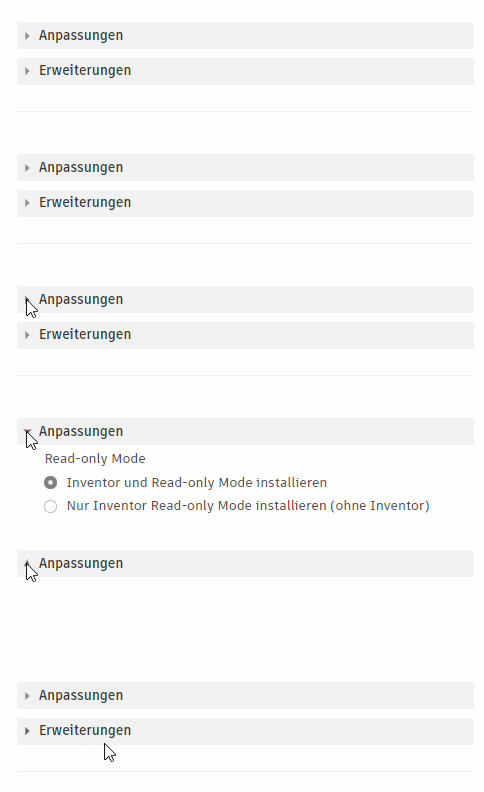
- Passen Sie die Einrichtung an. Klicken Sie auf die folgenden Links, um mehr über die einzelnen Optionen zu erfahren.
Anpassungen
- Passen Sie die Einrichtung an. Klicken Sie auf die folgenden Links, um mehr über die einzelnen Optionen zu erfahren.
Anpassungen
- Internetverbindung aktivieren
- Konfigurieren von Optionen, Anwendungs- und benutzerdefinierten Einstellungen
- Zugriff auf Online-Ressourcen für Fehlerberichte
- Zugriffsoptionen für das Inhaltscenter auswählen
Erweiterungen
- Erweiterungen werden vorgabegemäß installiert. Deaktivieren Sie das Kontrollkästchen, um eine Erweiterung nicht zu installieren:
- Autodesk Inventor Electrical-Katalog-Browser: Installiert ein Beispiel für die AutoCAD Electrical-Datenbank.
- Autodesk DWG TrueView: Installiert ein DWG-Anzeigeprogramm.
- Revit Interoperability for Inventor: Installiert die Revit-Interoperabilitätsfunktion.
Weitere Arbeitsabläufe:
- Klicken Sie auf Weiter, und geben Sie im Abschnitt Einstellungen eingeben den Namen und den Pfad für die Einrichtung ein.
- Klicken Sie auf Weiter. Aktivieren Sie das Kontrollkästchen Ich stimme den Nutzungsbedingungen zu, und klicken Sie dann auf Erstellen, um die Einrichtung zu erstellen.
So ändern Sie eine Einrichtung
Nach Abschluss der Einrichtung können Sie keine Änderungen mehr an einer Einrichtung vornehmen. Sie müssen die Einrichtung neu erstellen und die gewünschten Optionen einbeziehen.