Dieses Beispiel veranschaulicht, wie Sie einen Block grafisch ändern. Der Block wurde aus einer Grenzlinie oder einem Picture erstellt.
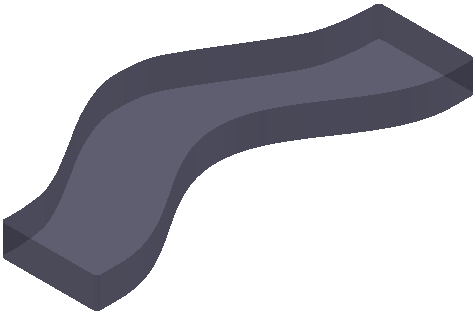
- Doppelklicken Sie auf den Block. Dadurch wird ein Block mit Ziehgriffen sowie die Blockeditor-Registerkarte angezeigt.
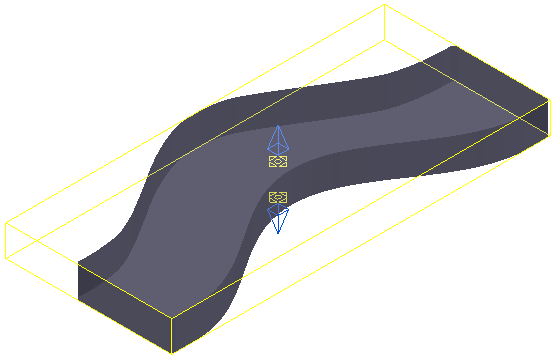
Ein gelber Quader wird um den Block platziert und
 wird an der Ober- und Unterkante des Blocks platziert.
 - Wenn Sie die Höhe des Blocks ändern möchten, platzieren Sie den Cursor auf einen der blaue Pfeile. Der Cursor ändert sich zu
 . Klicken und ziehen der Maus ändert die Höhe. Der Text neben dem Cursor zeigt die aktuelle Höhe (in diesem Fall 70) und die Höhenzunahme (in diesem Fall 50) an.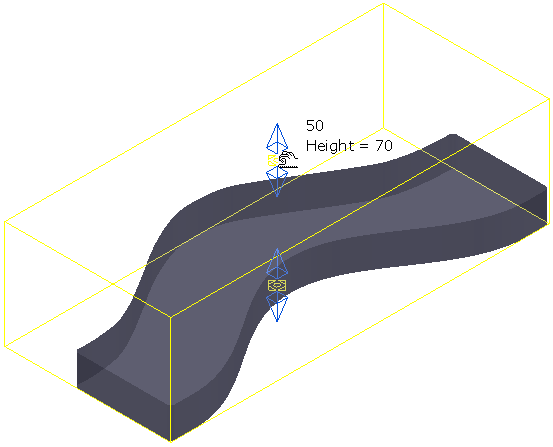
Wenn Sie die Umschalt-Taste gedrückt halten, während Sie auf einen blauen Pfeil klicken und diesen ziehen, wird die gegenüberliegende Fläche gleichzeitig verschoben.
- Platzieren Sie den Cursor auf eine der gelben Kanten des Blocks, um den Block zu verschieben. Der Cursor ändert sich zu
 .
. - Klicken und ziehen der Maus verschiebt den Block.
Sie können den Block nur die Z-Achse hinunter oder hinauf verschieben.
Sie können den Block auch verschieben, indem Sie den Cursor auf einer der gelben Kugeln platzieren und dann die Maus klicken und ziehen.
Wenn der Intelligente-Cursor aktiviert ist, können Sie die Position anpassen, indem Sie an der entsprechenden Geometrie einrasten. Dieses Fangen ist nur für das Verschieben des Blocks und nicht für die Anpassung seiner Größe verfügbar.