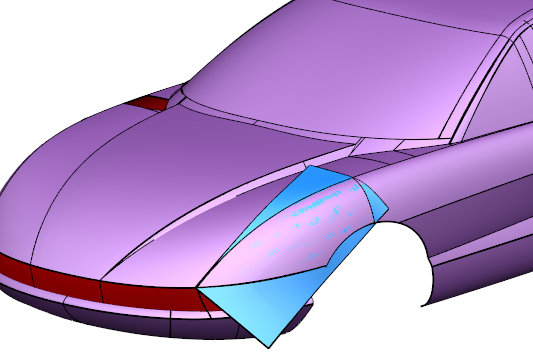
Mit der Option Aufschrumpfen/-wickeln können Sie Nicht-Regelflächen erzeugen und automatisch trimmen, um sie an ein Netz anzupassen.
So erzeugen Sie eine Aufschrumpf-Aufwickelfläche
- Wählen Sie das Netz aus.
- Wählen sie unter Netz-Werkzeuge-Registerkarte > Auswahl-Gruppe ein Dreiecksauswahlverfahren.
- Wählen Sie die Dreiecke aus, auf die Sie Aufschrumpfen/-wickeln anwenden möchten:
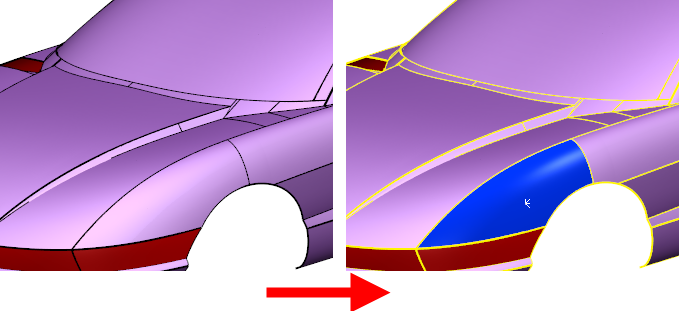
- Klicken Sie auf Netz-Werkzeuge-Registerkarte > Erstellen-Gruppe > Aufschrumpfen/-wickeln. Das Dialogfeld Netz aufschrumpfen/-wickeln wird angezeigt:
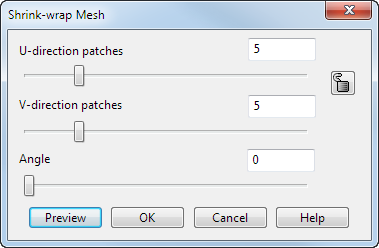
- Im Dialogfeld Netz aufschrumpfen/-wickeln:
- Geben Sie Werte in die Felder Flächenfelder in U-Richtung und Flächenfelder in V-Richtung ein, um festzulegen, wie viele Kontrollpunkte für die Erzeugung der Oberflächenkurven 2D-Raum verwendet werden sollen. Klicken Sie auf
 , um dieselbe Anzahl an Kontrollpunkten für beide Richtungen zu verwenden.
- Geben Sie einen Winkel ein, oder verwenden Sie den Schieber, um die Aufschrumpf-Aufwickelfläche manuell auszurichten.
Wenn Sie den Schieber ziehen, dreht sich die Oberfläche um die aktive Arbeitsebene. Zum Beispiel:
-
Vor der Ausrichtung
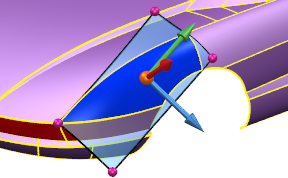
Nach der Ausrichtung
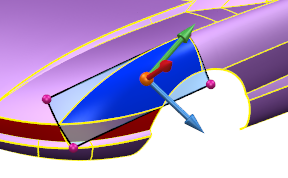
Klicken Sie und ziehen Sie die grafischen Ziehgriffe
 , um die Fläche um die temporäre Arbeitsebene
 zu drehen.
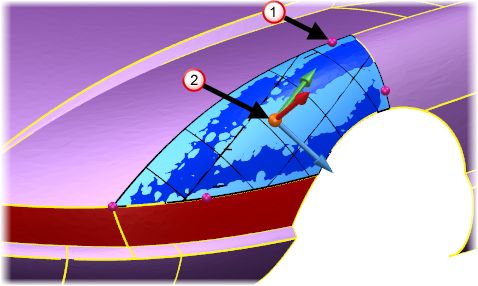
Eine Vorschau
 wird angezeigt, die die lateralen und longitudinalen Richtungen für die neu ausgerichtete Fläche darstellt.
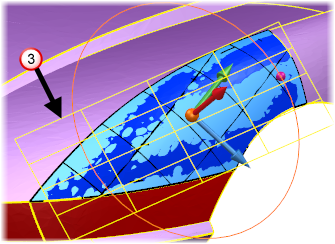
- Klicken Sie auf Vorschau, um eine Vorschau der Fläche anzuzeigen.
- Klicken Sie auf OK, um die Fläche zu erstellen, und schließen Sie das Dialogfeld.
Anmerkung: Für gewöhnliche Netze mit einfacher Krümmung werden weniger Steuerpunkte benötigt. Anspruchsvolle Netze mit komplexer Krümmung erfordern mehr Steuerpunkte. - Geben Sie Werte in die Felder Flächenfelder in U-Richtung und Flächenfelder in V-Richtung ein, um festzulegen, wie viele Kontrollpunkte für die Erzeugung der Oberflächenkurven 2D-Raum verwendet werden sollen. Klicken Sie auf
|
Vor der Ausrichtung
|
Nach der Ausrichtung
|
Klicken Sie und ziehen Sie die grafischen Ziehgriffe, um die Fläche um die temporäre Arbeitsebene zu drehen.
Eine Vorschau wird angezeigt, die die lateralen und longitudinalen Richtungen für die neu ausgerichtete Fläche darstellt.
Klicken Sie auf Vorschau, um eine Vorschau der Fläche anzuzeigen.
Klicken Sie auf OK, um die Fläche zu erstellen, und schließen Sie das Dialogfeld.
- Klicken Sie auf OK, um die Fläche zu erstellen: