Sie können Löcher in Netzmodellen füllen, indem Sie Option Loch füllen verwenden und die offenen Grenzlinien auswählen.
Falls sich das zu füllende Loch über einen Bereich unterschiedlicher Krümmungen erstreckt, trennen Sie das Loch in kleinere Bereiche, und füllen Sie diese separat. Damit können komplizierte Löcher repariert werden, ohne eine vollständige manuelle Dreiecksbearbeitung durchführen zu müssen. Nach der Auswahl eines zu füllenden Lochs können Sie zwei Punkte auf der Grenzlinie auswählen, um das Loch in zwei Bereiche zu trennen. Wenn vorgabemäßig die falsche Seite hervorgehoben wird, klicken Sie, um den Bereich auszuwählen, den Sie füllen möchten.
Füllen Sie mithilfe des unten dargestellten Modells als Beispiel das Loch in zwei Bauteilen, indem Sie den flachen Bereich mit einem Plandeckel und den gekrümmten Bereich mit einem Krümmungsdeckel füllen:
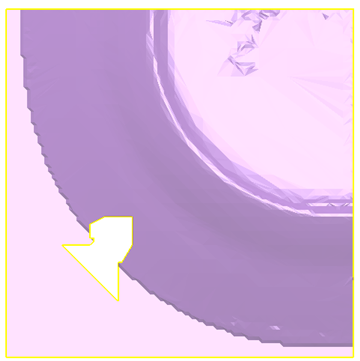
- Wählen Sie das Netz aus.
- Klicken Sie auf Netz-Werkzeuge-Registerkarte > Reparieren-Gruppe > Loch füllen. Das Dialogfeld Löcher füllen wird angezeigt:
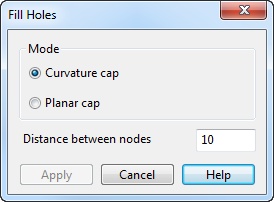
- Wählen Sie zu füllende Löcher mit einer der folgenden Methoden aus:
- Feldauswahl:
Verwenden Sie die folgenden Tasten- und Feldauswahl-Techniken zum Auswählen zu füllender Löcher in einem ausgewählten Netz:
UMSCHALTTASTE und Feldauswahl, um die Auswahl zu den bereits ausgewählten Löchern hinzuzufügen.
STRG-Taste und Feldauswahl, um den Auswahlstatus der Löcher umzukehren, die von dem Feld geschnitten werden.
Feldauswahl ohne STRG- oder UMSCHALTTASTE fügt Löcher, die von dem Feld geschnitten werden, den bereits ausgewählten Löchern hinzu. Alle Löcher, die nicht von dem Feld geschnitten werden, werden von der Auswahl entfernt.
- Grenzlinienauswahl:
- Wählen Sie das Loch aus, indem Sie auf seine Grenzlinie klicken
 . Die ausgewählte Grenzlinie wird blau: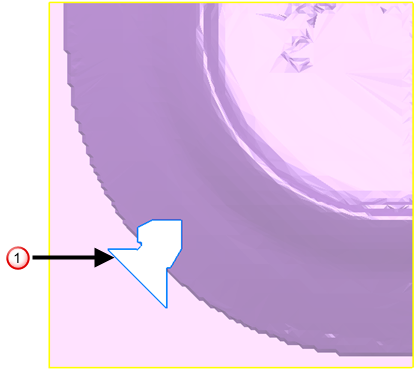
- Wählen Sie zwei Punkte zum Angeben des Teils des Lochs, das Sie zuerst füllen möchten. Eine Markierung wird an der Position des ersten Punkts hinzugefügt. Eine Linie verbindet den ersten Punkt mit dem zweiten Punkt. Der zu füllende Bereich wird als blaues Loch umrahmt
 . Die alternative Auswahl wird durch eine gestrichelte blaue Linie umrahmt
  . Tauschen Sie die Auswahl, indem Sie auf den Umriss des erforderlichen Bereichs klicken: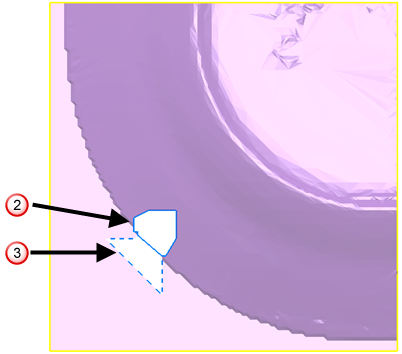
- Wählen Sie das Loch aus, indem Sie auf seine Grenzlinie klicken
- Feldauswahl:
- Wählen Sie eine der folgenden Optionen für Modus aus:
- Krümmungsdeckel berechnet die zum Füllen des Lochs erforderliche Krümmung durch Untersuchung der umgebenden Dreiecke. Neue Knoten werden im gekrümmten Bereich erstellt. Neue Dreiecke werden mithilfe der Grenzlinienknoten und der neuen Knoten erstellt.
- Plandeckel erzeugt eine nominale Ebene, die die Grenzlinienknoten schneidet (etwa wenn die Grenzlinie nicht eben ist). Neue Knoten, die sich innerhalb der Grenzlinie befinden, werden auf der Ebene erstellt. Neue Dreiecke werden mithilfe der Grenzlinienknoten und der neuen Knoten erstellt.
Die folgenden Beispiele zeigen, wie wichtig es ist, die richtige Modusoption zu wählen. Das Beispiel zeigt, dass Sie in diesem Fall, da sich das Loch auf einer gekrümmten Fläche befindet, die Option Krümmungsdeckel verwenden sollten.
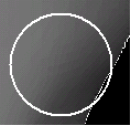 Loch gefüllt mit einem Krümmungsdeckel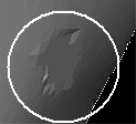
Loch gefüllt mit einem PlandeckelDie durchschnittliche Länge zwischen Knoten in der Nähe des Lochs wird im Abstand zwischen Deckelknoten angezeigt. Dieser Wert dient zum Bestimmen der Dichte der neuen Knoten. Ändern Sie den Wert nach Bedarf.
- Klicken Sie auf Ausführen, um die vorgenommenen Änderungen anzuwenden und das Dialogfeld geöffnet zu lassen, um mit dem Füllen von Löchern fortzufahren.
- Klicken Sie auf Abbrechen, wenn Sie das Füllen der Löcher beendet haben.