Einrichten von Stabquerschnitten und Zeichnen von Stäben
Erfahren Sie, wie Sie Stäbe mit verschiedenen Querschnitten einrichten und die Struktur mit diesen neuen Stäben zeichnen.
Wählen Sie in der Menüleiste Geometrie >
 (Stäbe) aus.
Im Dialogfeld Stäbe ist der Vorgabe-Stabtyp auf Einfacher Stab und der Querschnitt auf IPE 100 eingestellt, wie unten gezeigt. Für diese Übung müssen Sie zwei weitere Querschnitte hinzufügen.
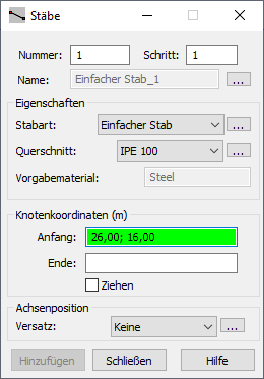
Klicken Sie neben dem Querschnitt auf
 .
.Im Dialogfeld Neuer Querschnitt (siehe Abbildung unten) können Sie die Querschnitte aus einer Reihe von Datenbanken und Familien auswählen.
Anmerkung: Beachten Sie, dass im oberen Bereich des Dialogfelds der Querschnittstyp auf Stahl festgelegt ist. Dies ist das Vorgabematerial, das neuen Querschnitten zugewiesen wird. Sie können zu einem späteren Zeitpunkt ein spezifischeres Material angeben.Vergewissern Sie sich im Bereich Querschnittsauswahl, dass die ausgewählte Datenbank Europa lautet, und wählen Sie dann, wie unten gezeigt, im Dropdown-Menü Familie IPE aus.
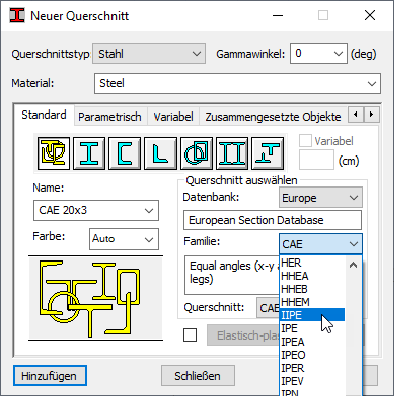
Wählen Sie im Dropdown-Menü Querschnitt IPE 270 aus, und klicken Sie auf Hinzufügen. Wiederholen Sie diesen Schritt, und fügen Sie den Abschnitt IPE 330 hinzu.
Klicken Sie auf Schließen.
Stellen Sie im Dialogfeld Stäbe sicher, dass der Querschnitt IPE 330 lautet, und wechseln Sie dann zum grafischen Bereich, um mit dem Zeichnen der Pfosten zu beginnen. Verschieben Sie das Dialogfeld nach Bedarf, wenn es im Weg ist.
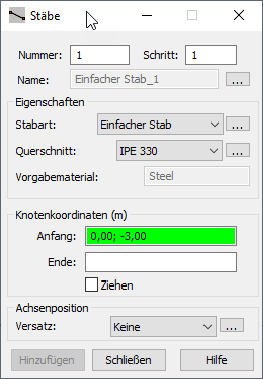 Anmerkung: Sie können den Stabtyp an diesem Punkt der Bemessung oder nachdem die Geometrie definiert wurde von Einfacher Stab in einen spezifischen Typ ändern, z. B. Stütze oder Träger.
Um die einzelnen Pfosten zu zeichnen, klicken Sie auf den ersten und letzten entsprechenden Knoten auf der Strukturachse, die Sie zuvor definiert haben.
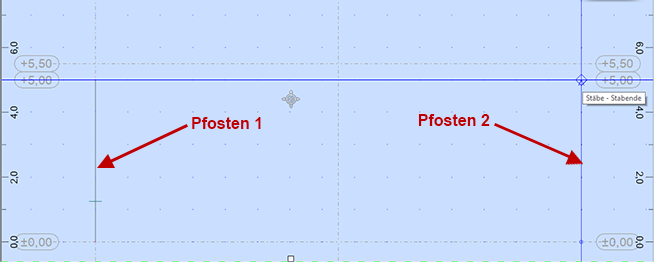 Anmerkung: Wenn Sie Gitterpunkte fangen, anstatt die Knoten der Strukturachse, können Sie die Objektfang-Einstellungen ändern. Klicken Sie in der Menüleiste auf Werkzeuge >
 (Objektfang Einstellungen). Deaktivieren Sie im Dialogfeld Objektfang Einstellungen die Option Raster, wie unten dargestellt.
Nachdem Sie die Pfosten erstellt haben, kehren Sie zum Dialogfeld Stäbe zurück und setzen den Querschnitt auf IPE 270.
Zeichnen Sie die Bügel, indem Sie auf die Knoten klicken, die durch die Strukturachse vordefiniert wurden, wie unten gezeigt.
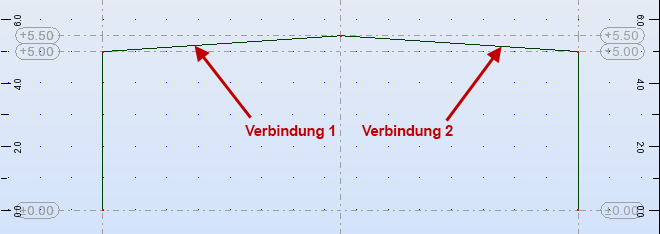
Klicken Sie im Dialogfeld Stäbe auf Schließen.
Um eine realistischere Visualisierung der Struktur anzuzeigen, wählen Sie Ansicht >
 (Anzeige) aus.
Wählen Sie im Dialogfeld Anzeige aus der Liste der Objekte die Option Stäbe aus, und wählen Sie dann, wie unten gezeigt, Querschnitt –·Form aus der Liste der Attribute aus.
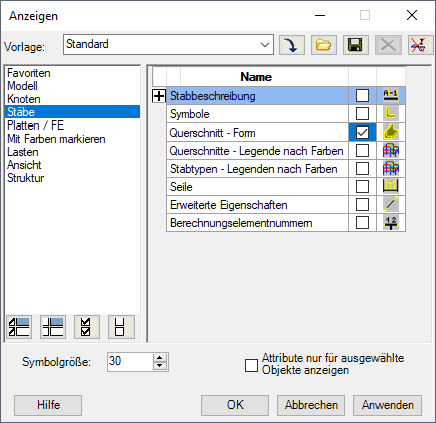
Klicken Sie auf OK. Die realistischere Ansicht wird wie unten dargestellt angezeigt.
Anmerkung: Sie können die Querschnittsform auch schnell umschalten, indem Sie in den Steuerelementen für Ansichten die Option (Profilformen) auswählen.
Speichern Sie das Projekt.