Der Befehl Arbeitsplatzsynchronisierung bietet Ihnen die Möglichkeit, nicht benötigte Dateien aus dem Arbeitsbereich zu entfernen, sodass der Arbeitsbereich auf dem neuesten Stand bleibt.
Wenn Sie den Befehl Arbeitsplatzsynchronisierung ausführen, wird der Inhalt des Arbeitsbereichs mit dem Inhalt des entsprechenden Tresors verglichen, um zu prüfen, welche Dateien im Arbeitsbereich bzw. im Tresor aktualisiert werden müssen und welche Dateien aus dem Arbeitsbereich zu entfernen sind.
Je nach den vorgenommenen Einstellungen wird anhand des Datums der letzten Bearbeitung, der aktuellen Revision oder der aktuellen Revision mit Vorzug für freigegebene Dateiversionen ermittelt, ob eine Datei aktualisiert werden muss oder nicht.
Synchronisieren des Arbeitsbereichs
- Wählen Sie in Vault Client im Werkzeugkasten aus dem Dropdown-Menü Arbeitsbereichsynchronisierung die Option Arbeitsbereichsynchronisierung aus.
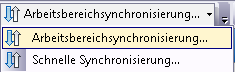
- Klicken Sie auf , um den Assistenten für die Arbeitsbereichsynchronisierung zu starten.
Der lokale Arbeitsbereich wird analysiert, um zu ermitteln, welche Dateien aktualisiert oder entfernt werden müssen. Eine Liste der zu synchronisierenden Dateien wird angezeigt.
- Aktivieren Sie die Kontrollkästchen der Dateien, die Sie synchronisieren wollen. Soll eine Datei nicht synchronisiert werden, so deaktivieren Sie deren Kontrollkästchen. Unten im Assistenten werden die Anzahl der zu entfernenden Dateien und die Anzahl der herunterzuladenden Dateien angezeigt.
- Herunterladen - Neu: Wenn die übergeordnete Version einer Datei aktualisiert wird und die neue Version oder Revision eine Datei verwendet, die im lokalen Arbeitsbereich nicht enthalten ist, wird diese Datei aus dem Tresor abgerufen.
- Herunterladen - Überschreiben: Dateien im lokalen Arbeitsbereich, die abhängig von den Einstellungen mit neuen Versionen oder Revisionen aus dem Tresor aktualisiert werden. Wenn eine lokale Datei gerade gesperrt ist, weil sie zur Bearbeitung geöffnet wurde, wird sie nicht überschrieben.
- Abgelaufen - nicht verwaltet: Dateien im lokalen Arbeitsbereich, die nicht vom Tresor verwaltet werden und nicht innerhalb der in den Einstellungen der Arbeitsbereichsynchronisierung festgelegten Ablaufzeit geändert wurden.
- Abgelaufen - verwaltet: Dateien im lokalen Arbeitsbereich, die vom Tresor verwaltet werden, jedoch nicht innerhalb der in den Einstellungen der Arbeitsbereichsynchronisierung festgelegten Ablaufzeit geändert wurden.
- Abgelaufen - versteckt: Verborgene Visualisierungsdateien im lokalen Arbeitsbereich, die vom Tresor verwaltet werden, jedoch nicht innerhalb der in den Einstellungen der Arbeitsbereichsynchronisierung festgelegten Ablaufzeit geändert wurden.
Anmerkung: Gelöschte Dateien werden im Windows-Papierkorb abgelegt. - Klicken Sie auf Einstellungen, um die Voreinstellungen für die Aktualisierung, die zu löschenden Dateierweiterungen und die Ablaufregeln anzugeben.
- Klicken Sie auf Fertig stellen. Der lokale Arbeitsbereich wird unter Verwendung der festgelegten Einstellungen synchronisiert.
- Nach Abschluss der Synchronisierung werden die Ergebnisse in einem Bericht zusammengefasst. In dem Bericht werden alle erfolgreich heruntergeladenen Dateien, alle erfolgreich entfernten Dateien und alle nicht erfolgreich synchronisierten Dateien aufgeführt.
- Sie können einen Bericht als Excel-Datei (.csv) generieren und diesen mit einer der nachstehenden Optionen lokal oder im Tresor speichern beziehungsweise drucken:
- Klicken Sie zum lokalen Speichern des Berichts auf Speichern. Navigieren Sie im Dialogfeld Speichern unter in der Ordnerstruktur an die Stelle, an der die Datei lokal gespeichert werden soll. Geben Sie einen Namen für den Bericht ein, und klicken Sie auf Speichern.
- Klicken Sie zum Speichern eines Berichts in einem Tresor auf die Option, mit der Sie in den Tresor senden, um eine Liste mit Tresorordnern aufzurufen. Wählen Sie den Tresor aus, in dem der Bericht gespeichert werden soll, geben Sie einen Namen für den Bericht ein, und klicken Sie auf Speichern.
- Klicken Sie zum Drucken des Berichts auf Drucken, und legen Sie die Druckoptionen fest.
- Wählen Sie die Schaltfläche Schließen.
Die zu synchronisierenden Dateien legen Sie wie folgt fest: