Jeder Benutzer verfügt über einen eindeutigen, von anderen Benutzern separaten Arbeitsordner. Je nach Konstruktionsanforderungen können Sie aber auch einen Arbeitsordner auf einem freigegebenen Netzlaufwerk angeben, auf das alle Benutzer zugreifen können.
In einer Team-Umgebung werden alle Arbeitsdateien im gleichen Arbeitsordner gespeichert. Auf diese Weise entstehen keine Verzögerungen zwischen dem Hochladen auf den Server durch einen Benutzer und dem nachfolgenden Herunterladen für alle anderen Benutzer.
- Autodesk Vault
- Vault-Zusatzmodul für AutoCAD-basierte Konstruktionsanwendungen
- Vault-Zusatzmodul für Microsoft Office
Ein gemeinsamer Arbeitsbereich kann mit folgenden Programmen verwendet werden:
Regeln für die Verwendung eines gemeinsam genutzten Arbeitsordners
Beim Verwenden eines gemeinsame genutzten Arbeitsordners greifen mehrere Benutzer gleichzeitig auf dieselben Dateien zu.
- Alle Benutzer müssen sich beim Tresor anmelden, bevor sie Dateivorgänge durchführen können.
- Die folgenden Aktionen können nicht an einer Datei durchgeführt werden, die von einem anderen Benutzer ausgecheckt ist:
- Letzte Version abrufen
- Vorherige Version abrufen
- Auschecken
- Rückgängigmachen des Auschecken-Vorgangs
- Neu laden (nur AutoCAD-Zusatzmodul)
- Dateien, die von einem anderen Benutzer ausgecheckt sind, können Sie als schreibgeschützte Versionen anzeigen, solange sie sich im gleichen Arbeitsordner befinden.
Einrichten eines gemeinsam genutzten Arbeitsordners
Der Systemadministrator kann einen Arbeitsordner unter einem freigegebenen Netzwerk-Speicherort festlegen, den alle Projektmitglieder verwenden müssen.
- Starten Sie Autodesk Vault, und melden Sie sich als Administrator an.
- Wählen Sie .
- Klicken Sie im Dialogfeld Tresoreinstellungen auf die Registerkarte Dateien.
- Klicken Sie im Bereich Arbeitsordner auf Definieren.
- Aktivieren Sie im Dialogfeld Optionen für Arbeitsordner die Option Einheitlichen Arbeitsordner für alle Clients erzwingen.
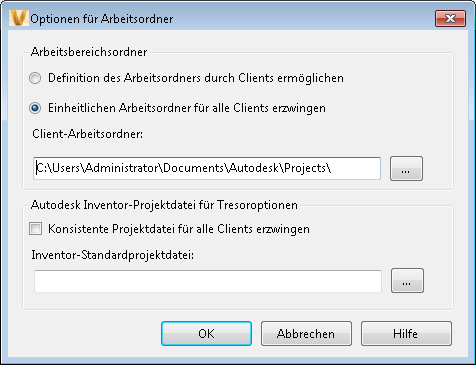
- Geben Sie im Feld Client-Arbeitsordner den Pfad des freigegebenen Netzwerk-Speicherorts an, oder navigieren Sie zum gewünschten Speicherort. Anmerkung: Der Pfad zum gemeinsamen Arbeitsordner kann
- ein Netzwerkpfad sein: \\designco\Benutzer\jstewart
- ein Pfad sein, der eine Systemvariable für ein Verzeichnis enthält: \\designco\Benutzer\%Benutzername%
- Klicken Sie auf OK.
- Klicken Sie im Dialogfeld Tresoreinstellungen auf Schließen.