En el siguiente ejercicio se muestra el método más adecuado para insertar datos de parcela y para, a continuación, crear anotaciones en ellos. La operación consta de tres partes:
- Insertar una refX del dibujo de parcela en un dibujo que contiene objetos de AutoCAD.
- Etiquetar las líneas de parcela.
- Editar las etiquetas resultantes.
Abra los archivos source.dwg y current.dwg en C:\Archivos de programa\AutoCAD 2022\C3D\Help\Civil Best Practices Guide.
- Maximice current.dwg y haga clic en la ficha Insertar
 panel Referencia Enlazar
  . En el cuadro de diálogo Seleccionar archivo de referencia, desplácese al archivo source.dwg, selecciónelo y haga clic en Abrir.
- En el cuadro de diálogo Referencia externa, defina Punto de inserción como 0,0,0, Escala como 1,1,1 y Ángulo en Rotación como 0.
Se recomienda definir el Tipo de ruta como Ruta relativa.
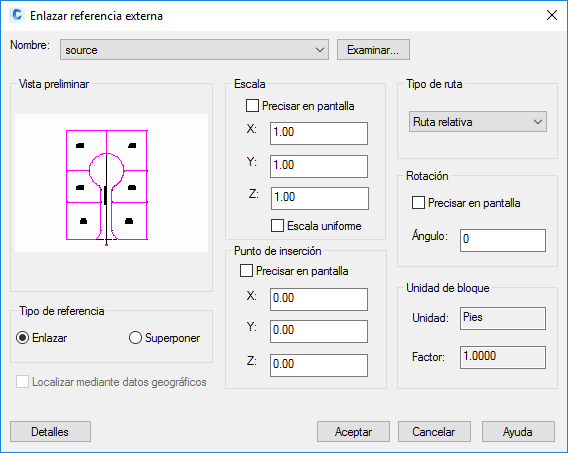
Figura 15: parámetros necesarios para el etiquetado de refX
- Haga clic en Aceptar.
- Añada etiquetas tal como lo haría con datos normales. Haga clic en la
 . Etiquete todas las líneas y las curvas que constituyen las parcelas LOT7 y LOT16, que son datos de refX. Los comandos de etiquetado actúan como lo harían con objetos normales.
- Seleccione y haga clic con el botón derecho en las parcelas de refX y observe los comandos de refX disponibles.
Nota:
Los datos de refX se resaltan con líneas discontinuas cuando se seleccionan. Los comandos de refX afectan a las etiquetas correspondientes de distintas maneras. Si desenlaza o une la referencia externa, la etiqueta se suprime y es necesario volver a crearla.
- Haga clic con el botón derecho en una parcela que exista en el dibujo actual y fíjese en el menú contextual.
Nota:
Al etiquetar referencias externas, desígnelas como tal para evitar confusiones. Con el Editor de componentes de texto, añada una convención al texto de la etiqueta para su identificación. Éste es un método sencillo para distinguir los datos de refX y los datos de objetos propios.