Diseño de ferrocarriles
ivil 3D proporciona a los usuarios una gran cantidad de herramientas necesarias para crear y modificar diseños de ferrocarriles.
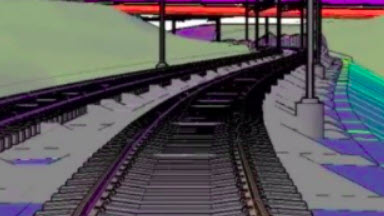
El diseño de un sistema de ferrocarriles es un proceso complejo que requiere la administración de la información de peralte de ferrocarriles, traviesas e información de cruce de vía.
En este artículo "¿Ha probado?", veremos más detalladamente las características de diseño de ferrocarriles en Civil 3D. Estas funciones no son nuevas, pero si nunca las ha utilizado, es posible que desee saber cómo pueden simplificar el proyecto de diseño de ferrocarriles.
En cada artículo "¿Ha probado?", se describe una función o un flujo de trabajo útil de Civil 3D. Abordamos las novedades y los aspectos menos recientes, e identificamos las funciones que podrían mejorar su experiencia con Civil 3D al tiempo que aumenta su productividad y la de su equipo.
¿Qué función le gustaría que abordásemos? Háblenos de ello en la sección de comentarios después de proporcionar sus comentarios en la parte inferior de la página.
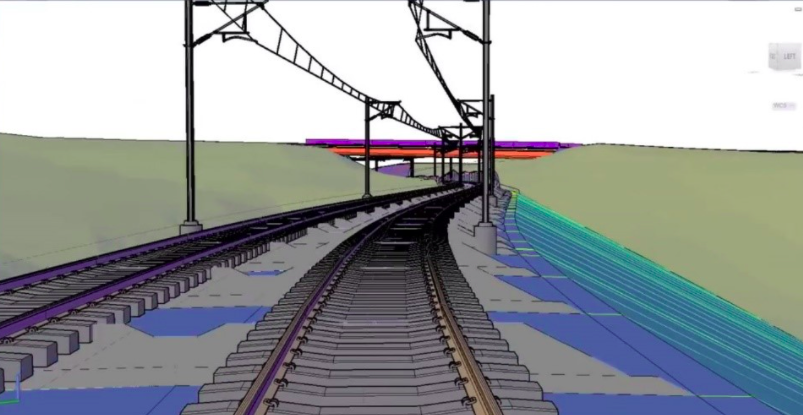
¿Qué es?
Civil 3D proporciona a los usuarios una gran cantidad de herramientas necesarias para crear y modificar diseños de ferrocarriles. Con Civil 3D, puede identificar la geometría más eficaz para el diseño de ferrocarriles.
El diseño de ferrocarriles en Civil 3D no es un flujo de trabajo lineal, sino un conjunto de funciones que se usan conjuntamente para facilitarle el diseño y el análisis de un sistema ferroviario.
Veamos cada uno de los elementos de raíl de Civil 3D y sus funciones:
| Descripción | Función |
|---|---|
| Alineación | Diseñe alineaciones de ferrocarriles por composición o mediante la conversión de geometría de objeto |
| Borde de plataforma | Determine el tamaño y la posición de los bordes de plataforma que se encuentran en cada lado, o en ambos lados, de un ferrocarril. |
| Peralte de ferrocarriles | El peralte de ferrocarriles es la superelevación que se encuentra en un ferrocarril. Cree, edite y vea la cantidad de peralte de ferrocarriles para el ferrocarril. La cantidad de peralte de ferrocarriles se muestra en una vista correspondiente. |
| Cruce de vía | Cree, edite y suprima un conjunto de traviesas y una alineación de conexión que permita transferir el recorrido del vagón de ferrocarril entre dos alineaciones. |
| Traviesa | Cree, edite y suprima un tipo de objeto de traviesa para ramificar las alineaciones de ferrocarriles. |
| Tabla de traviesas | Genere una tabla de AutoCAD con los datos utilizados para describir cada traviesa del dibujo o una selección de traviesas. |
¿Por qué usar esta función?
Las funciones de diseño de ferrocarriles de Civil 3D permiten a los diseñadores agilizar la planificación, el diseño y la entrega de redes de ferrocarril. La función de diseño de ferrocarriles permite crear, editar y suprimir elementos de ferrocarril e información de una sola ubicación.
Mediante las funciones de ferrocarril, puede determinar la mejor geometría para el diseño de ferrocarriles, lo que le ayudará a reducir los costes, determinar el impacto medioambiental y permitir infraestructuras como puentes, túneles y muros de retención.
Además, las funciones de diseño de ferrocarriles se pueden utilizar junto con otros productos de la Collection de AEC de Autodesk, como InfraWorks y ReCap Pro. ReCap puede recopilar datos de puntos de una exploración 3D y, a continuación, importarlos a Civil 3D para crear alineaciones basadas en los datos recopilados.
Con Autodesk Connector for ArcGIS, puede recopilar información importante para un proyecto de ferrocarril, como datos topográficos, líneas de propiedad y planos de flujo.
¿En qué ubicación se encuentran?
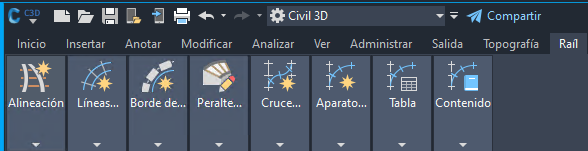
Las herramientas de diseño de ferrocarriles se encuentran en la ficha de la cinta de opciones Raíl. Coloque el cursor sobre uno de los botones de diseño de ferrocarriles para que aparezca un menú desplegable con las opciones que permiten crear, editar y suprimir el elemento de ferrocarril correspondiente.
¿Cómo se usa?
Para crear un ferrocarril en el dibujo, primero debe crear una alineación. Las alineaciones se pueden crear dibujando una alineación o creando una alineación a partir de objetos existentes como líneas, arcos y polilíneas. Durante la creación de la alineación, puede determinar los P.K., los tipos de espiral y las curvas para adaptarlos a las necesidades del proyecto. A continuación, puede insertar polilíneas 3D o líneas características basadas en la alineación que representan las líneas de ferrocarril izquierda, derecha y central.
Estas líneas de ferrocarril se crean mediante P.K. comunes en función de la tolerancia o los datos especificados. Las líneas de ferrocarril se ajustarán a las modificaciones realizadas en la geometría de alineación, el perfil y el peralte de ferrocarriles.
Para crear líneas de ferrocarril nuevas
Haga clic en la ficha Raíl  Panel de líneas de ferrocarril Crear. En el cuadro de diálogo Líneas de ferrocarril, especifique las líneas requeridas, el tipo de objeto, las etiquetas, el perfil, el método de creación y otros parámetros de la línea de ferrocarril.
Exportación de líneas de ferrocarril
Las alineaciones de ferrocarriles se pueden exportar como un archivo CSV para compartir fácilmente puntos de ferrocarril con los participantes del proyecto. Seleccione la herramienta Exportar líneas de ferrocarril y seleccione la línea que desea exportar. Aparecerá un cuadro de diálogo, donde se le solicitará que seleccione la ubicación y el nombre del archivo CSV exportado. Haga clic en Guardar para finalizar la exportación de la línea de ferrocarril.
Creación de bordes de plataforma de ferrocarril
Los bordes de plataforma de ferrocarril son líneas características que representan un desfase de margen entre una plataforma de ferrocarril y una estructura de soporte. Para crear un borde de plataforma, haga clic en el botón Crear del panel Borde de plataforma. A continuación, seleccione una alineación en el dibujo.
También puede pulsar Intro para elegir una alineación específica en el cuadro de diálogo Seleccionar alineación. En el cuadro de diálogo Crear borde de plataforma, especifique un nombre para el borde de plataforma y seleccione un perfil. Ahora puede personalizar el ancho de vía nominal, el intervalo de cálculo, el intervalo de P.K. o la longitud.
Nota: Es importante tener en cuenta que los bordes de plataforma se asocian dinámicamente con su alineación de nivel superior.
Peralte de ferrocarriles
Utilice las herramientas de peralte de ferrocarriles para calcular y editar el cambio de elevación de los carriles en las curvas horizontales de un ferrocarril.
El editor de peraltes de ferrocarriles permite modificar los límites de peralte de ferrocarriles e inspeccionar los datos de peralte de ferrocarriles en las vistas en planta y de perfil.
Importante: Es importante tener en cuenta que el peralte de ferrocarriles debe calcularse antes de que el modelo de obra lineal se cree a lo largo de la alineación.
Para calcular el peralte de ferrocarriles, seleccione primero una alineación de ferrocarriles en el dibujo y haga clic en el botón Calcular o editar peralte de ferrocarriles en el panel Herramientas de raíl. Puede crear una vista de peralte de ferrocarriles para mostrar gráficamente datos de peralte de ferrocarriles en una alineación. El cuadro de diálogo Vista de peralte de ferrocarriles permite editar el nombre de la vista de peralte de ferrocarriles, la alineación, así como otros parámetros.
El Asistente para calcular peraltes de ferrocarriles permite especificar normas de diseño de ferrocarriles, por ejemplo fórmulas para peralte de equilibrio e insuficiencia máxima permitida, así como tablas para peralte de ferrocarriles aplicado, longitud de transición y método de definición de peraltes.
Cruce de vía
Las herramientas de cruce de vía permiten facilitar el dibujo de los conmutadores de cruce que conectan las alineaciones de ferrocarriles paralelas. La función de cruce de vía se encuentra en la cinta de opciones de Civil 3D, en la ficha Raíl.
Mediante la función de cruce de vía, puede añadir un elemento unido por dos traviesas que conectan dos alineaciones paralelas existentes. Para generar un cruce de vía, las alineaciones deben estar a una distancia y longitud suficientes. Puede elegir los tipos de cruce de vía de una biblioteca que puede editar, suprimir o complementar, según sea necesario.
Traviesa
Una traviesa añade una alineación que se bifurca de la alineación de origen. Utilice las herramientas de edición de alineación para diseñar y dibujar más alineaciones de ferrocarriles. Utilice la función Tabla de aparatos de vía para añadir información tabular específica de traviesas en el dibujo.
Mediante la biblioteca de tipos de traviesas y cruces de vía de Civil 3D, puede diseñar traviesas para bifurcar alineaciones y conmutadores de cruce de vía que conecten alineaciones paralelas.
Subensamblajes
Consulte la biblioteca Subensamblajes de ferrocarril para revisar los comportamientos y los parámetros de los subensamblajes específicos de ferrocarril que se pueden utilizar para crear una obra lineal para el raíl. Utilice las herramientas de diseño de ferrocarriles de Civil 3D para crear y modificar ferrocarriles, bordes de plataforma, etc.
Utilice Subassembly Composer para crear subensamblajes personalizados, que a su vez se utilizan para generar modelos de obra lineal.