Introducción
Puede acceder a la ventana Opciones de diseño de cualquiera de las cuatro formas siguientes:
- En el botón Opciones de diseño situado en la esquina inferior izquierda de la ventana principal de Project Explorer, para controlar el diseño del contenido en la ventana Project Explorer.
- En Editar estilo de diseño, en el cuadro de diálogo Crear informe rápido, para controlar el diseño y el formato del contenido de los informes o las hojas de cálculo de salida.
- En Editar estilo de diseño, en el cuadro de diálogo Crear tabla de AutoCAD, para controlar el diseño y el formato del contenido en las tablas de AutoCAD de salida.
- En Editar estilo de diseño, en el cuadro de diálogo Crear/editar conjunto de objetos, para controlar el diseño y el formato del contenido en los informes, las tablas o las hojas de cálculo de AutoCAD de salida creadas con el botón Ejecutar acción para Conjuntos de objetos.
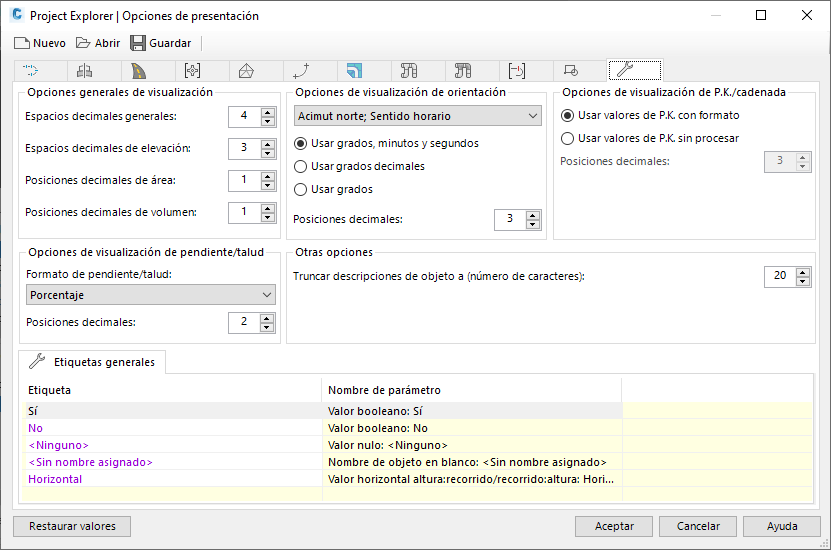
Las Opciones de diseño determinan el diseño, el formato, el nombre del encabezado y la visibilidad de las columnas y los valores de datos en la interfaz de usuario de Project Explorer y en los informes generados, las hojas de cálculo y las tablas de AutoCAD.
Estilos de diseño
Las Opciones de diseño se pueden guardar en Estilos de diseño (.xmpt), lo que permite guardar y restaurar fácilmente la configuración de diseño personalizada en cualquier momento o compartirla con otros compañeros.
Para cada tipo de objeto de Civil 3D, el diseño de las columnas de datos en la interfaz de usuario, y en los informes, las tablas y las hojas de cálculo se pueden controlar de cualquiera de las siguientes maneras:
- Controle la visibilidad de cada columna de datos activando o desactivando cualquier campo Etiqueta de columna.
- Controle el texto del encabezado de columna en cada columna de datos editando el valor en el campo Etiqueta de columna.
- Controle la alineación horizontal del texto de cada columna de datos cambiando el valor en el campo Alineación de etiqueta.
- Agrupe varias columnas de datos bajo un encabezado fusionado común seleccionando la opción Iniciar nuevo grupo en el campo Modo de grupo de columnas. Añada columnas de datos adicionales al grupo seleccionando la opción Continuar grupo en el campo Modo de grupo de columnas.
- El texto y la alineación de un grupo de columnas se pueden controlar desde los campos Etiqueta de grupo y Alineación de grupo respectivamente.
- Para forzar que las Etiquetas de columna o Etiquetas de grupo se muestren como varias líneas de texto, inserte \n o \P en el campo para representar un salto de línea.
Restablecer valores por defecto
Las Opciones de diseño asignadas a la ventana principal de Project Explorer se pueden restablecer a la configuración por defecto en cualquier momento haciendo clic en el botón Restablecer val. por def en la esquina inferior izquierda de la ventana Opciones de diseño.