En este ejercicio hará referencia a varios accesos directos en un nuevo dibujo.
Este ejercicio es la continuación del Ejercicio 2: creación de accesos directos a datos.
Referencia a accesos directos a datos en un dibujo nuevo
- Abra el dibujo Project Management-2.dwg, que se encuentra en la carpeta de dibujos de los aprendizajes.
Este dibujo está vacío. En los pasos siguientes, hará referencia a los objetos para los que ha creado accesos directos a datos en el ejercicio anterior.
- En el Espacio de herramientas, ficha Prospector, en la colección
 Accesos directos a datos
 Superficies, haga clic con el botón derecho en EG. Haga clic en Crear referencia.
En el cuadro de diálogo Crear referencia de superficie, observe que puede especificar un Nombre, una Descripción, un Estilo y un Material de renderización para la superficie. Los parámetros que definen el objeto no se puede modificar en el dibujo actual, pero se pueden ajustar las propiedades del objeto. En este ejercicio aceptará los parámetros de propiedad existentes, excepto el estilo de superficie.
- En el cuadro de diálogo Crear referencia de superficie, en la fila Estilo, haga clic en la columna Valor. Haga clic en
 .
.
- En el cuadro de diálogo Seleccionar estilo de superficie, seleccione Contours 5m and 25m (Background). Haga clic en Aceptar.
- En el cuadro de dialogo Crear referencia de superficie, haga clic en Aceptar.
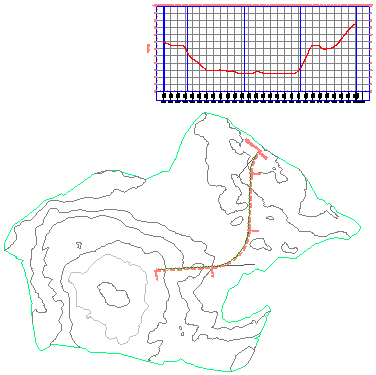
La superficie EG se muestra en el dibujo con el estilo que ha especificado.
Nota:Si no puede ver la superficie, escriba ZE en la línea de comando.
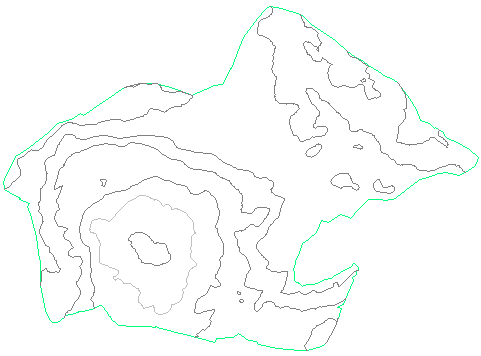
Ahora que se han creado referencias a los accesos directos a datos, el dibujo actual está asociado con el proyecto de accesos directos a datos. Observe que, en la barra de título de Autodesk Civil 3D, tras el nombre de dibujo se muestra [Tutorial Data Shortcuts Project].
- En el Espacio de herramientas, ficha Prospector, amplíe la colección Project Management-2
 Superficies.
Observe que en la colección Superficies se muestra la superficie EG. El icono
indica que se ha creado la superficie a partir de un acceso directo a datos.
- En la colección Accesos directos a datos
 Alineaciones, haga clic con el botón derecho en First Street. Haga clic en Crear referencia.
- En el cuadro de dialogo Crear referencia de alineación, haga clic en Aceptar.
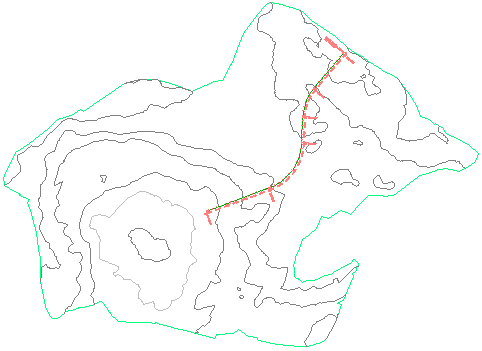
La alineación se muestra en el dibujo.
Antes de realizar este ejercicio, es necesario que haya creado accesos directos a datos según se describe en el ejercicio anterior.
Creación de un objeto a partir de objetos de referencia
- Haga clic en la ficha Buscar.
- En el cuadro de diálogo Crear perfil a partir de superficie, especifique los parámetros siguientes:
- Alineación: First Street
- Seleccionar superficies: EG
- Haga clic en Añadir.
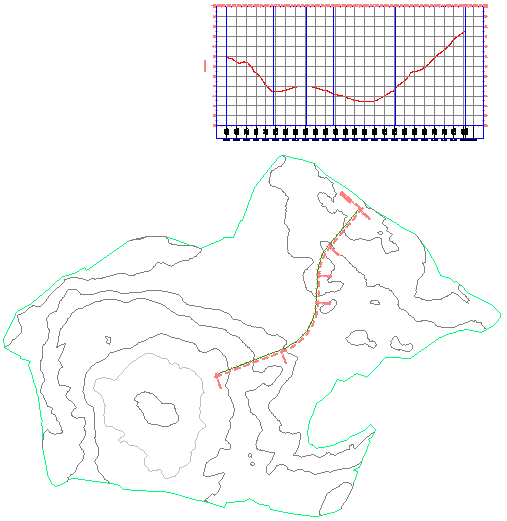
- Haga clic en Dibujar en visualización del perfil.
- En el asistente Crear visualización del perfil, en la página General, en Estilo de visualización del perfil, seleccione Major Grids.
- Haga clic en Crear visual. del perfil.
- En el dibujo, haga clic para colocar la rejilla de visualización del perfil.
La superficie y la alineación de referencia son objetos de sólo lectura en el dibujo y necesitan poco espacio de almacenamiento. Puede utilizar los datos de objeto de referencia para crear otros objetos en el dibujo actual, pero no puede cambiar los objetos de origen.
Guardar el dibujo actual
- Haga clic en
 Guardar como.
- En el cuadro de diálogo Guardar dibujo como, vaya a la carpeta Civil 3D Projects
\Tutorial Data Shortcuts Project\Production Drawings. Haga clic en Guardar.
Al igual que los dibujos de origen, también los dibujos de producción final que contienen referencias a otros objetos se deben guardar con el proyecto de accesos directos a datos.
A continuación, modificará la alineación en el dibujo de origen y, a continuación, actualizará el dibujo actual para reflejar los cambios.
Cambio de un objeto de referencia en el dibujo de origen
- En el Espacio de herramientas, en la ficha Prospector, haga clic en Project Management-1.dwg. Haga clic con el botón derecho del ratón. Haga clic en Pasar a.
- Seleccione la alineación.
- Mueva los pinzamientos para cambiar la composición de la alineación.
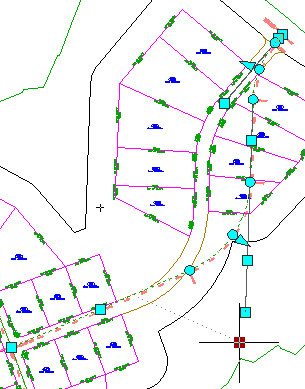
- Haga clic en Guardar.
Sincronización del dibujo actual con el dibujo de origen
- En el Espacio de herramientas, en la ficha Prospector, haga clic en Project Management-2.dwg. Haga clic con el botón derecho del ratón. Haga clic en Pasar a.
- Expanda la colección Project Management-2AlineacionesAlineaciones de eje.
El icono
 indica que la referencia al dibujo de origen está obsoleta.
- Haga clic con el botón derecho en la alineación First Street. Haga clic en Sincronizar.
Observe que la alineación se actualiza para reflejar los cambios realizados en el dibujo de origen. Observe también que se ha actualizado el perfil de superficie que ha creado a partir de la alineación.
Aquí finaliza el aprendizaje de accesos directos a datos. Los siguientes aprendizajes de esta sección muestran cómo estructurar un proyecto con Autodesk Vault.
Para proseguir en el siguiente aprendizaje, vaya a Configuración de Vault.