En este ejercicio, creará un estilo de etiqueta que muestre información sobre las propiedades definidas por el usuario para un punto.
Este ejercicio es la continuación de Ejercicio 1: creación de propiedades definidas por el usuario.
Crear un estilo de etiqueta que muestre información sobre las propiedades definidas por el usuario
- Abra Points-4b.dwg, que se encuentra en la carpeta de dibujos de los aprendizajes.
- En el Espacio de herramientas, en la ficha Configuración, expanda la colección Punto. Expanda la colección Estilos de etiqueta.
- En Estilos de etiqueta, haga clic con el botón derecho en Estándar. Haga clic en .
- En el Creador de estilo de etiqueta, en la ficha Información, en Nombre, escriba Manhole UDP.
- En la ficha Composición, en la lista Vista preliminar que se encuentra en el ángulo superior derecho de la ficha, seleccione Estilo de etiqueta de punto.
Los cambios que haga en el estilo de etiqueta de punto se mostrarán en el panel de vista preliminar.
- Haga clic en
 para crear un componente de texto para la etiqueta.
 - En el nuevo componente de texto, especifique los siguientes parámetros:
- Nombre: Invert In
- Componente de anclaje: Descripción de punto
- Punto de anclaje: Inferior izquierda
- Enlace de texto: Superior izquierda
- En Texto, en Contenido, seleccione el valor por defecto. Haga clic en
 .
. - En el cuadro de diálogo Editor de componentes de texto – Contenido, en la ficha Propiedades, especifique los siguientes parámetros:
- Propiedades: MH_Pipe In Invert
- Precisión: 0.01
- Haga clic en
 .
. - En la ventana de edición de texto, elimine el texto "Texto de etiqueta" de la etiqueta. Escriba Invert In: antes del campo de propiedades, que se encierra en paréntesis angulares (<>). El texto del editor debería tener este aspecto:

- Haga clic en Aceptar.
-
En el panel de vista preliminar, la etiqueta debería tener este aspecto:
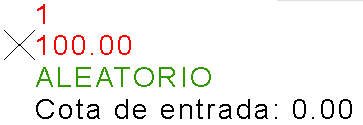
- Haga clic en Aceptar.
Para proseguir en este aprendizaje, vaya a Ejercicio 3: asignación de propiedades definidas por el usuario a los puntos.