En este ejercicio configurará una carpeta donde se almacenarán los objetos a los que se hace referencia mediante accesos directos a datos.
La carpeta de accesos directos a datos contiene todos los dibujos de origen y los objetos de acceso directo a datos de un proyecto.
Acceso a las herramientas de administración de proyectos en Prospector
- Abra el dibujo Project Management-1.dwg, que se encuentra en la carpeta de dibujos de los aprendizajes.
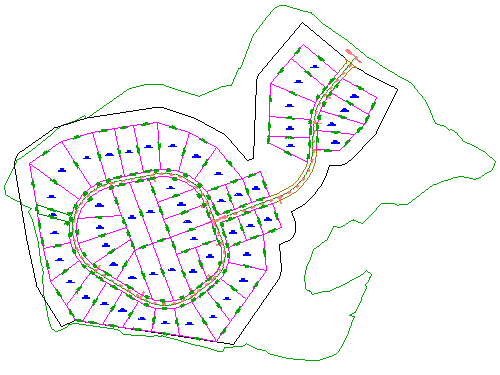
Este dibujo contiene una superficie de terreno existente, alineaciones que representan los ejes de la carretera intersecante y objetos de parcela que representan los contornos de la propiedad. En los ejercicios siguientes, creará accesos directos a datos a la superficie y las alineaciones de este dibujo y, a continuación, hará referencia a ellos en un dibujo nuevo.
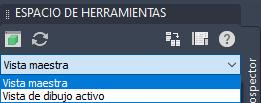
- En el Espacio de herramientas, en la ficha Prospector, seleccione Vista maestra.
Definición de la carpeta de trabajo
- Haga clic con el botón derecho en la colección
 Accesos directos a datos. Haga clic en Establecer carpeta de trabajo.
La carpeta de trabajo es la carpeta de nivel superior donde guardará las carpetas de proyecto. En este ejercicio especificará una carpeta de la unidad de disco duro como carpeta de trabajo.
- En el cuadro de diálogo Establecer carpeta de trabajo, desplácese hasta la Carpeta de proyectos de Civil 3D. Haga clic en Seleccionar carpeta.
Creación de un proyecto de accesos directos a datos
- Haga clic con el botón derecho en la colección Accesos directos a datos. Haga clic en Nueva carpeta de proyecto de accesos directos a datos.
Observe que la carpeta que ha especificado se muestra en el campo Carpeta de trabajo.
- En el cuadro de diálogo Nueva carpeta de accesos directos a datos, active la casilla de verificación Utilizar plantilla de proyecto.
- En Carpeta de plantillas de proyecto, haga clic en
 .
.
- En el cuadro de diálogo Examinar para encontrar carpeta de plantillas de proyecto, seleccione la Carpeta de plantillas de proyecto de Civil 3D. Haga clic en Seleccionar carpeta.
- En el cuadro de diálogo Nueva carpeta de accesos directos a datos, especifique los parámetros siguientes:
- Nombre: Tutorial Data Shortcuts Project
- Utilizar plantilla de proyectos: seleccionado
- Plantilla de proyecto: seleccione _Sample Project
- Haga clic en Aceptar.
- Mediante el Explorador de Windows, desplácese hasta la carpeta Civil 3D Projects. Examine la estructura de carpetas de la carpeta Tutorial Data Shortcuts Project.
La estructura de carpetas proporciona ubicaciones independientes para accesos directos a datos, dibujos de origen y otros datos. En el siguiente ejercicio guardará objetos de proyecto en estas carpetas.
Esta es una estructura típica de un proyecto de Autodesk Civil 3D. Se proporcionan carpetas para diferentes tipos de documentos habituales en un proyecto de ingeniería civil.
Para proseguir en este aprendizaje, vaya a Ejercicio 2: creación de accesos directos a datos.