La pestaña de Lista Op en la ventana de Resultados recoge todas las operaciones necesarias para mecanizar las figuras. Una señal de aviso amarilla  al lado de una operación indica que puede haber un problema con la operación. En este caso, si ve algún aviso, ignórelo.
El usuario puede utilizar normas o plantillas de operación para configurar el orden automático de las operaciones. El tutorial de torneado aborda el uso de plantillas de operación.
- Seleccione la opción de Orden automático de la pestaña de Lista Op. Esta opción aplica a las operaciones las normas de orden automático.
- Cambie el orden automático para agrupar las operaciones que utilicen la misma herramienta.
- Haga clic en el botón de Opciones de orden automático
 .
.
- En el cuadro de diálogo de Opciones de orden automático, active la opción de Minimizar cambios de herramienta, desactive todas las demás y haga clic en Aceptar.
- Haga clic en el botón de Opciones de orden automático
- Simule la pieza.
- Haga clic en la pestaña de Inicio > panel de Simulación > menú de Modo de simulación > 3D para cambiar el tipo de simulación.
- Haga clic en Reproducir
 en la barra de herramientas de simulación para iniciar la simulación.
La simulación realiza en primer lugar todos los punteados, a continuación, los taladrados y por último el desbaste y el acabado de fresado de las cajeras.
- Haga clic en Detener
 para finalizar la simulación.
- Cambie el orden automático para trasladar las operaciones de acabado al final de la lista.
- Haga clic en el botón de Opciones de orden automático .
- En el cuadro de diálogo de Opciones de orden automático, active la opción de Realizar el acabado al final, desactive todas las demás y haga clic en Aceptar.
Se modifica el orden de las operaciones en la Lista de operaciones.
- Haga clic en Reproducir en la barra de herramientas de simulación para iniciar la simulación.
El mecanizado de acabado de las dos cajeras se realiza en último lugar.
- Haga clic en Detener para finalizar la simulación.
- Haga clic en el botón de Opciones de orden automático
- Simule la pieza.
- Haga clic en Reproducir en la barra de herramientas de simulación para iniciar la simulación.
El mecanizado de acabado de las dos cajeras se realiza en último lugar.
- Haga clic en Detener para finalizar la simulación.
- Haga clic en Reproducir
- Cambie el orden automático para hacerlo coincidir con el orden de las figuras en el panel de Vista de pieza.
- Haga clic en el botón de Opciones de orden automático .
- Desactive todo y haga clic en Aceptar.
- Abra el panel de Vista de pieza haciendo clic en Vista de pieza a la izquierda de la ventana de gráficos. La vista de árbol recoge todas las configuraciones y figuras creadas.
- Haga clic en el elemento cajera_rectang2 de la Configuración1 y colóquelo antes del agujero2.
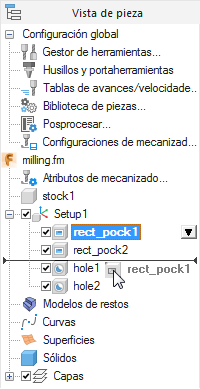
- Haga clic en Reproducir en la barra de herramientas de simulación.
La segunda cajera es la segunda figura que se corta.
- Haga clic en Detener para finalizar la simulación.
- Haga clic en el botón de Opciones de orden automático
- Simule la pieza.
- Haga clic en Reproducir en la barra de herramientas de simulación.
La segunda cajera es la segunda figura que se corta.
- Haga clic en Detener para finalizar la simulación.
- Haga clic en Reproducir